超好用的拼豆创作工具
图像编辑 27.39MB 2026-10-28 09:29
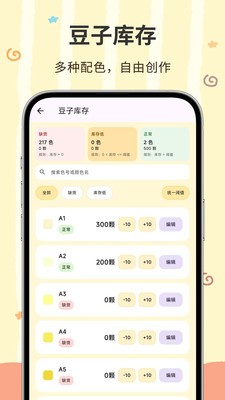
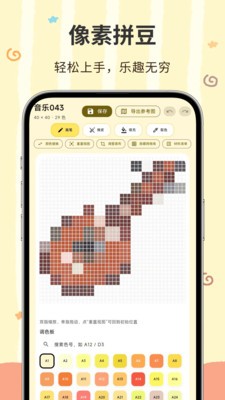
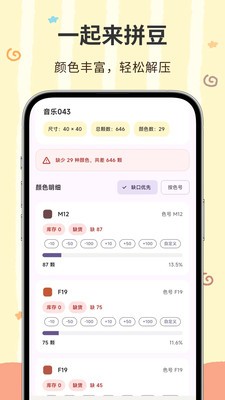
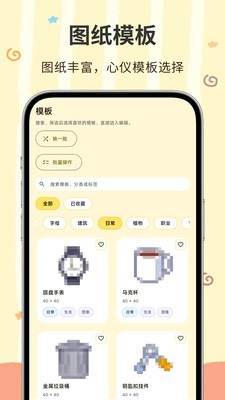
像素匠app是很好玩的拼豆创意制作的工具类应用,以完整的像素创作链路,为手工爱好者搭建从灵感构思到成品落地的支持体系。有十余类主题的像素图样资源,所有模板均适配拼豆网格规格,可直接加载启用。配备专业级像素绘图工具组,可以自定义画笔参数、分层绘制与区域填充,能精准还原设计细节,还可将本地图片智能转换为像素风格草图。像素匠最新版优化了素材加载速度与色彩渲染精度,扩充了主题模板库的覆盖范围,同时强化了智能库存管理的运算逻辑,让数据统计更精准、交互反馈更灵敏,运行稳定性显著提升。
1、手机号登录系统用于同步个人设置和收藏模板,登录后收藏的模板在不同设备上保持一致。
2、画布编辑支持大尺寸像素作品创作,经过底层算法重构后的大画布操作不再出现卡顿问题。
3、调色板支持手动输入HEX色值或通过取色器提取图片颜色,自定义颜色可保存至个人调色板中。
1、多元主题模板资源,所有图样均经网格适配优化,一键加载即可开启创作,无需设计基础也能快速上手。
2、像素绘图工具集,包含可调参数画笔、精准取色器、分层编辑与区域填充功能,可自由绘制或微调图案细节。
3、本地图片导入识别,自动将普通照片转换为像素化草图,降低原创图案的创作门槛,拓展灵感实现的多元路径。
1、创作成果可导出带坐标网格与色号标注的高清图纸,适配实体拼豆操作,分层设计便于后期修改与局部色彩调整。
2、离线状态下可正常开展单帧绘制与步骤回溯,界面无广告侵扰,操作响应流畅,适配碎片化时间的专注创作需求。
3、智能素材统计与作品管理功能,可自动核算材料需求、保存创作进度,分类归档个人作品,方便查找与二次编辑。
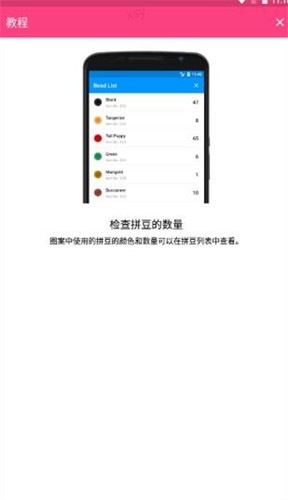
1、智能豆粒库存管理体系,自动统计作品各色豆粒需求量,实时比对已有存量,清晰标注短缺色号与具体缺口数量。
2、专业像素编辑功能模块,含画笔、橡皮擦、填充、选区、旋转翻转等工具,支持色彩参数精细调节与多层级画布管理。
3、海量预制像素模板,覆盖生活物品、自然元素、卡通形象等全品类主题,持续更新热门图样,满足不同风格的创作偏好。
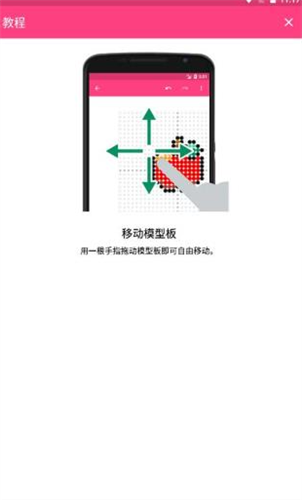
1、移动模型板。用一根手指拖动模型板即可自由移动。
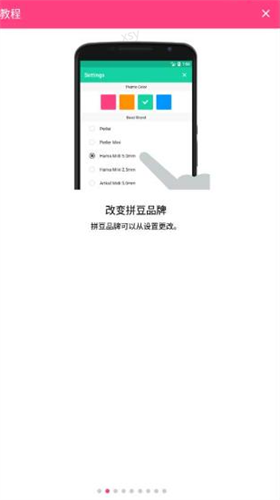
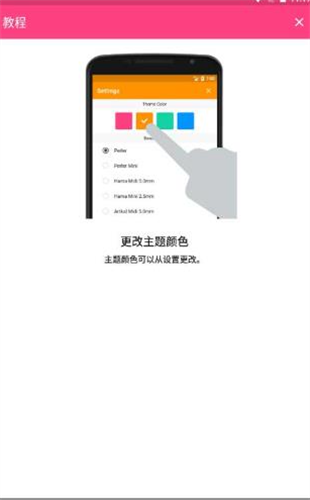
2、更改主题颜色。主题颜色可以从设置更改。
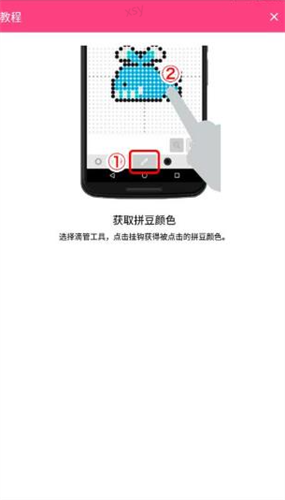
3、获取拼豆颜色。选择滴管工具,点击挂钩获得被点击的拼豆颜色。
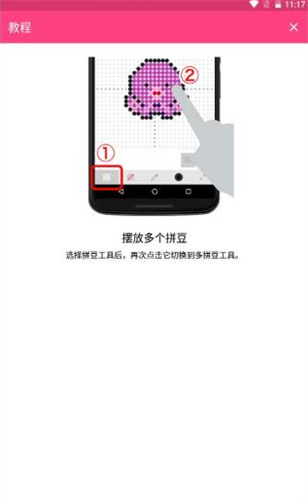
4、摆放多个拼豆。选择拼豆工具后,再次点击它切换到多拼豆工具。
1、打开像素匠首页,点击图片导入按钮即可进入选择照片的页面,挑选心仪的图片。

2、在选择照片页面点击目标图片,将其导入到像素匠的编辑界面中。

3、在编辑界面使用画笔填充等工具调整作品,点击导出参考图选项。

4、在导出参考图设置页,开启显示网格线色号等选项设置完成后导出。

1、进入模板页面在分类或搜索栏找到梨子模板,点击进入模板编辑界面。

2、在编辑界面可通过调色板调整像素颜色,双指缩放画布精准修改细节。

3、切换到我的作品页面找到梨子作品,点击重命名选项进入修改弹窗。

4、在作品重命名弹窗,输入新名称后点击确认完成作品名称的修改。

Q:像素匠的安卓版、鸿蒙版和“像素匠PRO”是什么关系?该用哪一个?
它们共享“像素匠”这个品牌,但产品定位和功能覆盖并不相同。你从常规安卓应用商店下载的“像素匠”(包名 com.gpt.pindou,开发者成都光谱堂网络科技有限公司),核心是2D拼豆图纸的创作与管理。而“像素匠PRO”是鸿蒙独占的独立应用,主打的是通过AI将单张照片快速生成2D像素画和可旋转的3D体素模型,功能重心在3D创作和实体手办化,而非纯粹的拼豆图纸。如果你需要的是拼豆图纸设计,安卓版是基础选择;如果你追求的是把照片变成3D像素模型这种玩法,那对应的是鸿蒙上的PRO版本,两者不是同一个App的简单升级关系。
Q:大尺寸画布还会卡顿或闪退吗?手机上画大图安全吗?
官方针对这个问题的说明是:经过多次代码重构和底层算法重写,大画布卡顿问题已基本解决。这意味着当前版本在主流设备上绘制尺寸较大的拼豆图纸,流畅度是有保障的。但“基本解决”不等于“在所有低端设备上都绝对无压力”,如果你的手机运行内存较小,同时后台挂着很多应用,绘制超大画布时仍然建议先清理一下后台。闪退如果发生,优先排查是否安装了来源不明的修改版,或尝试更新到最新版本。
Q:怎么把自定义颜色加到调色板里?色号对不上拼豆实物怎么办?
在调色界面点击“+”号,可以手动输入HEX色值,也可以通过取色工具从图片中提取颜色,加入自定义调色板以便重复使用。这是像素匠作为拼豆工具的一个基础能力。但需要注意,App内的色号是数字层面的颜色,与你手头某一品牌拼豆的实物色卡不一定完全一一对应。如果你对拼豆成品的颜色还原有严格要求,在导出参考图时,最好结合实物色卡做一次人工核对,而不是完全依赖屏幕显示的颜色。
Q:图层功能具体能用来做什么?和普通绘画软件的图层一样吗?
像素匠的图层逻辑是为拼豆图纸的局部修改服务的。你可以把不同颜色的区域分在不同图层上绘制,后期如果想单独修改某个颜色的部分,就不会影响到其他已经画好的内容,这对于复杂图案的编辑效率提升很明显。它不像专业绘画软件那样有丰富的混合模式,但“分色分层、独立调整”这个核心能力是具备的。一个典型用法是:角色服饰画一层,五官画另一层,需要调整五官位置时直接移动那一层即可,不必擦除重画。
Q:作品能导出成什么格式?想做拼豆参考图应该怎么导出?
像素匠支持导出PNG、GIF以及像素化效果图等多种格式。针对拼豆场景,导出流程中有一个关键步骤:在导出参考图的设置页面,开启“显示网格线”和“色号”选项,然后再执行导出。这样生成的图片才是一张可以直接对照着数格子、找豆子的施工图。如果只是导出成普通的PNG而不开启网格和色号,得到的只是一张像素画,失去了拼豆参考的价值。如果你需要动态展示效果,GIF格式适合用来呈现多帧像素动画。
Q:能把作品分享给朋友一起编辑,或者多人协作完成一张大图吗?
当前版本不支持多人协作编辑,作品是本地独享的。也就是说,你不能像在线文档那样邀请其他人同时进入同一张画布进行编辑。如果你的需求是和他人共同完成一个拼豆项目,可行的替代方式是:由一个人完成图纸设计后,导出带网格和色号的参考图,其他人根据这张图各自负责自己的部分;或者通过聊天工具传递工程文件(如果版本支持导出可编辑格式),由不同的人在不同的设备上分阶段接力完成。
Q:怎么收藏模板,或者登录后同步自己的作品?
收藏模板的路径是:进入“模板中心”,浏览或搜索(例如输入“小象”)找到喜欢的模板,点击模板右上角的爱心图标即可收藏。登录入口在App右下角“我的”页面中,通常通过手机号完成登录。需要明确的是,登录的主要目的更多是管理账号状态,像素匠本身的核心创作是本地化的。如果你依赖跨设备同步来继续编辑作品,建议先确认当前版本是否提供云同步功能,如果没有,重要工程需要自行通过文件导出的方式做备份。
Q:它申请了“访问电话状态”“精确位置”这些权限,安全吗?哪些可以不授予?
从公开的权限列表看,像素匠会申请访问电话状态、精确位置(GPS)、安装文件包、开机启动、控制振动等权限。其中,存储权限(读取和保存图片、导出作品)和网络权限是核心功能所必需的。但“访问电话状态”和“精确位置”与拼豆画创作的核心逻辑没有直接关系。如果在意隐私,可以在系统权限管理中只保留存储(文件)权限,关闭电话状态、位置、开机启动等非必要权限,通常不会影响模板浏览、绘制和导出这些基础操作。
Q:像素匠和“像素建造师”“Pixel Composer”这些名字相近的软件是一回事吗?
不是。 搜索中出现的“像素建筑师”“像素建造师”等通常是PC端或其它平台的3D像素建模工具,操作逻辑是逐层堆叠2D切片来构建三维模型,支持导出OBJ等三维格式。而“Pixel Composer”则是另一套完全不同的节点式像素动画编辑工具,其崩溃和启动问题的解决路径(如删除%AppData%下的配置文件)与手机App毫无关系。像素匠的核心场景始终是手机端的2D拼豆图纸设计与参考图生成,不要用其他像素类工具的故障排查思路来套用它。
像素匠app以海量分类清晰的模板降低了入门门槛,专业绘图工具则满足进阶创作需求,智能库存管理功能精准解决材料统计痛点,大幅提升创作与制作的衔接效率。最新版在性能与交互上的优化,让素材加载、色彩渲染与离线操作都更稳定可靠,保障了创作专注度。
 反馈
反馈
应用大小:27.39MB
应用版本:v3.0.1.301
应用类型:图像编辑
应用厂商:成都光谱堂网络科技有限公司
应用语言:中文
应用更新:2026-10-28 09:29
 详情
详情
 信息
信息
 专题
专题


























 同类推荐
同类推荐