受欢迎的虚拟机工具
系统工具 40.30MB 2026-10-14 09:56



VMware虚拟机最新版优化了虚拟系统运行稳定性,能流畅承载单虚拟机运行,日常多开、挂机都能直接满足。专门给安卓手机打造的本地虚拟系统工具,内置多种自定义调整选项,能自由改动虚拟设备的屏幕尺寸、机型参数还有虚拟系统版本,自带完整虚拟root权限,不用额外刷包就能拿到系统最高操作权限。VMware虚拟机最新版搭配悬浮快捷球和手势操控方式,息屏后可持续挂机,实现双端同步操作,是手机玩家和小型开发测试人群流畅使用的本地虚拟工具。
1、操作交互设计人性化,自带悬浮操控小球搭配自定义手势切换逻辑,快速进出虚拟系统。
2、真机与虚拟系统可同步分屏联动,实现双系统同时并行操作,让用户流畅就可以去使用。
3、无需修改手机底层、不用给设备解锁root,安装完成后直接创建虚拟系统,操作更简单。

1、多任务同步挂机服务,全部可以放在虚拟机后台持续在线,本机能够独立开展其他的操作。
2、一键快速切换双系统模式,随意就可以自由切换去进行操作,满足用户多样化的玩家需求。
3、虚拟系统随时暂停、重启,调整屏幕分辨率、设备参数等设置后即时生效,能熟练去使用。
1、虚拟系统出厂自带完整root超级权限,不用手动刷写root固件,给玩机调试系统提供极大便利。
2、硬件信息自定义修改能力拉满,可自由更改虚拟设备的屏幕分辨率、手机型号等全部硬件标识。
3、手动修改虚拟设备的型号、品牌、分辨率、安卓版本及传感器参数,满足特定应用兼容性要求。
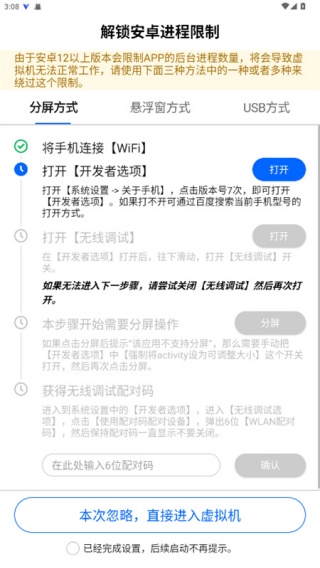
1、下载软件后打开在解锁安卓进程限制界面中,点击直接进入。
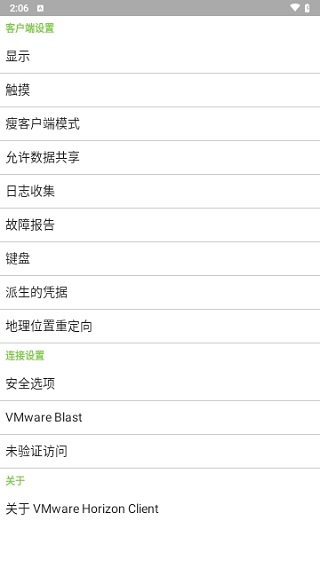
2、在虚拟机界面中,新建虚拟机后,直接点击右上角设置图标。

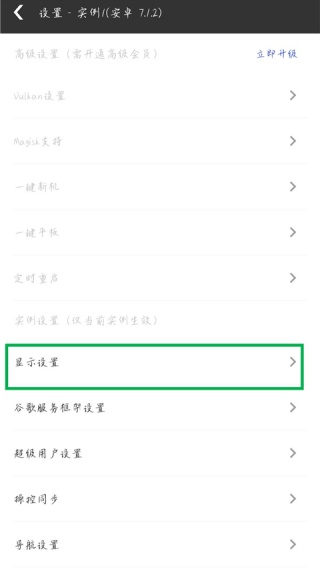
3、进入到设置界面,提供了各种功能设置,点击显示设置操作。
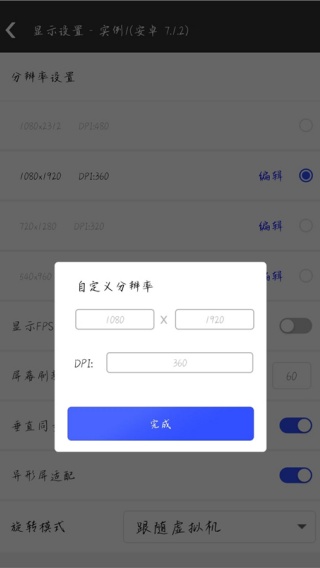
4、有四种预设分辨率选择,点击编辑还可自定义分辨率和DPI。
VMware 虚拟机连不上网,优先检查 VMware 服务是否运行、网络模式是否正确,再排查虚拟机内部配置。
-先查宿主机服务有没有开
启动 VMware 核心服务:按Win+R输入services.msc,确保以下服务状态为"正在运行":VMware NAT Service、VMware DHCP Service、VMware Authorization Service。
服务启动失败处理:右键属性→恢复→将"第一次失败"设为"重新启动服务"。
-网络模式选对了吗
NAT 模式:虚拟机可上网,但局域网其他设备无法访问虚拟机,适合只需虚拟机访问外网的场景。
桥接模式:虚拟机与宿主机在同一网段,局域网设备可互相访问,需手动选择当前使用的物理网卡(WiFi 或有线)。
仅主机模式:虚拟机与宿主机可通信,但无法访问外网。
快速切换:虚拟机设置→网络适配器→选择对应模式,桥接模式需在虚拟网络编辑器中 VMnet0 手动指定网卡。
VMware虚拟机最新版主打本地虚拟化,低配安卓机也能装,自带root,双屏同开一边打游戏一边聊天的体验很实用,修改设备参数也能有效避免游戏封号,隔离环境测试小众APP特别安心。一键克隆应用至虚拟机中,实现同一设备登录多个账号,且互不影响通知与数据,适用于挂机刷经验、网课签到或消息监控等场景
 反馈
反馈
应用大小:40.30MB
应用版本:v25.0.0.24995812
应用类型:系统工具
应用厂商:VMware by Broadcom
应用语言:中文
应用更新:2026-10-14 09:56
 详情
详情
 信息
信息












 同类推荐
同类推荐