模拟器工具,流畅去使用。
系统工具 160.69MB 2026-10-28 13:16
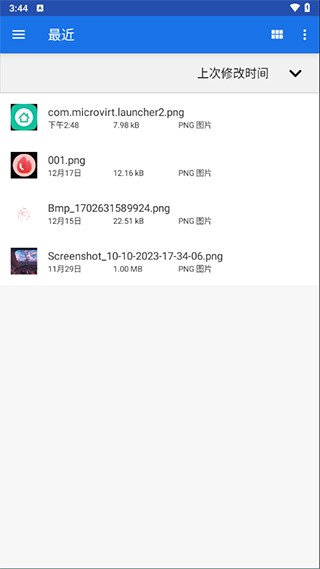
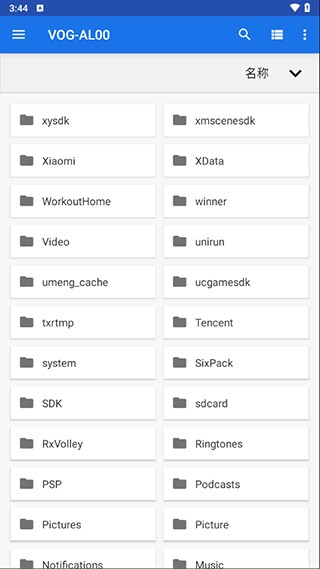
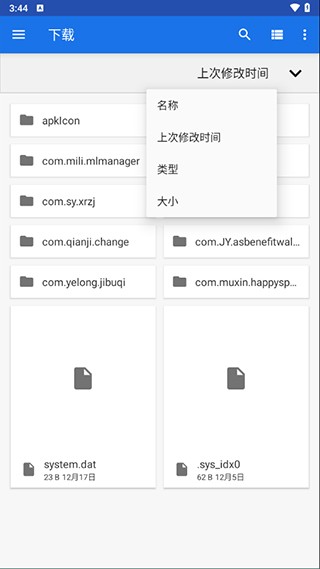
winulator模拟器优化了图形渲染组件,容器化运行机制为每个游戏创建独立的环境,图形驱动版本和系统库文件可以根据游戏需求单独配置。开源免费策略让所有功能对用户完全开放,完整的源代码托管在GitHub平台上。硬件解码加速借助手机GPU的浮点运算能力,骁龙和天玑等高端芯片在运行三维游戏时的帧率表现明显优于中端芯片。转码效率优化在最新版本中持续改进,部分经典游戏的启动时间比旧版本缩短了三分之一。图形接口适配覆盖了DirectX 9到11的主要版本,数千款基于这些接口开发的游戏可以在模拟器中启动。
1、内置强大的图形处理引擎,从DirectX到Vulkan等主流图形接口的完整转译,呈现高帧率的流畅画面。
2、无需重启手机即可秒速启动模拟器,点选应用即刻进入游戏世界,极大地提升了使用的便捷性和效率。
3、将键盘和鼠标的操作自定义映射到屏幕触控点,并结合陀螺仪功能,能通过触控和体感实现精准操控。
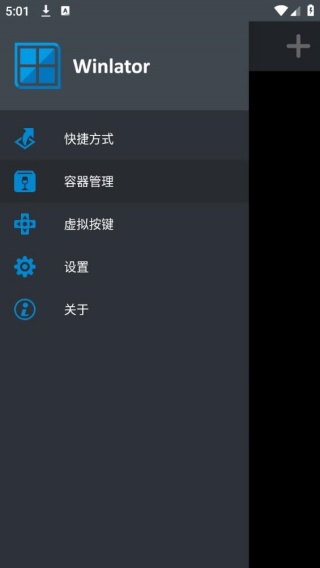
1、完整模拟Windows10/11等操作系统环境,提供原汁原味的桌面、开始菜单和任务栏体验,操作便捷。
2、方便地创建、配置和隔离不同的模拟环境,为不同的游戏或应用设置独立的运行空间,确保系统稳定。
3、全面适配了ARM64、x6架构,并针对骁龙等主流手机芯片进行了深度优化,无需ROOT权限,直接用。
1、内置了常用系统镜像的一键部署功能,简化安装配置流程,快速就可以完成环境搭建,即刻开始游戏。
2、支持多线程处理且能做到零丢包,确保在长时间挂机和运行大型应用时依然稳定流畅,不会出现掉帧。
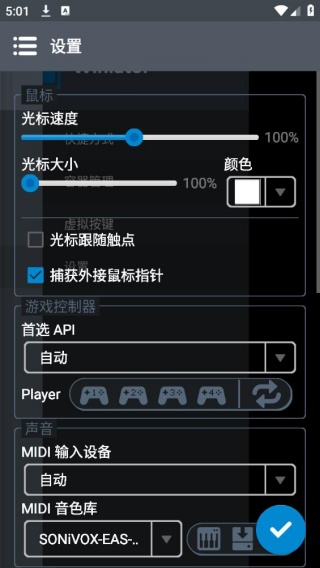
3、按照自身的设备性能、使用习惯自由调整画面、操控、运行环境相关设置,打造专属的程序运行环境。
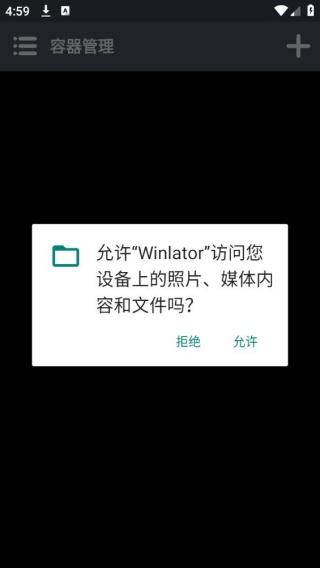
1、下载安装软件后打开,弹出权限申请,点击允许。
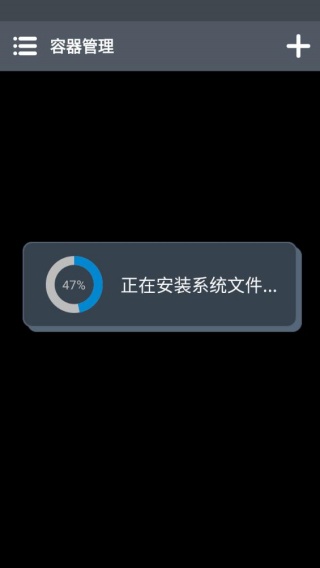
2、弹出正在安装系统文件,等待一会安装,进入主页。
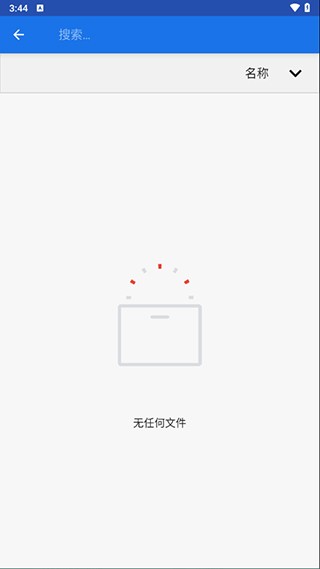
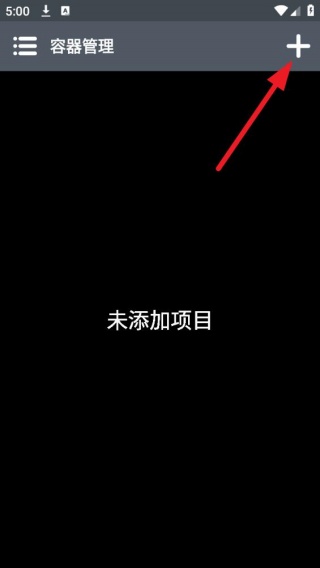
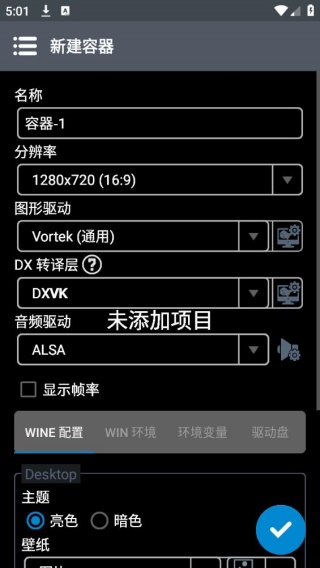
3、进入主界面后显示未添加项目,点击右上方的+号图标。
4、在新建容器的界面中,填写相关的信息,点击下方的√即可。
解决 Winulator(或类似的区域模拟工具如 Locale Emulator)出现乱码问题,通常是因为区域配置未正确应用、系统字体缺失或注册表重定向未生效。以下是针对性的解决步骤:
核心解决方案
-检查并重新应用区域配置
-右键点击目标程序(.exe 文件),选择模拟器的配置选项(如"Locale Emulator" -> "Run in Japanese"或对应语言)。
-确保在配置界面中选择了正确的区域位置(如日本选 ja-JP)和时区。
-务必勾选"伪造系统区域"(Fake System Locale)和"注册表重定向"(Redirect Registry)选项,这是解决乱码的关键 。
安装目标语言字体
-乱码有时是因为系统缺少对应的语言字体。进入 Windows 设置 -> “时间和语言” -> “语言”,添加目标语言(如日语),并确保勾选了"安装语言包"和"相关字体" 。
-对于日文游戏,确保系统拥有 MS UI Gothic 或 Meiryo 等日文字体。
以管理员身份重新注册组件
-如果右键菜单无反应或配置不生效,可能是模拟器组件未正确注册。
-找到模拟器的安装目录,右键点击安装程序(如 LEInstaller.exe),选择"以管理员身份运行",选择“修复”或“重新注册”选项 。
winulator模拟器的一键优化功能友好,云端存档同步将游戏进度保存到远程服务器,同一账户在多台设备上可以延续之前的存档记录。抗锯齿与HDR渲染两项画质增强技术同时生效,移动设备上的画面清晰度可以达到1080P级别。深色和浅色两套界面主题在设置面板中同时提供,用户可以根据环境光线选择合适的配色方案。自定义容器配置允许高级用户调整Wine版本和图形后端等底层参数,不同游戏的兼容性表现可以通过反复调试获得改善。
 反馈
反馈
应用大小:160.69MB
应用版本:v10.1
应用类型:系统工具
应用厂商:Dan Aloni
应用语言:中文
应用更新:2026-10-28 13:16
 详情
详情
 信息
信息
 版本
版本












 同类推荐
同类推荐