满足日常图像修改的各类实际诉求。
图像编辑 29.10MB 2026-09-16 11:37

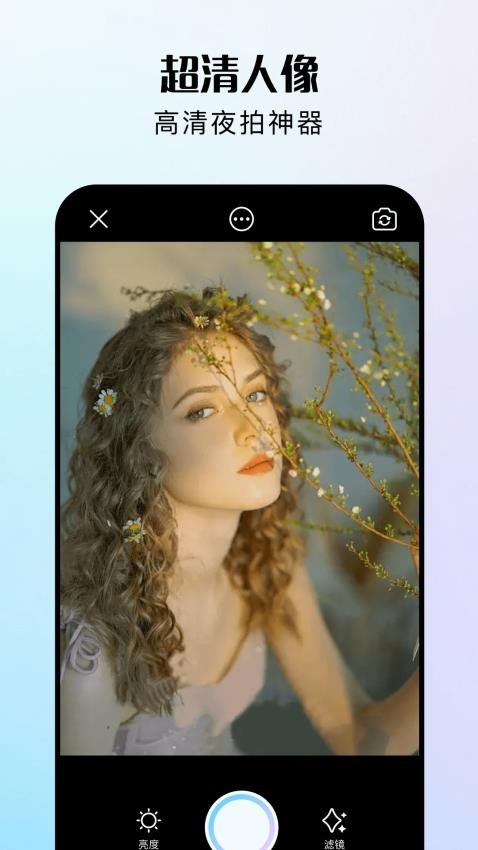
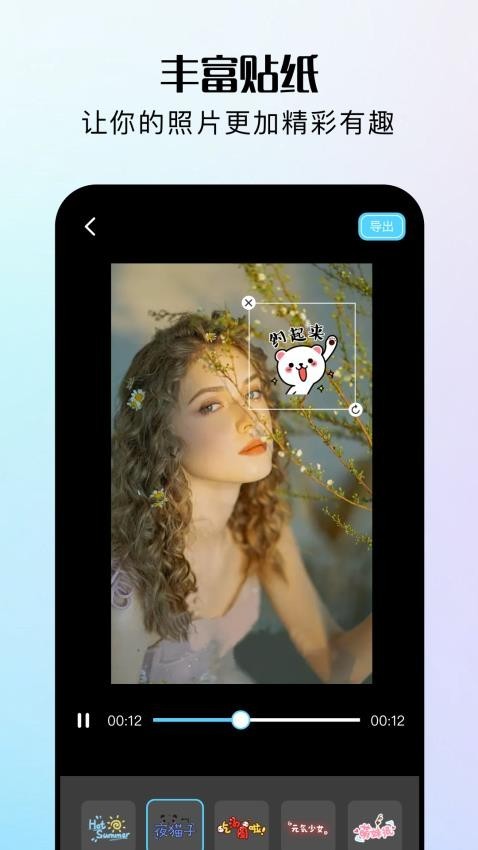
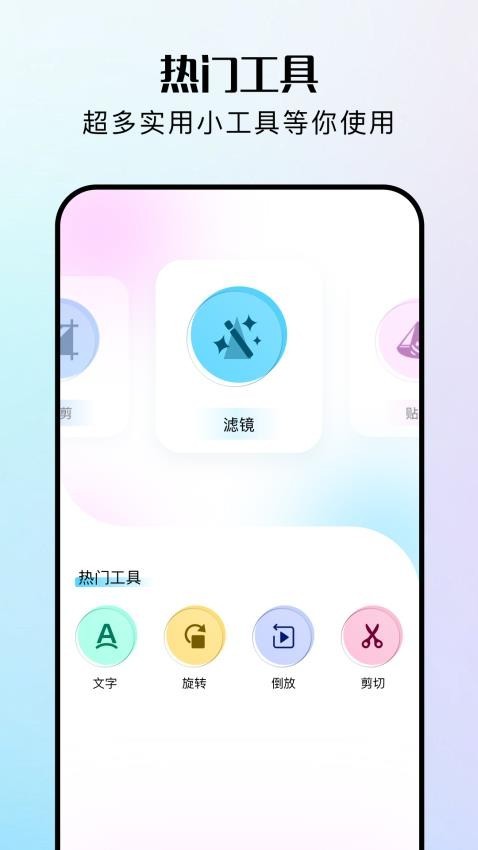
指尖修图4.0旧版能够对各类实拍画面做精细化画面调整,可针对画面局部区域做细节处理,应对日常拍摄产生的画面瑕疵问题。指尖修图4.0旧版的界面布局、功能模块都保留早期的设计逻辑,没有新增后期迭代加入的各类附加模块,整体功能偏向基础修图需求,不会搭载繁杂的拓展组件。可以处理人像画面里的皮肤质感,也能够调整景物照片的色调层次,把画面里多余的杂物做抹除处理。在画面色调层面,可自主调配色彩倾向,改变画面明暗反差,适配不同的画面表达思路。
1、配备画面质感调节板块,可调整画面锐度、柔化程度,改动画面颗粒,改变整张图片的整体观感。
2、包含画面瑕疵修复板块,处理画面里的斑点、细小污渍,弱化拍摄过程中产生的各类细小画面缺陷。
3、搭载杂物消除工具,框选出画面中不需要出现的物体,算法会融合周边像素,遮盖掉选中的多余元素。
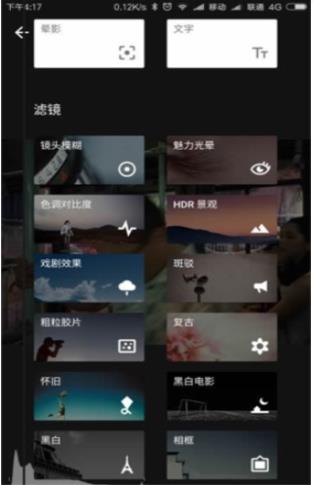
1、拥有色彩改写板块,改动画面冷暖基调,单独调整某一类色彩,改变图片整体的氛围感与视觉基调。
2、人像修饰不做模板化处理,可手动把控修饰力度,避免画面出现过度失真,保留原生的面部细节质感。
3、支持局部点位针对性修改,选定画面内指定区域,只改动选中部分,其余画面元素维持原有状态不变。
1、自带多组质感滤镜,滤镜参数支持手动调节,能够压低或者拉高滤镜的渲染占比,实现差异化视觉效果。
2、裁切工具附带角度矫正能力,除裁剪画幅之外,还能够修正画面倾斜,处理拍摄时带来的构图偏移问题。
3、画面调色维度划分细致,分开管控色相、饱和度以及明暗层次,可一步步调试,逐步找到适配素材的色彩表现。
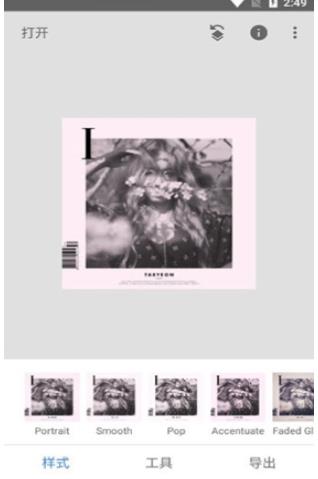
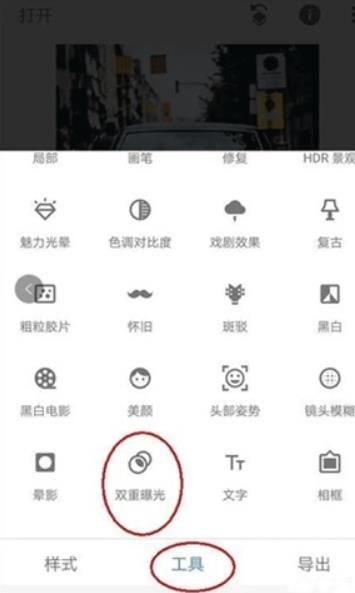
1、打开要处理的图片,然后点击样式取消样式,因为一开始默认打开图片时就处于编辑样式的界面中。
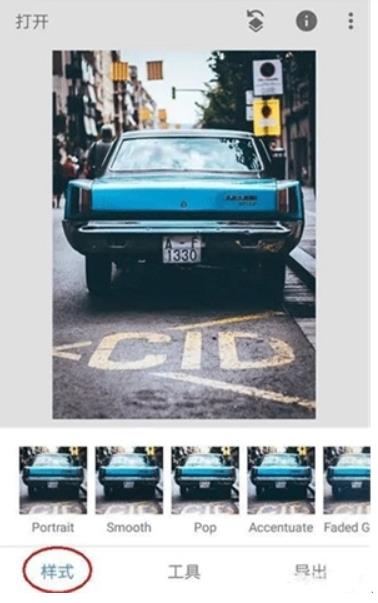
2、点击工具,然后找到双重曝光工具并打开它。
3、进入双重曝光工具后,点击+号添加一张我们要换背景的图片,如下图所示。添加图片后,食指和大拇指控制图片,对图片进行拖动、放大缩小,让我们要扣的人物与背景重合在比较合适理想的位置。
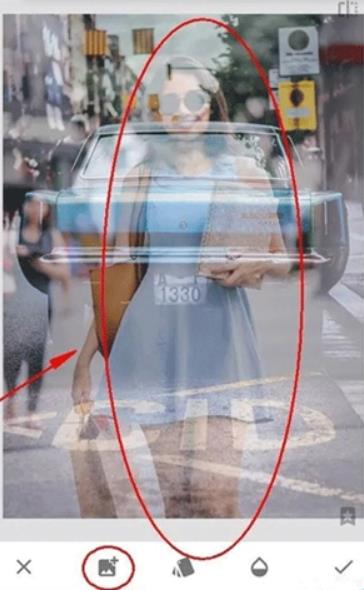
4、点击第三个不透明度工具,将不透明度设置为最大,将滑块移动到最右边即可,然后点击√对图片进行确定回到主菜单。

5、点击最右上方第一个工具,然后点击插看修改内容工具,如下图:
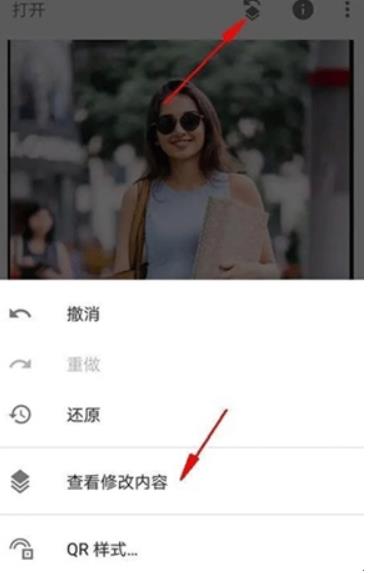
6、进入查看修改内容工具后,我们就看到了刚才添加的双重曝光步骤,点击双重曝光的小导向箭头,再点击中间的画笔工具,点击画笔工具就可以进入我们的蒙版进行编辑了。

7、进入蒙版后,注意看参数。此时双重爆光的参数,是100,用画笔在图片上进行涂抹后,涂抹了的区域就显示了人物了。说明当我们用双重曝光数值100去涂抹图片时,图片就会显示后面添加的人物图片,反之如果双重曝光参数为0时再去涂抹,那么图片就会再次显示背景为车的效果。
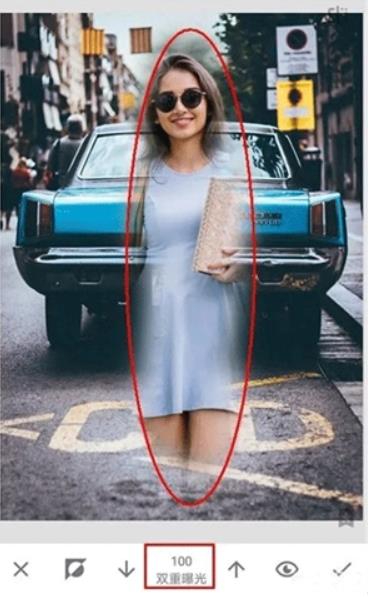
8、不改变参数,用双重曝光100的参数去将人物大致轮廓涂抹出来,如下图,整个人物都已经涂抹出来了,只是还要修整人物轮廓边缘。

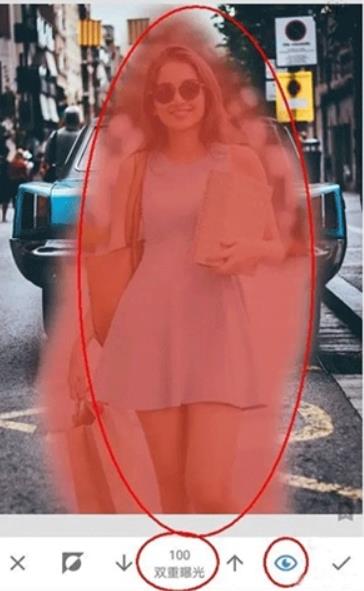
9、在我们涂抹后,点击工具栏的小眼睛,如下图。涂抹的区域就变成了红色了,相当于PS的快速蒙版效果,有些时候可以让我们更加直观的分辨轮廓边缘,但我们处理的这张图片轮廓边缘颜色太浅了,所以并不适用。(小眼睛快速蒙版效果很多时候都好用,只是偶尔有例外,建议每次涂抹后都用下,看效果如何,效果好就用,不好就不用)
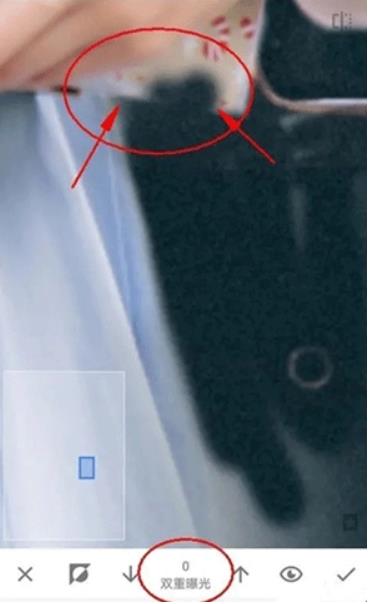
10、在我们涂抹人物边缘轮廓时,可以大拇指和食指在图片上进行扩张,图片就可以放到最大方便我们处理了。但是如下图:即使将图片放到最大时,人物小轮廓处手指同样太大了,无法进行精确涂抹。这里给出的建议是先用双重曝光0的数值去不显示一些内容。
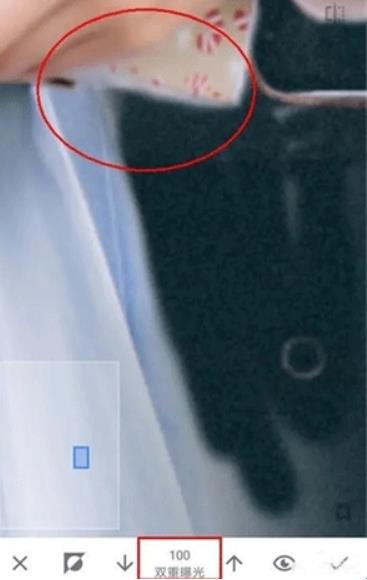
11、然后在用双重曝光100的参数去从人物内部到外部轮廓进行恢复,这样就能很好的处理边缘了,如下图效果图:
12、还有种方法是放大图片,将人物的轮廓边缘分离出来,最后再来处理离人物轮廓边缘的区域。因为远离人物轮廓区域,所以可以稍微缩小一点图片进行涂抹,很快就处理完了。
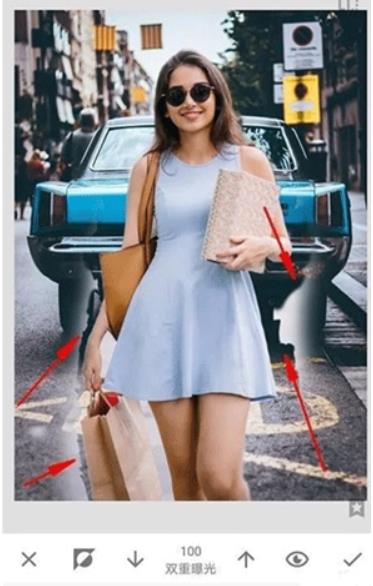
13、如下图效果图:终于涂抹完了,手机处理这种类型的非常吃力,特别是轮廓边缘比较复杂的情况,不过还是终于涂抹完了。
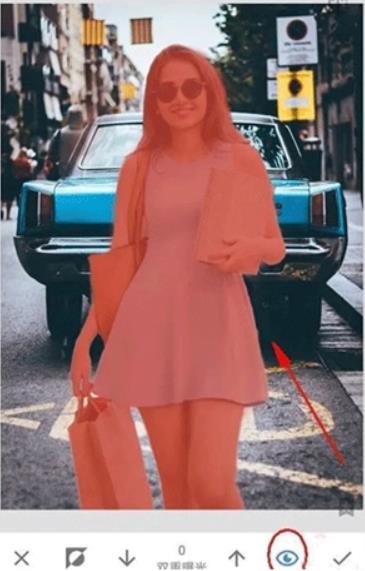
14、取消小眼睛看效果,然后点击√进行确定再次回到主页面。

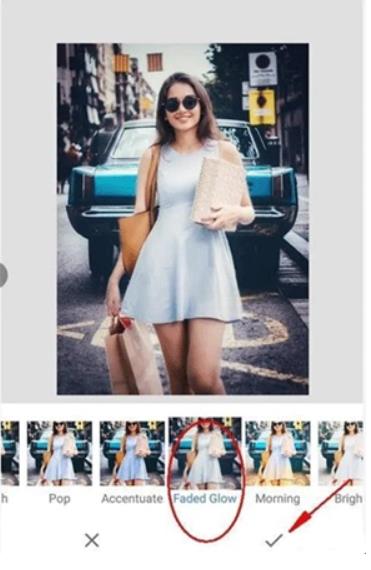
15、最后再次点击样式工具,为图片选择一个效果好的模板,然后对图片进行保存即可。(保存时请使用导出,这是无损导出的方法)
指尖修图4.0旧版偏向实用向,整套工具围绕图像修改的实际需求搭建,没有多余的冗余组件。局部修改的能力可以解决很多通用修图工具难以处理的细节问题,消除杂物的实际效果,会受原始画面像素与背景复杂程度带来影响。色彩调节的选项划分清晰,调试的时候可以逐步改动各项参数,慢慢打磨画面效果。人像相关处理不会直接套用固化模板,手动调控力度可以规避画面过度失真的情况。
 反馈
反馈
应用大小:29.10MB
应用版本:v2.22.0.633363672
应用类型:图像编辑
应用语言:中文
应用更新:2026-09-16 11:37
 详情
详情
 信息
信息
 专题
专题

















 同类推荐
同类推荐