
让手机秒变随身掌上运维中心
系统工具 41.20MB 2026-10-02 17:16
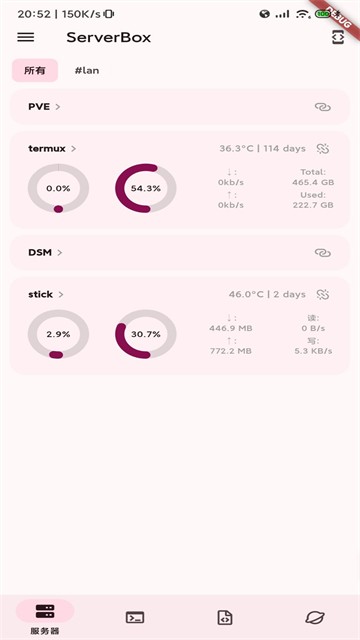
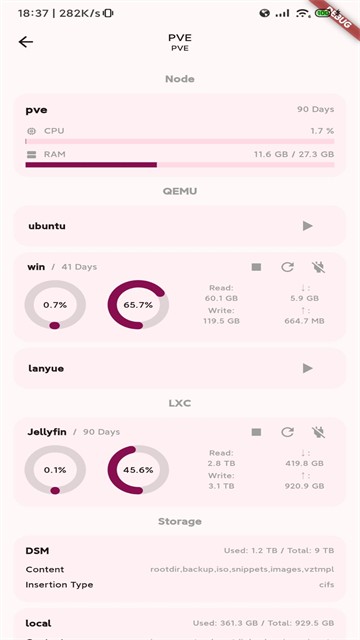
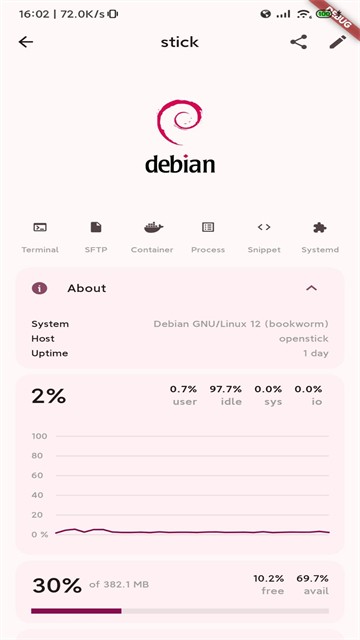
ServerBox最新版是面向服务器运维场景的工具,它能够抓取硬件运行相关指标生成可视化图表,借助加密连接方式登入远端设备执行指令,还可以处理远端目录内各类文档的流转与修改工作。ServerBox最新版会补齐旧版本出现的各类异常,拓展原有模块的适配范围,同时调整界面交互逻辑,补齐尚未完善的实验模块,获得更加稳定的运行表现。容器相关调度任务也可以在此完成,不用跳转其他程序处理实例启停、日志调取等事项。内置编辑模块可直接改写远端配置文档,搭配网络检测能力,便于定位链路异常。
1、转化为图形化展示形式,硬件负载波动可以直观捕捉,便于提早察觉潜在故障隐患。
2、文档流转支持断点接续,批量完成重命名、移除等动作,也可直接改写远端存放的配置文件。
3、适配多款主流系统分支,针对不同架构硬件做对应调试,扩大可以对接管控的设备覆盖范围。
1、支持密钥以及密码两类核验途径,会话窗口支持多标签分开陈列,调取过往执行记录便于重复调用指令。
2、实例生命周期内的各类管控动作都可执行,同时调取运行记录,辅助定位实例运行阶段产生的异常问题。
3、增加生物核验保护存储的连接信息,避免关键连接数据被随意调取,给远端设备访问增添一层防护屏障。
1、内置网络探测组件,输入目标地址即可开展链路检测,快速定位连通故障,省去跳转第三方工具的步骤。
2、集成文本编辑组件,适配多种语法的高亮显示,修改远端配置内容无需转移至其他编辑载体内完成处理。
3、收纳常用指令片段,需要使用时直接调取,不用反复手动录入长串命令,缩减重复输入带来的时间消耗。
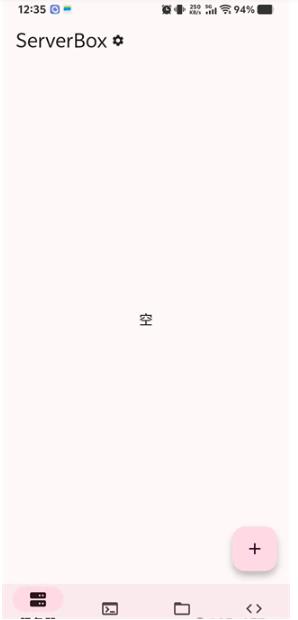
1、安装好软件后,打开,主页很简洁,左上角是软件名和设置,中间显示连接的NAS/服务器,下边四个图标,分别是服务器、命令行终端、文件和代码片段;
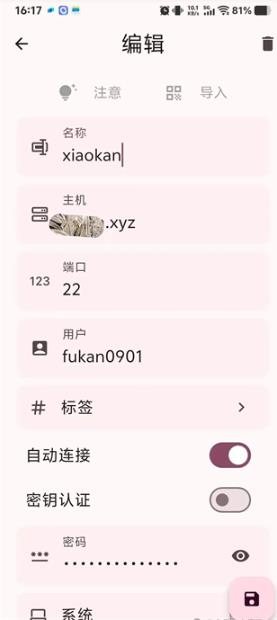
2、右下角有个加号,点进去添加服务器,输入名称、主机域名或IP,端口号(默认22)、用户名和密码,点击右下角存储图标就行了,这时候切换到主页就可以看到连接的NAS和服务器,小编直接把NAS和2个服务器都连上了;
3、点进去NAS可以看到CPU、内存、磁盘、网络、传感器等实时运行情况,最上面的第一个图标就是终端点进去就可以用命令行操作服务器了;
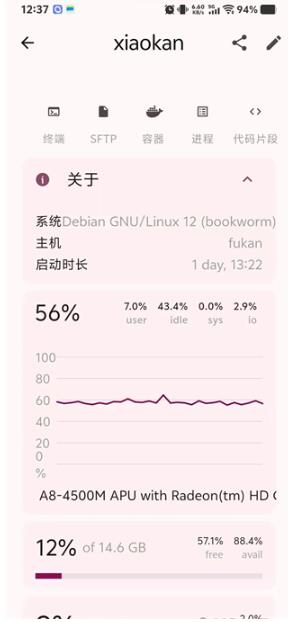
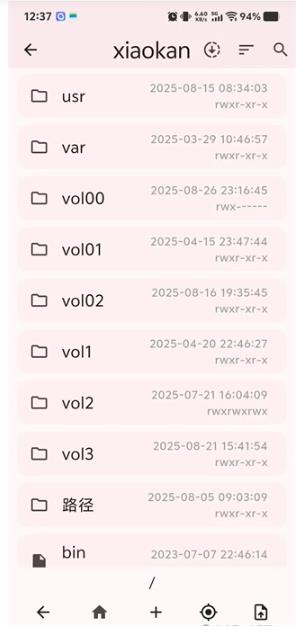
4、第二个图标SFTP是文件管理器,可以新建、删除、搜索、下载和上传文件等,第三个图标容器,点进去可以看到NAS里所有的容器和镜像情况,可以操作容器启动、停止、重启、删除、命令行终端操作和查看日志,功能很全,小编的飞牛系统可能是设置有什么问题,容器功能连不上,其他两个服务器都可以;
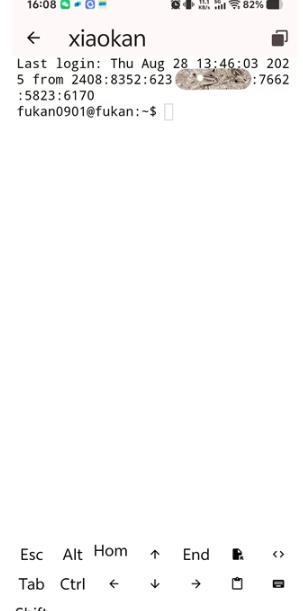
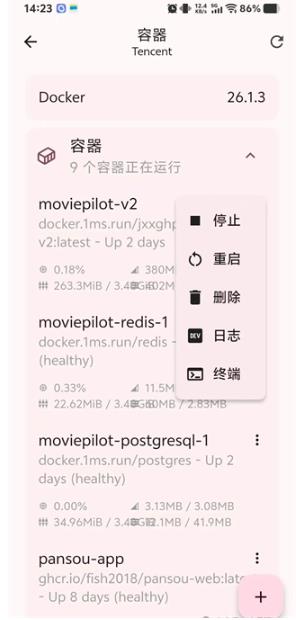
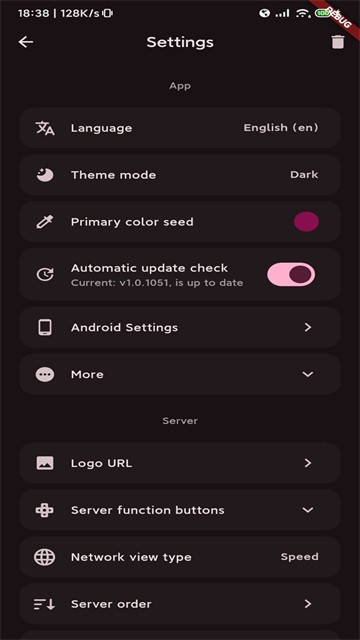
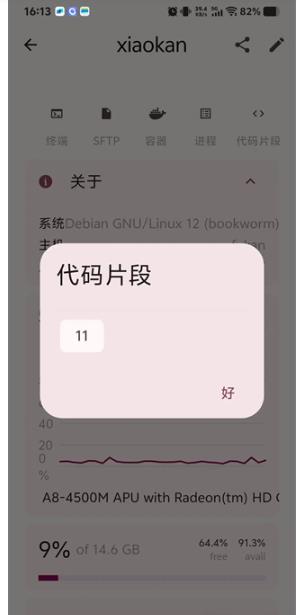
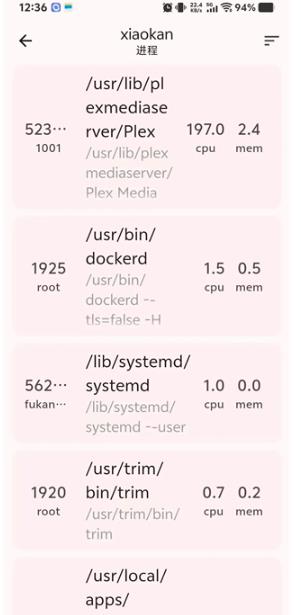
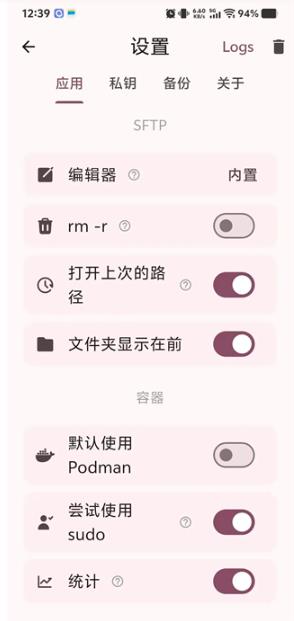
5、第四个图标进程,点进去可以看到NAS/服务器正在运行的进程,右上角可以按不同的种类分类,第五个图标代码片段,点进去,如果你在主页右下角添加了代码片段,就可以看到,主页的设置里面设置项目很丰富,包括应用、秘钥和备份等,就不一一展开了。
ServerBox最新版弥补离开桌面环境之后无法处置远端设备的短板,各类核心模块运转表现平稳,图形化面板把抽象硬件参数转化成便于读取的内容,降低巡检过程的理解门槛。会话模块的多标签设计,方便同时对接多台设备开展处置,文件模块的断点接续,应对体积偏大的文档流转时表现可靠。部分实验属性的功能仍存在局限,少数小众硬件架构下会出现适配偏差,复杂的批量任务处理能力存在一定局限。
 反馈
反馈
应用大小:41.20MB
应用版本:v1.0.1480
应用类型:系统工具
应用语言:中文
应用更新:2026-10-02 17:16
 详情
详情
 信息
信息
 专题
专题

























 同类推荐
同类推荐