全面提升和扩展智能电视性能。
追剧专用 31.03MB 2026-10-14 18:57
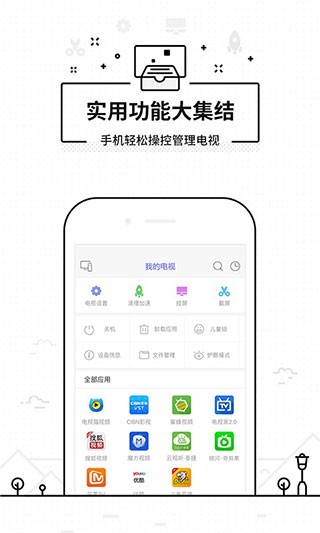
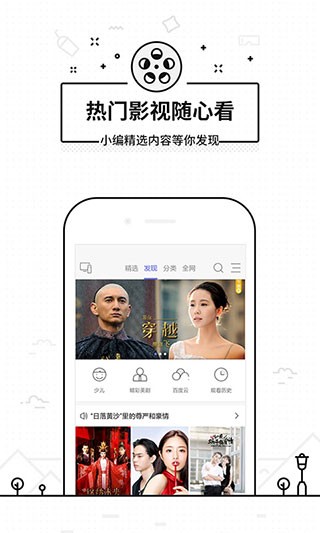
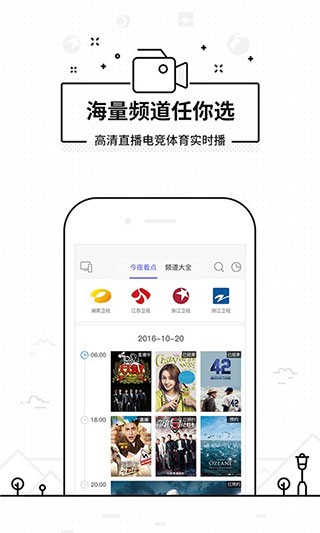
悟空遥控器电视版可实现对大屏设备的多种控制能力,摆脱传统实体遥控器的部分局限,把多样的操控方式融入电视端环境。设备接入完成后,能够完成切换频道、调节音量、调取应用等多项实际操作,还可以把本地的图文影像内容投放到电视屏幕进行展示。悟空遥控器电视版内置的输入工具可以应对电视端文字录入难题,省去实体遥控器逐个按键输入字符的繁琐过程。程序还自带部分影音资源浏览渠道,方便直接在电视端调取浏览对应内容。针对大屏使用习惯优化页面排布,各项功能分区清晰,适配日常居家大屏场景下的各类实际使用诉求。
1、设置资源阅览板块,汇集影音类素材,点开对应条目就可以直接在电视屏幕当中开启内容播放。
2、开设投屏推送板块,接收外部设备发来的多媒体素材,将各类文件画面转译到大屏上面进行输出展示。
3、集成设备遥控板块,覆盖电视常用的各类控制指令,实现开关机、信号源切换等多类基础设备调控动作。
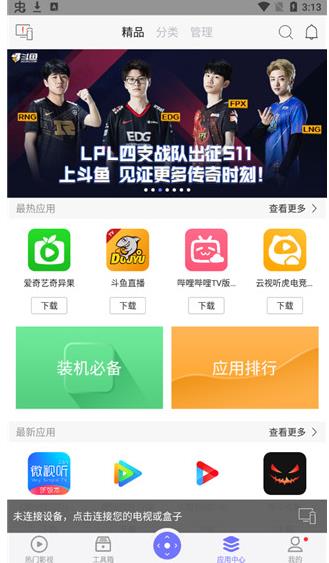
1、具备本地素材投射展示能力,存储在其他设备内的图片、视频,能够推送至电视屏幕进行放大浏览观看。
2、附带资源浏览板块,不用跳转其他程序,在软件内部就可以浏览影音素材,直接调起电视进行播放呈现。
3、兼容多数市面主流大屏硬件,不用额外加装配件,完成设备配对之后就可以启用程序内的各类管控相关能力。
1、搭载大屏适配的文字输入模块,面对电视端搜索栏输入需求,能够快速录入字符,降低文字查找内容时的耗时。
2、功能模块划分贴合大屏观看习惯,不同管控、投射类功能分开排布,查找对应能力的时候不用反复翻找多层页面。
3、支持替代实体遥控器完成设备管控,音量调整、节目跳转都可在程序内完成,缓解硬件遥控器损坏带来的使用阻碍。
1、安装完毕后在手机端启动“悟空遥控”,在页面的左上角可以查看当前的连接状态。首次使用时显示“悟空遥控”,点击左上角“点击这里选择设备”开始查找设备。
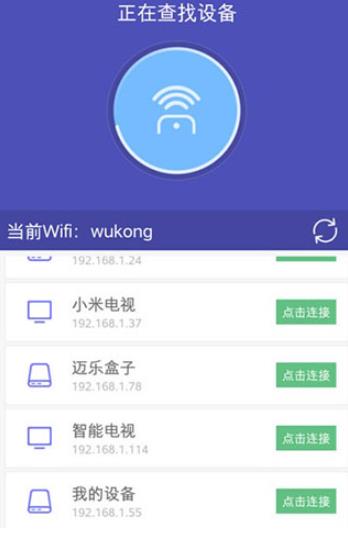
2、如果搜索到相关设备,就会看到下面的界面(支持连接多个设备),点击对应的设备名称即可使用悟空遥控:

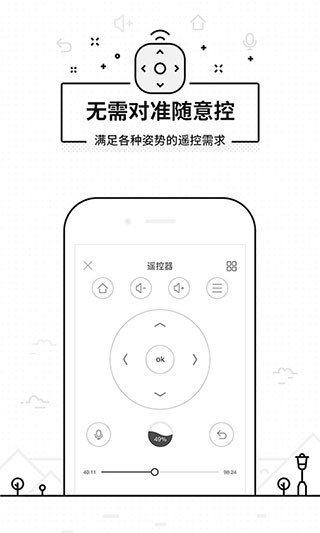
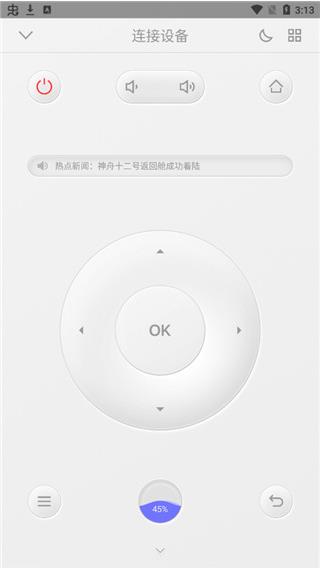
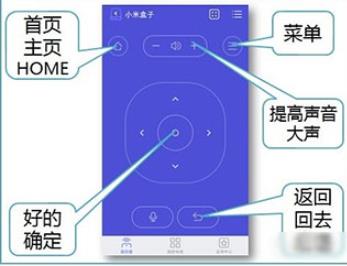
3、点击“小米电视(192.168.1.37)”,可以看到悟空遥控的主界面,非常简洁。常见的选择键、确定键、菜单键、主页键、返回键、音量键。下方是功能选择栏。右上方分别是切换手势遥控器和更多设置按钮。
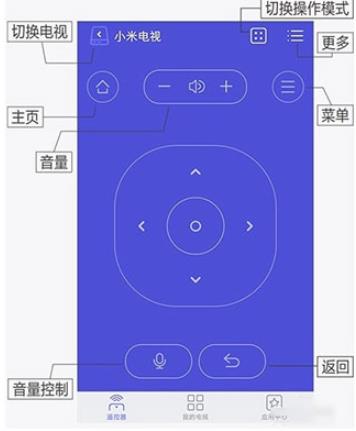
4、键盘的操作使用和语音功能使用如下介绍(语音功能:支持语音控制、语音换台、语音启动应用;如语音:“返回”、“确定”、“大点声”、“中央一”、“打开悟空遥控”等等。
5、点击切换得到手势遥控器,大家按照下图的提示就可以熟练操作。
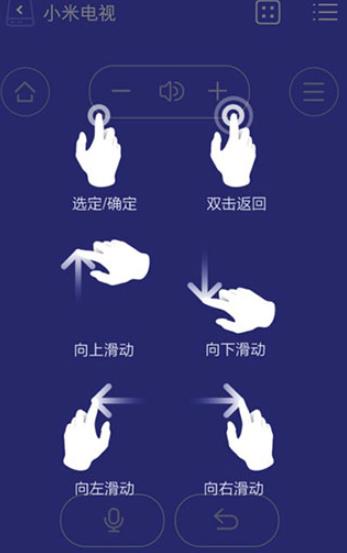
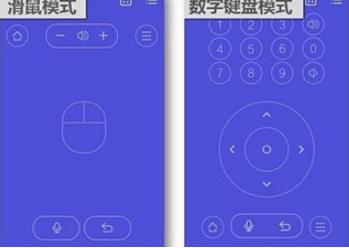
6、还有滑鼠模式和数字键盘模式可以切换使用。
7、点击右上角的更多按钮,可以查看更多的选项。
设置:在设置选项中大家可以进行一些个性化的设置。(关机、一键加速、高清直播、儿童锁等功能设置)
高清直播:点击高清直播的电视台图标即可收看想要看的中央台、地方卫视台。
震动反馈:开启后大家的每一次操作都会得到实时的震动反馈。
屏幕常亮:开启后您的手机不会自动待机锁屏。
接管手机音量:开启后即可通过手机的音量键来控制电视、盒子的音量。
启动后返回遥控:开启后在我的应用中启动任意程序后将自动跳转到遥控器页面。Home键返回应用:开启后点击home键将自动
跳转到我的应用页面。
悟空遥控器电视版处理了实体遥控器失效之后大屏难以操控的现实难题。大屏优化过后的页面,适配电视的浏览视角,各类实用能力集中收纳,不用来回切换多款程序。文字录入的相关设计,解决电视端搜索输入效率低下的痛点,素材投射也可以满足居家分享影像图文的需求。内置的资源阅览板块扩充使用场景,不止局限设备管控,还能兼顾影音观看需求。
 反馈
反馈
应用大小:31.03MB
应用版本:v3.9.8.420
应用类型:追剧专用
应用语言:中文
应用更新:2026-10-14 18:57
应用包名:com.wukongtv.wkremote.client
MD5:9A320EFF02D5A5B57F7A66C6B970B3F1
 详情
详情
 信息
信息
 版本
版本
 专题
专题


















 同类推荐
同类推荐