不错的远程电脑控制工具
系统工具 12.09MB 2026-10-16 10:57
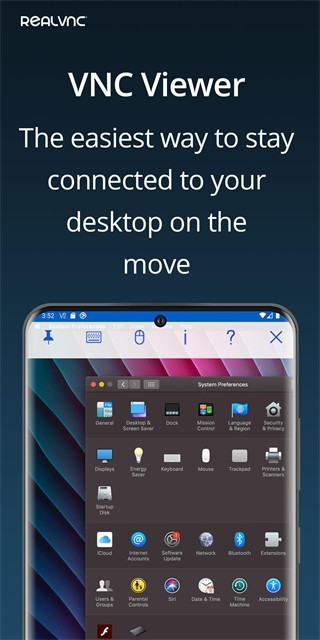
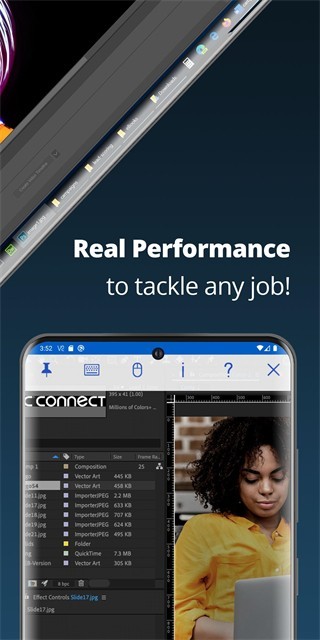

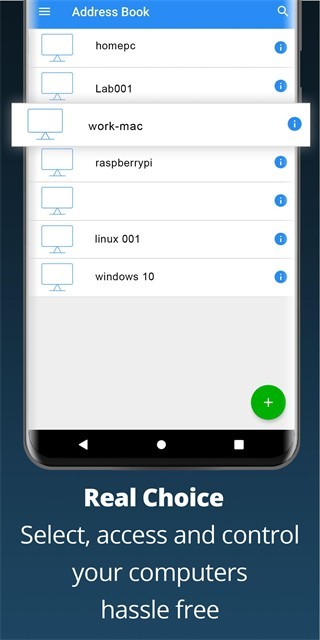
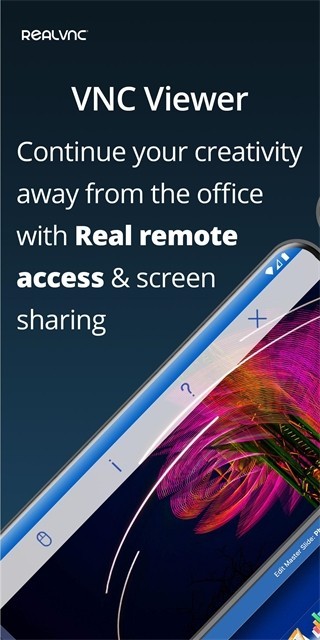
VNC Viewer汉化版是用于远程控制电脑的实用工具,基于VNC协议开发,允许用户通过网络从一台设备访问另一台设备的桌面环境。汉化版将原本英文界面完整翻译为中文,降低了国内用户的理解门槛,让连接设置、画质调节、剪贴板同步等操作更加直观。它支持跨平台使用,手机、平板或电脑都能作为控制端,远程操作Windows、macOS或Linux主机。用户只需输入目标设备的IP地址与密码,即可建立连接,查看并控制远端桌面。软件提供多种画质与压缩选项,可根据网络状况在流畅度与清晰度之间灵活调整。剪贴板共享功能让文字复制粘贴跨越设备,文件传输也较为便捷。
1、界面汉化,连接设置与画质调节等选项均以中文呈现,国内用户无需对照翻译即可快速上手操作。
2、跨平台远程控制,手机平板电脑都能作为控制端,随时访问Windows、macOS或Linux主机桌面。
3、提供多种画质与压缩档位,可根据网络快慢灵活切换,在流畅度与清晰度之间找到合适的平衡点。
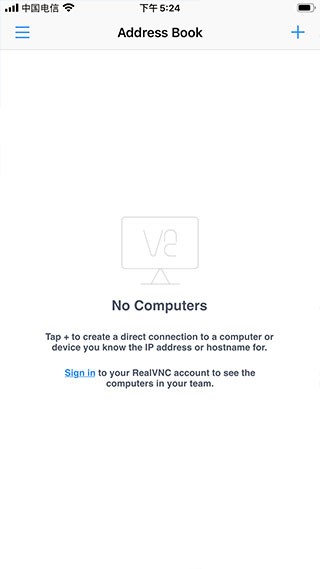
1、连接过程简单直接,输入目标设备IP地址与密码即可建立会话,无需复杂配置,新手也较快完成远程访问。
2、剪贴板共享功能实用,文字内容可跨设备复制粘贴,远程办公时传递信息不必依赖第三方工具,效率更高。
3、文件传输较为便捷,支持在本地与远端之间发送文件,省去额外搭建服务或使用网盘的步骤,操作更省心。
1、汉化后菜单层级清晰,常用功能集中在显眼位置,减少误触与反复查找,让远程操作过程更加顺畅。
2、多种画质模式切换,网络较差时可降低色彩与刷新率,保证基本操作响应,避免完全卡死无法使用。
3、兼容主流VNC服务端,可连接多种系统与设备,不必更换原有环境,降低迁移成本,适用场景更广泛。
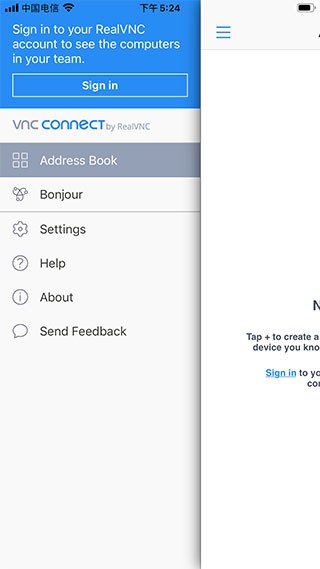
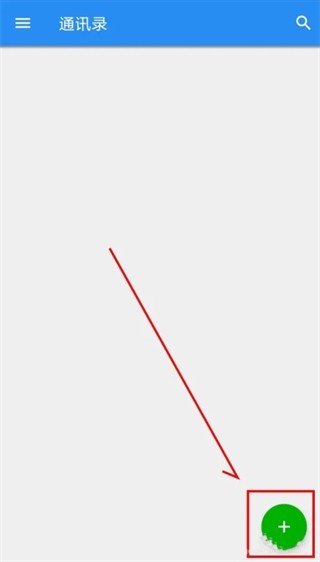
1、启动应用来到主界面,点一下右下角的加号按钮。
2、新建一条连接,把地址、端口和名称依次填写进去。
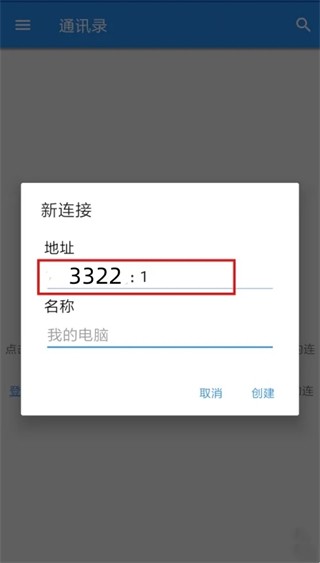
3、列表里会新增一个连接项,点选它就能发起连接。
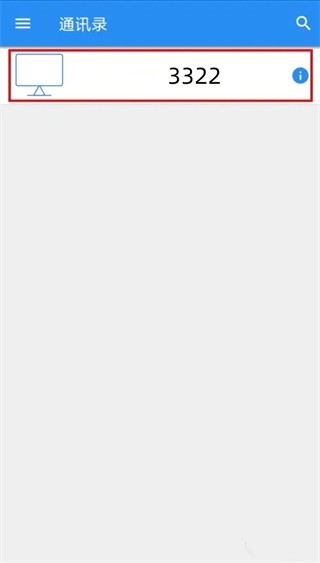
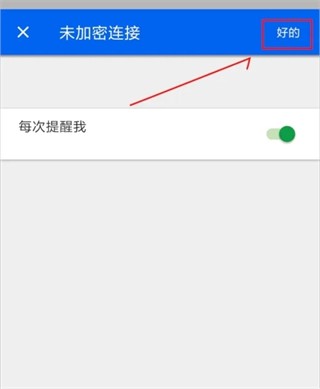
4、遇到未加密连接的提示时,点右上角的好字确认。
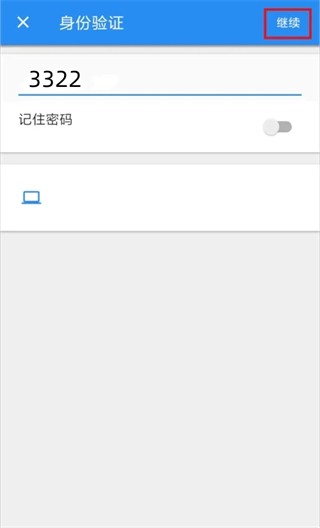
5、随后会要求输入远程设备的密码,填完继续下一步。
6、此时便可进入远程桌面,手指滑动移动鼠标,连点两下即双击。

VNC Viewer汉化版把原本偏专业的远程控制工具变得更容易上手,中文界面让连接与调节不再需要猜英文选项。跨平台支持和剪贴板共享对远程办公帮助明显,画质档位切换也能应对不同网络环境。文件传输省去额外工具,整体操作路径较短。当然,它依赖目标设备已开启VNC服务,公网连接还需注意端口与安全设置,画质与延迟也受带宽影响。
 反馈
反馈
应用大小:12.09MB
应用版本:v4.9.2.60169
应用类型:系统工具
应用语言:中文
应用更新:2026-10-16 10:57
 详情
详情
 信息
信息












 同类推荐
同类推荐