针对安卓系统打造的系统备份工具
系统工具 7.77MB 2026-10-26 18:57
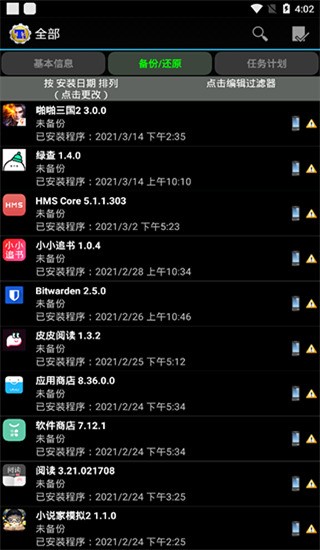
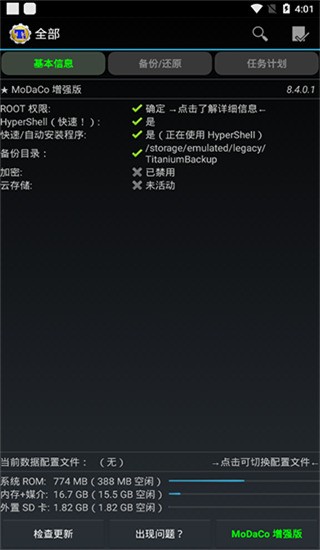
钛备份免root版是面向安卓平台的系统级备份工具,可在不获取Root权限的情况下,对应用本体、应用数据及部分系统设置进行灵活备份与还原,有效防止因误操作引发的系统或软件损坏。用户可按需选择整机或指定内容进行保护,并在需要时快速恢复至稳定状态,避免重要信息遗失。钛备份还能保存应用市场链接等辅助信息,支持批量处理与计划任务,让多应用与数据的维护工作有序且高效。备份与还原过程清晰可控,加密与压缩选项兼顾安全与存储节省,为日常维护、系统迁移或版本回退提供稳妥保障,是保持设备运行安定的实用依托。
1、无需Root即可完成多数备份场景,覆盖应用与数据,降低使用门槛。
2、支持按名称、时间、频率排序与筛选,快速定位目标项并批量处理。
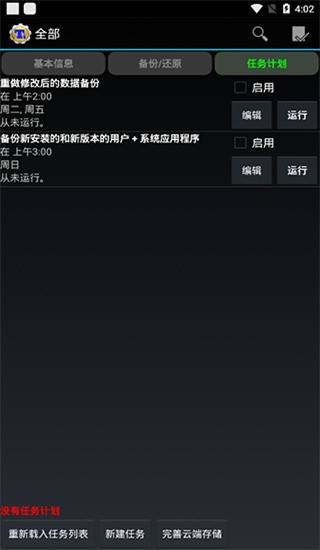
3、提供计划备份与多方案策略,可按周期或条件自动执行,省心省力。
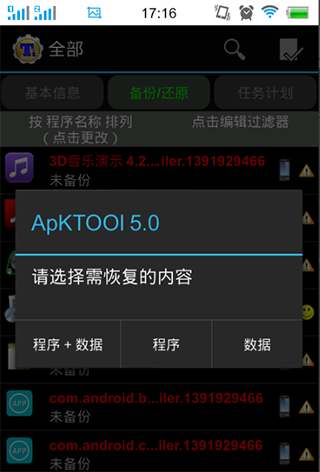
1、文件批量与计划结合,适配日常维护与阶段性迁移,降低重复劳动。
2、备份时可同时保留市场链接,还原后便于直达应用页面更新或重装。
3、支持零单击后台批量备份与交互式批量还原,提升大规模处理效率。
1、备份与还原常规应用、受保护应用及系统设置,包含Wi‑Fi接入点等。
2、覆盖范围广,兼顾应用与系统层面关键数据,减少恢复时的信息缺失。
3、可设置备份目录、执行备份校验,并支持将备份与外置存储介质同步。
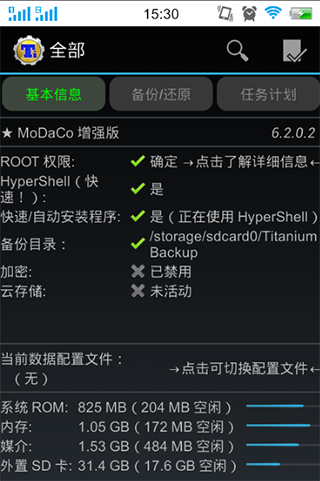
1、长按应用列表中的任意条目,弹出的菜单中直接包含备份和还原及冻结等操作选项。
2、备份文件的存储路径可以在设置中自由更改,更改后新生成的备份自动保存至新目录。
3、刷机前的全部备份通过创建update.zip完成,生成的zip文件在Recovery中刷入即可恢复。
1、内置批量任务功能,一键执行批量备份、批量恢复,刷机前后快速批量还原整套常用软件环境。
2、支持冻结停用应用,禁用预装软件、冷门程序,不卸载应用,释放运行内存,避免软件自启动。
3、自定义备份保存路径,可将TitaniumBackup目录存放至外置存储卡,不占用机身内置储存空间。
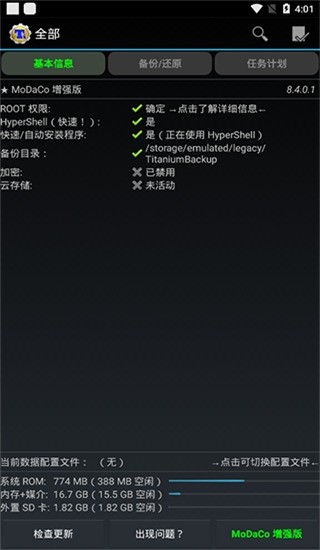
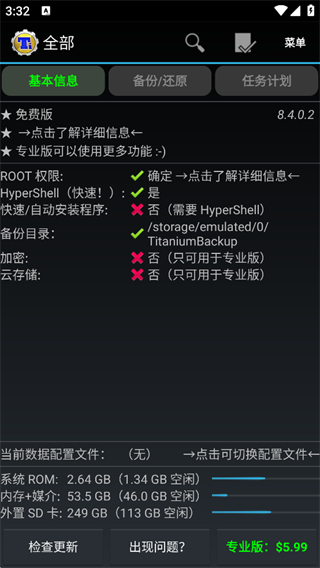
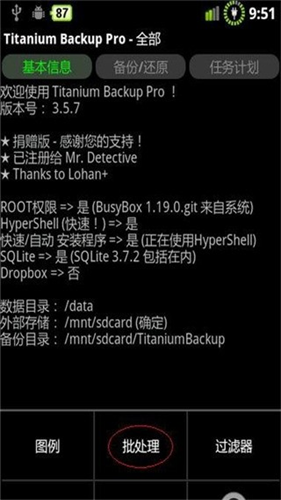
1、打开钛备份App,进入软件后请注意红圈内的备份目录。自动在/sdcard下生成了你所备份的文件夹:TianiumBackup。
如果备份出现问题很可能是缺少BusyBox的文件,可在连网的状态下,点击右下“出现问题?”程序便会自动下载安装BusyBox。也可通过网上下载自行复制。
如果装了外置SD卡的机友,可以自行设置备份目录,具体操作如下:
点击进入钛备份--点菜单键(手机最左下角的键)--设置--备份文件夹名--后退一下(手机最右下角的键)--选择名字为“external_sd”的文件夹--创建新文件夹--输入“TitaniumBackup”并创建--选择“TitaniumBackup”文件夹--使用当前文件夹然后返回钛备份的主页面,如果备份目录显示为:“/mnt/sdcard/external_sd/TitaniumBackup”,就证明设置成功了。
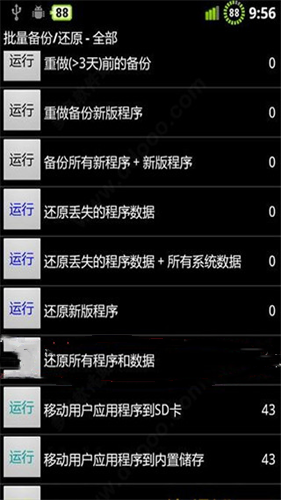
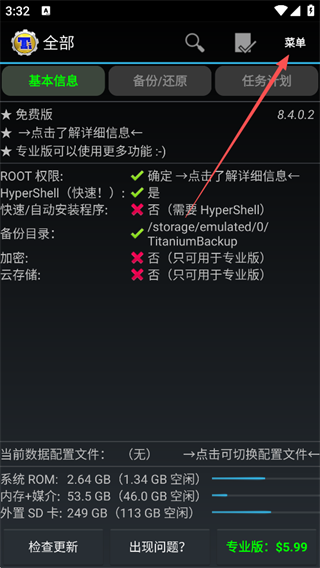
2、点击“菜单键”,然后再点击“批处理”。
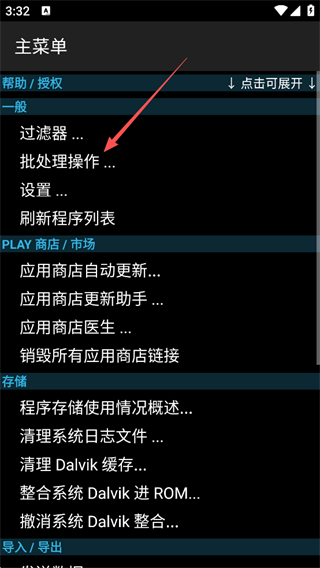
3、点击“备份所有程序+系统数据”
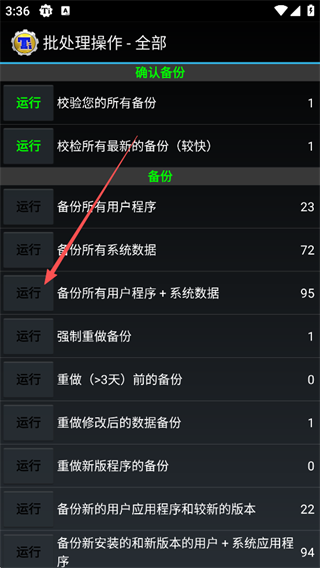
4、全选或勾选所需文件,然后点击运行
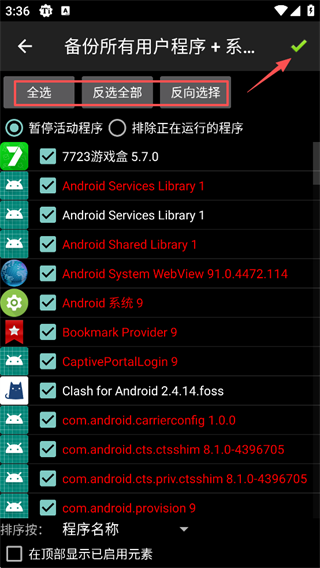
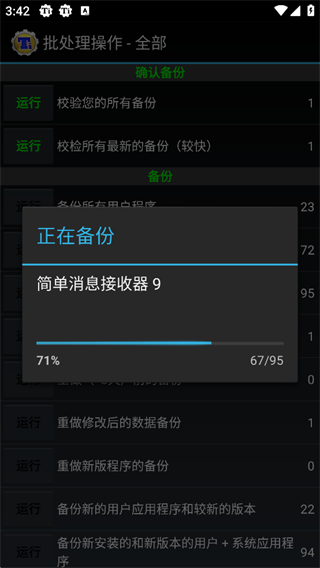
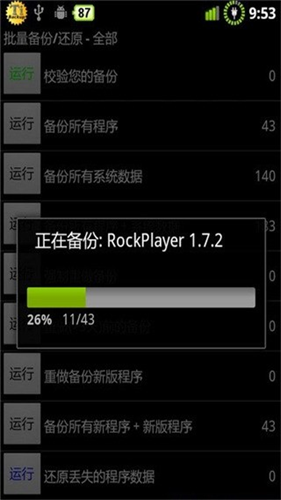
5、点击“进行批量操作”后便进入备份,等待进度条至100%即可。
6、备份结束后,请务必点击校验您的备份按钮来验证一遍备份的文件,以防有备份不成功或不完整的现象出现。
然后可将/sdcard/TianiumBackup文件夹,拷贝至计算机或外置SD卡存档。(如果前面已经设置备份目录为外置SD卡的可忽略这里。)
如有软件升级可再重做钛备份。
1、打开钛备份,主界面会显示备份目录的位置,默认是在/sdcard路径下生成一个名为TitaniumBackup的文件夹。
2、如果备份过程中提示出错,很可能是缺少BusyBox文件。连上网络后,点击右下角的“出现问题?”按钮,程序会自动下载。也可以自己下载好BusyBox文件放进去。
3、如果手机装了外置SD卡,可以自己修改备份目录,操作步骤如下:
4、进入钛备份后,按手机的菜单键,选择“设置”,然后找到“备份文件夹路径”。按一下返回键,选择名为“external_sd”的文件夹,接着“创建新文件夹”,输入“TitaniumBackup”并创建。最后选择这个刚创建的“TitaniumBackup”文件夹,点击“使用当前文件夹”。返回主界面,如果备份目录显示为“/mnt/sdcard/external_sd/TitaniumBackup”,就说明设置好了。
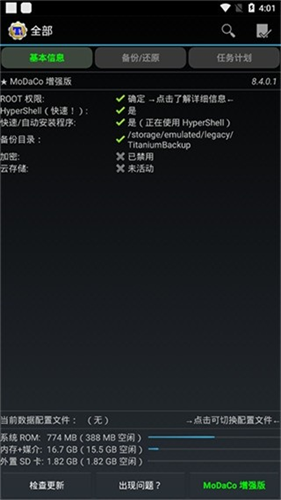
5、按手机的菜单键,在弹出的选项中点击“批处理”。
6、进入“批处理”界面后,找到“备份所有用户程序+系统数据”这一项,点击右边的“运行”按钮。
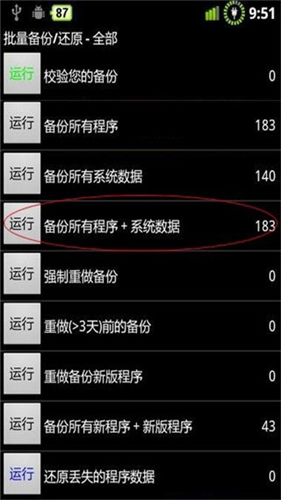
7、点击“运行”后,会列出所有可以备份的项目。你可以全选,也可以只勾选需要备份的文件。选好之后,点击右上角的绿色对勾按钮“开始执行批量操作”。

8、点击按钮后,备份过程就开始了,界面会显示当前的备份进度。
9、备份全部完成后,务必点击“校验您的备份”按钮,检查一遍备份文件的完整性,避免出现备份失败或文件损坏的情况。
10、之后,可以把/sdcard/TitaniumBackup这个文件夹整个复制到电脑或者外置SD卡上存档。(如果之前已经把备份目录设置到外置SD卡,这步可以省略。
11、以后如果有软件更新了,可以再用同样的方法重新备份一次。
官方版本需要ROOT
钛备份官方版本需要ROOT权限才能使用,网上流传的免root版均为第三方修改版本。百科
-官方版本要求:TitaniumBackup是由AxelF.开发的Android系统备份工具,正常运行需获取ROOT权限并依赖 BusyBox 组件。
-免root版来源:搜索结果中提到的"钛备份免root版"多为第三方网站提供的修改版本,非官方发布,功能完整性和安全性无法保证。
-海外技术验证:海外技术站点明确指出Tit
钛备份(TitaniumBackup)官方原版必须Root才能运行核心功能;市面上所谓“免Root版”多为修改版、虚假宣传或通过虚拟机(如VMOS)间接实现,无法真正备份系统级数据或冻结应用,仅能备份普通APK文件及部分可访问数据。
核心事实与风险提示
-官方机制:原版钛备份依赖Root权限和BusyBox组件,无Root启动会报错“无法取得ROOT权限”并停止工作。
-免Root版真相:多为去除了Root检测的修改版(功能残缺)、山寨软件,或需配合“虚拟大师(VMOS)”等自带Root的安卓模拟器使用(在虚拟环境中运行)。
-功能限制:非Root状态下,无法备份应用数据、系统设置、冻结应用或恢复市场链接,仅能备份已安装APK安装包(等同于普通备份工具)。
钛备份免root版在不获取Root权限的前提下,仍能覆盖多数应用与数据的备份还原需求,有效降低误操作带来的风险。批量处理与计划任务配合,使多项目维护有序高效,省去重复操作。多重备份与历史版本管理让回退更灵活,加密与压缩兼顾安全与存储节省。市场链接保存方便还原后快速定位应用,备份目录与校验功能提升可靠性。
v8.5.7
新增
支持ADB免root备份方案,无需root即可备份用户应用+数据,系统应用仍需授权
备份包支持AES加密,可设置密码保护备份文件,防止数据泄露
新增增量备份,仅备份变更数据,大幅缩短重复备份耗时
备份任务计划器,可定时自动执行批量备份,支持任务提醒通知
新增备份文件校验功能,自动检测备份包完整性,提前发现损坏文件
支持一键导出APK,可单独提取安装包,不附带应用数据
 反馈
反馈
应用大小:7.77MB
应用版本:v8.4.0.2
应用类型:系统工具
应用厂商:Titanium Backup
应用语言:中文
应用更新:2026-10-26 18:57
应用包名:com.keramidas.TitaniumBackup
MD5:AC89AF74CF5178D5EAED927AF076DFB0
 详情
详情
 信息
信息
 专题
专题























 同类推荐
同类推荐