轻松实现通过手机设备体验steam游戏
游戏辅助 117.79MB 2026-11-27 13:14
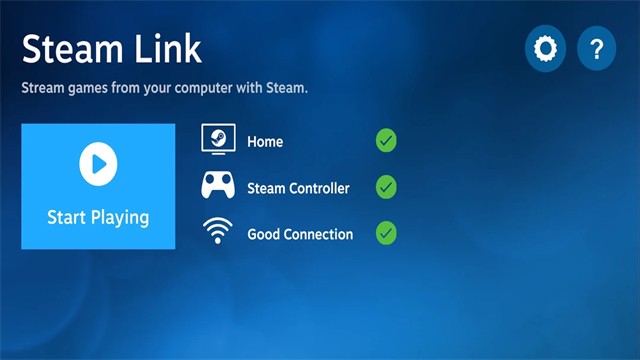

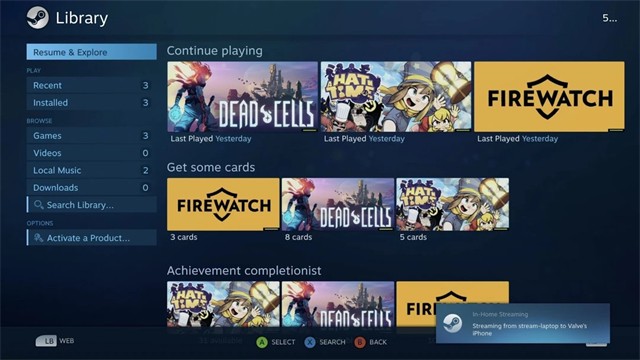
Steamlink安卓版是由Valve官方推出的流式传输应用,利用本地网络将电脑上运行的Steam游戏画面实时传输到安卓手机或平板,用户在卧室、客厅或任何Wi-Fi信号覆盖的角落都能继续未完成的游戏进度。连接过程不需要额外注册账号,手机与电脑登录同一个Steam账户后,应用会自动扫描同网络下的主机并列出可选设备,点击目标电脑再输入屏幕上弹出的四位验证码即可完成配对。完成首次配对后,应用支持通过远程畅玩功能实现异地连接,在家以外的地方也能访问自己的游戏库。
1、串流质量的调节选项包含分辨率、帧率和码率,这三个参数可以独立设定。
2、性能测试功能在首次连接时自动运行,测试结果会显示网络延迟和丢包率。
3、陀螺仪支持开启后通过倾斜设备控制视角,该功能适用于射击和赛车类游戏。
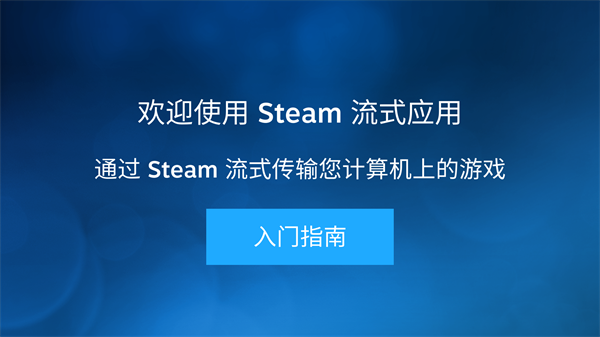
1、在移动设备上实时显示电脑的游戏画面与声音,并通过虚拟按键或外设进行操控。
2、作为Steam生态的官方串流工具,与Steam平台深度集成,兼容性高且设置简便。
3、通过本地网络传输电脑游戏画面与操作指令,实现主机游戏在移动设备上的远程游玩。
1、支持触屏虚拟控制器、蓝牙手柄及Steam控制器等多种输入方式,适配不同操作习惯。
2、采用高效视频编码与自适应码率技术,在保障画面清晰度的同时,尽可能降低操作延迟。
3、自动识别并配置电脑与移动设备的网络环境,优化串流性能,提供流畅稳定的游戏体验。
1、无缝衔接Steam Big Picture模式,在移动设备上获得与客厅电视相似的沉浸式游戏界面。
2、在同一局域网内自动搜索并连接已运行Steam的电脑,完成简单的配对后建立串流会话。
3、自定义串流画面的分辨率、帧率、带宽限制等参数,以适应不同的网络条件与设备性能。
使用前,先在电脑上下载好Steam电脑版,然后保证你的移动设备和电脑处于同一网络内。
1、下载Steamlink安卓版并进行安装,打开后点击开始运行。
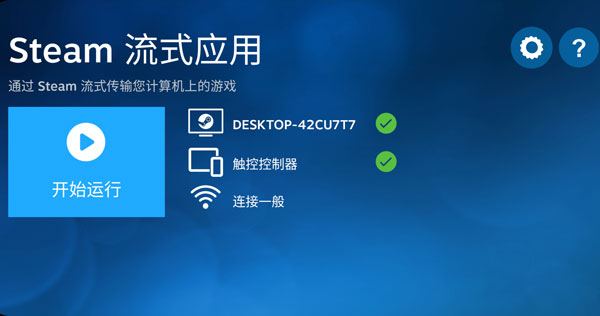
2、软件提示你连接计算机,适配器和流态传输,选择计算机。
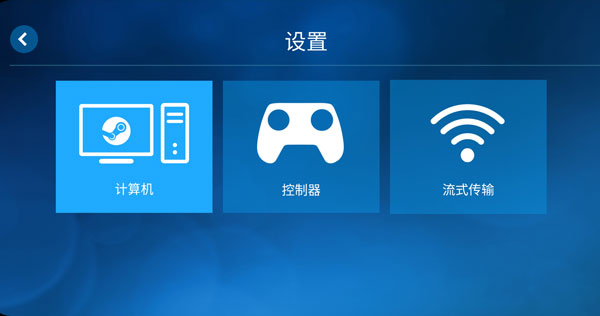
3、这个时候软件会自动搜索同一网络内的计算机,如果没有搜索到,可以点击其他计算机进行PIN码连接,如果找到了,点击连接即可。
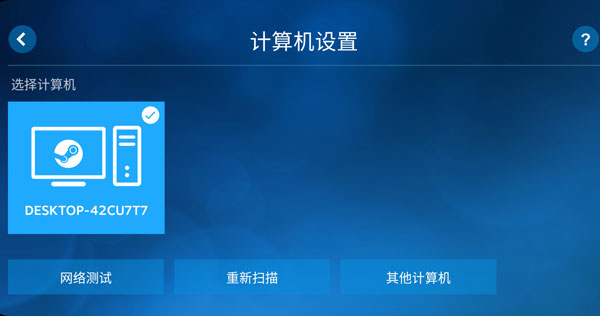
4、如果没找到计算机该怎样连接?
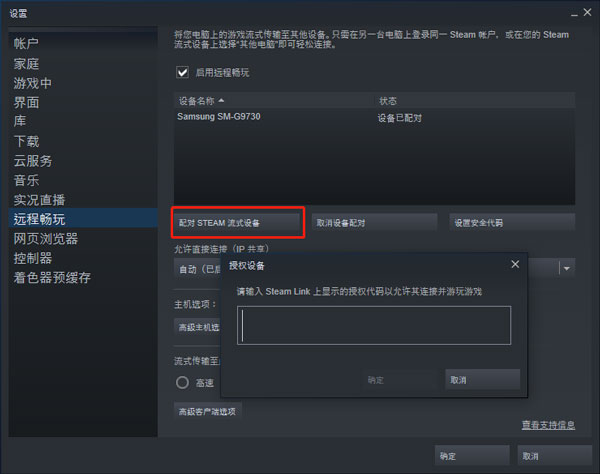
①点击其他计算机,出现了PIN码之后,点击打开电脑端的Steam。
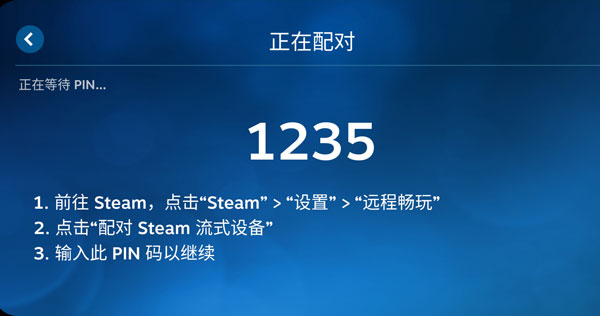
②点击左上角的设置,在设置中选择远程畅玩。
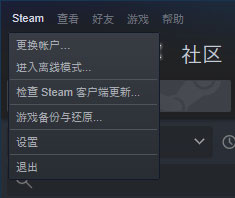
③然后点击配对Steam流式设备,输入手机端的PIN码即可开始连接。
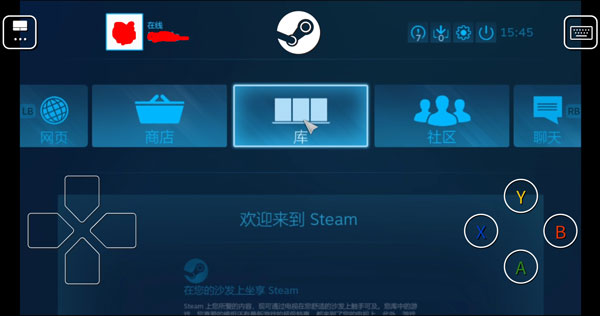
5、连接之后,Steam会以大屏幕形式展现,如果你的移动设备连接手柄就可以直接使用手柄开始游玩,如果没有,Steam也是准备了一套虚拟的按键供你体验。注意,不能关闭电脑哦。
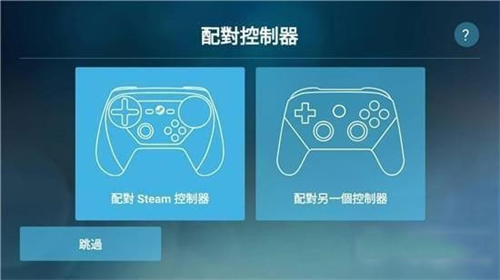
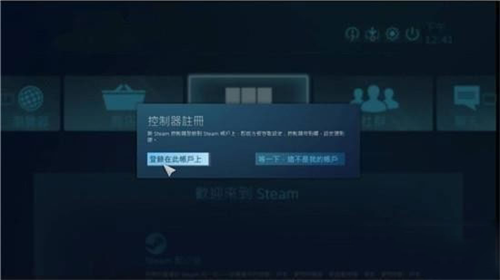
1、先进入手柄配对环节,可以用Steam手柄,也可以配对PS4、Xbox等支持蓝牙的手柄;这里不要点“跳过”,否则后续手机可能无法正常控制游戏。
2、完成配对后,确认手柄已经连接成功,并检查手机和电脑是否连接在同一个局域网/同一Wi-Fi下,这是后续串流发现设备的前提。
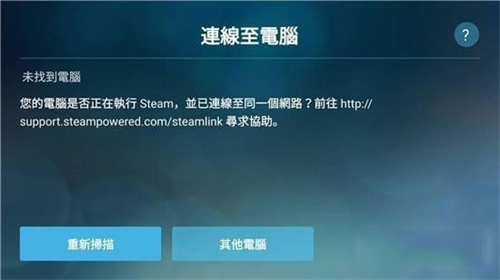
3、在电脑上打开Steam并登录自己的Steam账号,保持电脑端Steam处于运行状态,手机端Steam Link会搜索同一网络下可连接的电脑。
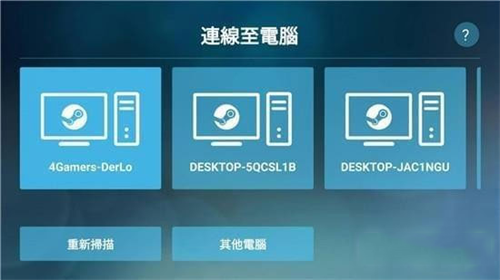
4、在手机Steam Link的设备列表中选择要连接的电脑,点击后等待连接请求;如果列表中没有目标电脑,检查两台设备是否在同一网络、电脑防火墙是否拦截。
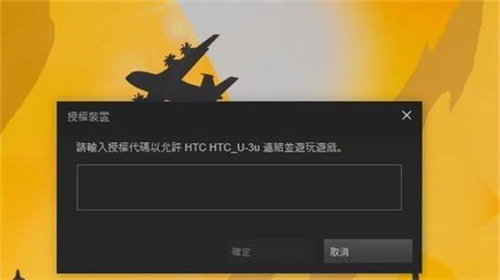
5、连接时电脑端或手机端会显示授权代码,将代码填写到对应输入框中完成授权;授权成功后,手机与电脑之间的串流连接即可建立。
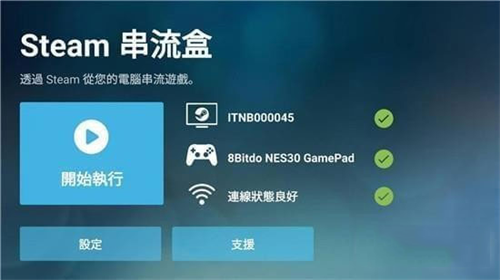
6、串流成功后,电脑画面会转换为适合手机显示的样式,并与手机屏幕同步;此时可以在手机上看到电脑端的Steam界面和游戏画面。
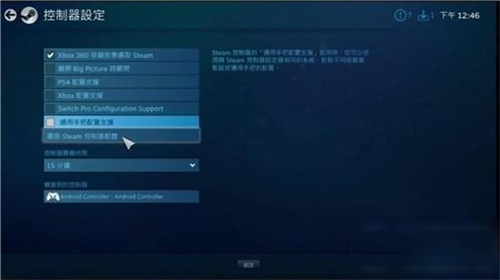
7、最后继续设置手柄映射或确认手柄可用,然后从Steam库启动游戏,即可在手机上通过串流游玩Steam游戏。
Q:手机和电脑明明连的是同一个Wi-Fi,Steam Link却一直显示“未找到计算机”怎么办?
自动发现失败通常是因为路由器开启了AP隔离或电脑防火墙拦截了本地广播,手机端看不到局域网内的主机。在Steam Link首页选择“其他计算机”,手动输入电脑Steam“远程畅玩”设置中生成的PIN码完成配对即可绕过自动扫描。
Q:串流画面卡成幻灯片、操作延迟高得没法玩,优先级最高的调整是哪一项?
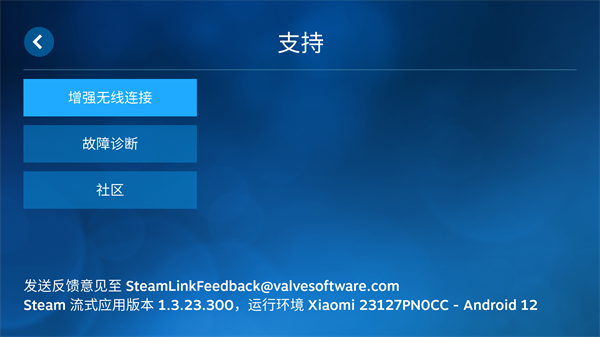
无线链路是整条串流链路中最容易出现瓶颈的一段,官方明确建议把手机连接到独立的5GHz Wi-Fi频段,而不是2.4GHz或“双频合一”网络。如果路由器开启了“双频合一”,先把它关掉,让手机手动锁定5GHz信号,卡顿和延迟通常会有立竿见影的改善。
Q:游戏串流到一半突然黑屏只剩声音,或者应用直接闪退退回桌面,该从哪个设置下手?
HDR流式传输在非Pixel或三星旗舰的机型上极易触发色彩空间转换崩溃,进Steam Link设置把“HDR流式传输”关掉是优先尝试的一步。如果闪退集中在启动阶段,再去开发者选项里关闭“强制GPU渲染”,这项功能与Steam Link的Vulkan渲染层存在冲突。
Q:蓝牙手柄在手机系统里显示已连接,但进了游戏画面后按键完全没反应?
手柄配对必须在手机系统蓝牙设置里完成,而不是在Steam Link应用内部操作。配对后进入Steam Link的“设置→控制器”,确认手柄名称已出现在列表中且状态为“已连接”;如果进游戏后依然无响应,检查串流的游戏本身是否支持手柄操作,部分非Steam渠道的游戏不携带手柄配置。
Steamlink安卓版支持Xbox手柄、PS4手柄、Switch Pro手柄以及Steam控制器等多种蓝牙外设,配对后所有按键映射自动匹配游戏默认布局,无需手动逐个设置。内置了虚拟触控方案,屏幕上最多可放置三十三个自定义按钮,每个按钮的位置、大小和映射功能都能拖动调整,还支持体感陀螺仪和震动反馈的开关控制。传输编码新增了AV1视频编码选项,同等画质下占用带宽更少,网络条件有限时能明显降低卡顿概率。
v4.4
-新增Pyrowave实验性编解码器
-Android 15+支持HDR串流
-优化自动显示分辨率
-新增串流网络健康检查
-修复长时间串流音频崩溃
-修复鼠标点击误触Enter
-iOS新增59.94 FPS帧率上限
 反馈
应用大小:117.79MB
应用版本:v4.4
应用类型:游戏辅助
应用厂商:Valve Corporation
应用语言:中文
应用更新:2026-11-27 13:14
 详情
 信息
 版本
 专题


































 同类推荐