steam针对手机端推出的连接电脑的工具
游戏辅助 117.79MB 2026-10-10 09:16
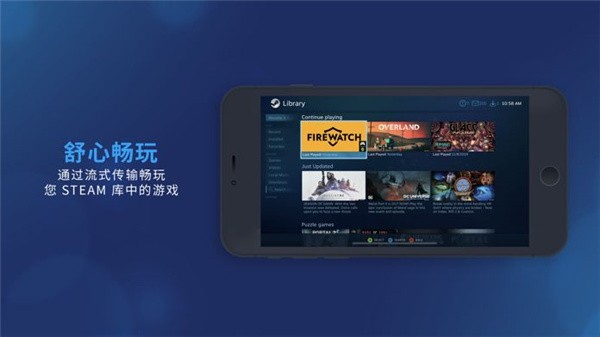
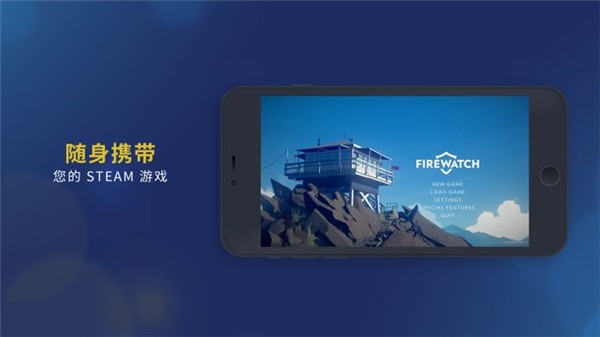
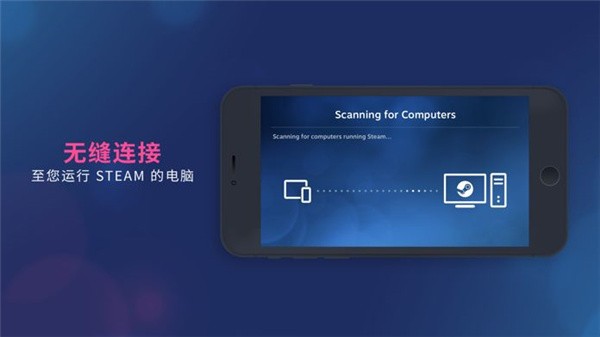
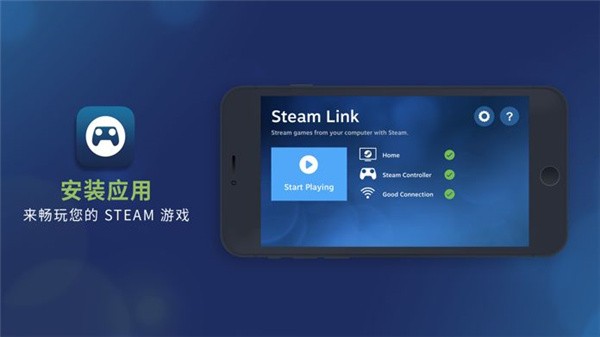
Steamlink是由Valve公司官方推出的远程游戏串流应用,利用本地网络,将电脑上运行的游戏画面实时编码并传输至手机,同时把手机端接收到的触控或手柄指令毫秒级回传至电脑,以此实现双向操控闭环。在首次连接时,会自动扫描同一网络下已登录Steam的电脑,生成并验证四位配对码后即可完成绑定,告别了繁琐的IP地址输入与网络配置流程。连接成功后,Steam客户端会自适应切换为大屏幕模式,专为手柄与触控交互优化过的界面会直接铺满手机屏幕,无需鼠标也能顺畅地浏览游戏库并启动作品。
注意:如果只能用 Wi-Fi,确保电脑和手机/电视都连接 5GHz 频段,并尽量靠近路由器。2.4GHz 频段干扰多、延迟高,不适合串流。
1、采用自适应流媒体技术,根据网络状况动态调整画质与码率,优化串流流畅度。
2、连接设置过程简洁直观,只需在同一Wi-Fi网络下完成配对即可快速开始串流游戏。
3、支持将手机屏幕映射为虚拟触控板或自定义虚拟按键,适配不同游戏的操作需求。
1、利用本地网络进行低延迟的音视频流传输,实现电脑游戏在移动设备上的远程运行。
2、作为Steam生态官方应用,与Steam客户端深度集成,确保串流功能的稳定与兼容。
3、有效释放了PC游戏硬件的潜力,允许用户在移动设备上体验对性能要求较高的游戏。
1、官方开发保证了良好的安全性与持续优化,串流体验相比第三方解决方案更为可靠。
2、完美支持Steam Big Picture模式,在移动设备上还原客厅大屏游戏的操控界面与体验。
3、为玩家提供了高度的灵活性,可在家庭不同位置继续游戏进程,无需始终守在电脑前。
1、手柄配对操作在软件的设置菜单中执行,配对成功后的手柄震动反馈在游戏中即时生效。
2、触屏控制模式下的虚拟按键透明度可以独立调节,调节后的按键在游戏中保持半透明状态。
3、画面帧率限制选项支持从三十帧至五十九点九四帧的逐级设定,设定后的帧率在串流中保持稳定。
PS:使用前,先在电脑上下载好Steam电脑版,然后保证你的移动设备和电脑处于同一网络内。
1、下载本网站应用,安装后打开,打开后点击开始运行。

2、软件提示你连接计算机,适配器和流态传输,选择计算机。

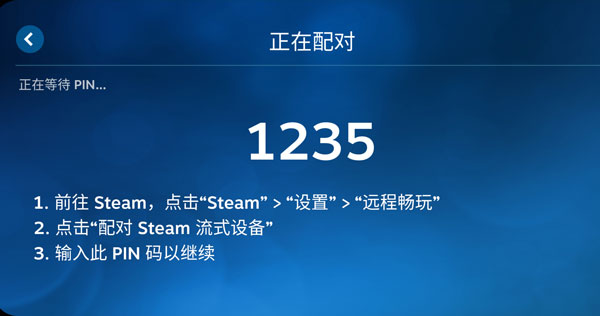
3、这个时候软件会自动搜索同一网络内的计算机,如果没有搜索到,可以点击其他计算机进行PIN码连接,如果找到了,点击连接即可。

4、如果没找到计算机该怎样连接?
①点击其他计算机,出现了PIN码之后,点击打开电脑端的Steam。

②点击左上角的设置,在设置中选择远程畅玩。

③然后点击配对Steam流式设备,输入手机端的PIN码即可开始连接。

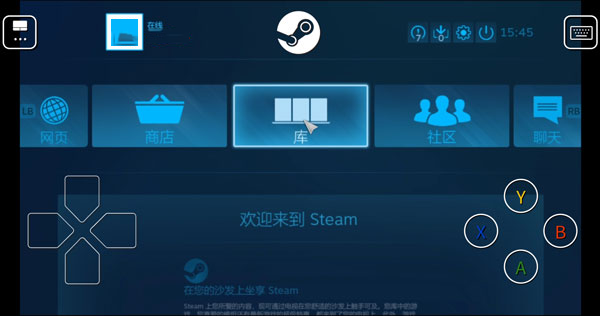
5、连接之后,Steam会以大屏幕形式展现,如果你的移动设备连接手柄就可以直接使用手柄开始游玩,如果没有,Steam也是准备了一套虚拟的按键供你体验。注意,不能关闭电脑哦。

第一步:
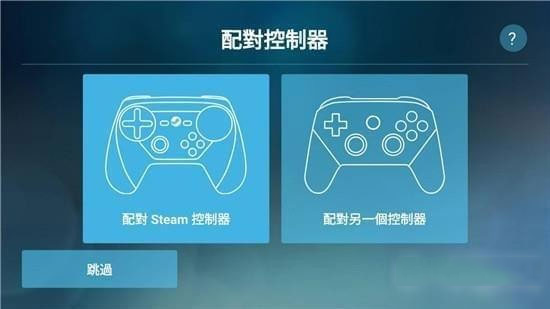
先打开steam link进行手柄的配对,可以使用steam手柄也可以配对其他的手柄,PS4、xbox等等支持蓝牙的手柄都可以用,不要点击跳过,不然无法手机控制。
第二步:
1、看看是否配对成功,如果配对成功的话,就需要和电脑进行串流了;
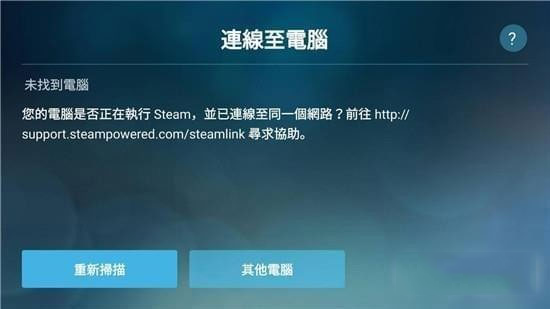
2、大家可以先打开电脑登陆自己的Steam账号,手机也是连接到同一个网络中,玩家可以对同一网络下设备进行选择。
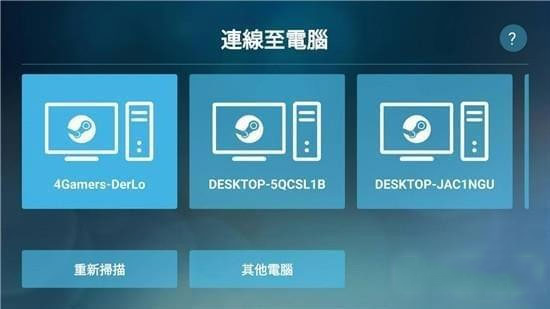
3、点击你要连接的电脑
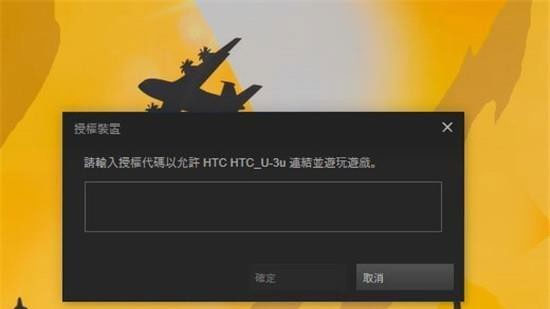
4、这时候会跳出一个授权代码,填写进入就好了。
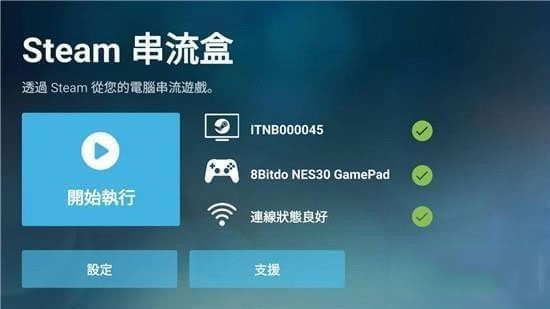
成功了的话就如图所示,可以进行下一步的操作了。
第三步:
1、在Steam Link 已经串流的情况下,电脑就会转换成为手机样式;
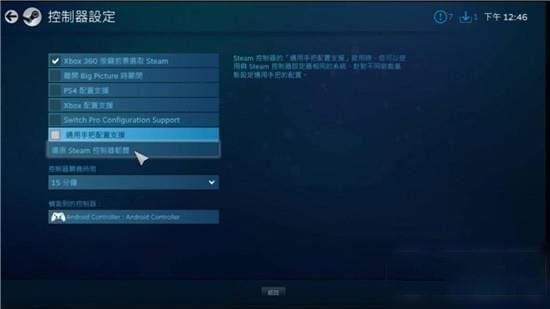
2、与手机的画面同步,然后继续设置一下手柄,就可以在手机上玩steam的游戏了。
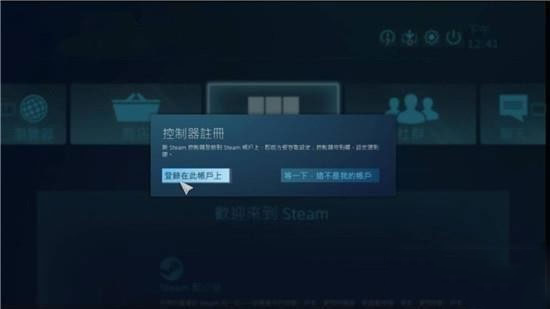
核心是先在电脑端开启远程畅玩功能,再用手机App配对连接,同一局域网内自动搜索最快,异地需额外网络设置。
手机和电脑怎么配对
-电脑端:打开Steam客户端,左上角菜单选择"设置"→"远程畅玩",勾选启用远程畅玩。
-手机端:下载安装官方Steam Link应用,打开后点击"开始运行",选择"计算机"选项。
-自动搜索:手机和电脑连同一Wi-Fi时,App会自动扫描到电脑,直接点击连接,电脑端输入授权码完成配对。
搜不到电脑咋办
-点击手机App的"其他计算机"获取PIN码,在电脑Steam的"远程畅玩"设置中点击"配对Steam流式设备",输入手机显示的4位PIN码即可。
Q:Steam Link 找不到我的电脑,怎么办?
检查同一网络:确保电脑和 Steam Link 连接在同一个路由器下。
检查电脑状态:电脑必须开机,且 Steam 客户端正在运行并已登录。
检查串流设置:在电脑 Steam 客户端左上角“Steam”→“设置”->“家中串流”中,确认“启用串流”已勾选。
检查防火墙:临时关闭 Windows 防火墙或第三方安全软件测试。如果有效,需将 Steam 加入防火墙白名单。
Q:Steam Link 提示“慢速连接”,但我的 Wi-Fi 没问题?
检查网络拥堵:关闭其他占用大量带宽的设备或应用。
检查信号干扰:尽量让 Steam Link 和路由器之间少隔墙。
有线连接:为获得最稳定体验,强烈推荐使用有线网络。
Q:Steam Link 如何在异地(远程)连接?
前提:首次配对必须在同一局域网内完成。
方法一:远程畅玩:电脑端开启 Steam“设置”->“远程畅玩”,在外打开 App 即可看到电脑。
方法二:异地组网:使用 Zerotier 等工具将设备虚拟到同一网络。
注意:远程串流对上传带宽要求较高(建议 ≥20 Mbps)。
Q:手柄连上了 Steam Link,但在游戏里没反应?
检查手柄支持:Steam Link 支持 Xbox、PS 等主流手柄。
重新配对:在 Steam Link 蓝牙设置中删除该设备,然后重新进入配对模式连接。
重启设备:断开手柄,重启 Steam Link 后再尝试配对。
Q:虚拟按键怎么用?能自定义吗?
使用:在手机或平板等触屏设备上,屏幕会显示虚拟按键。
自定义:串流时点击“齿轮”图标 -> “控制”->“布局”->“自定义布局”进行设置。
Steamlink新增了对AV1视频格式的硬解支持,在同等带宽下能呈现更清晰的画质,即便遇到不太稳定的Wi-Fi环境,也能较大幅度地减少画面马赛克与卡顿现象,同时支持HDR串流使色彩表现更饱满。操控方面,深度适配了Xbox、PS4、PS5甚至是Switch Pro等多款蓝牙手柄,系统会自动映射默认键值,也可对屏幕上的虚拟触控按键进行深度定制,自由拖动每个按钮的位置、调节透明度或映射专属指令。
v1.3.28
-新增对 500 余款安卓设备的支持。
-新增WiFi 锁定功能,减少串流时的周期性中断。
-支持HDR串流(需启用增强版1080p/4K配置)。
-新增 AV1 视频流选项(需高性能PC)。
-修复 Nintendo Switch Pro 控制器连接新Steam客户端的问题。
-修复 Android TV 的环绕声支持。
-改进预测,提升横向追踪稳定性(适用于 Meta Quest)。
-修复头显待机和返回时的持续连接失败问题。
-修复部分 AMD 集成显卡的视频编码器初始化问题。
 反馈
反馈
应用大小:117.79MB
应用版本:v1.3.28
应用类型:游戏辅助
应用厂商:Valve Corporation
应用语言:中文
应用更新:2026-10-10 09:16
 详情
详情
 信息
信息
 版本
版本
 专题
专题
























 同类推荐
同类推荐