
针对安卓设备打造的JAVA游戏模拟工具
游戏辅助 2.90MB 2026-10-09 14:27
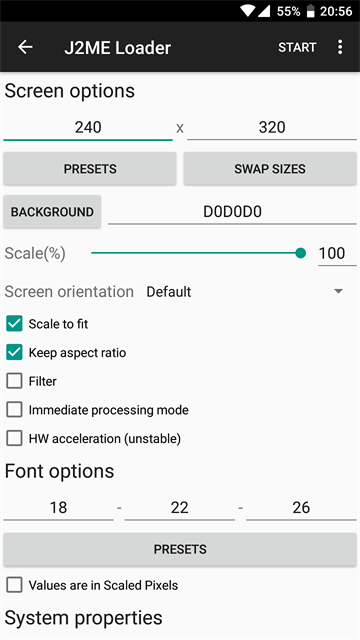
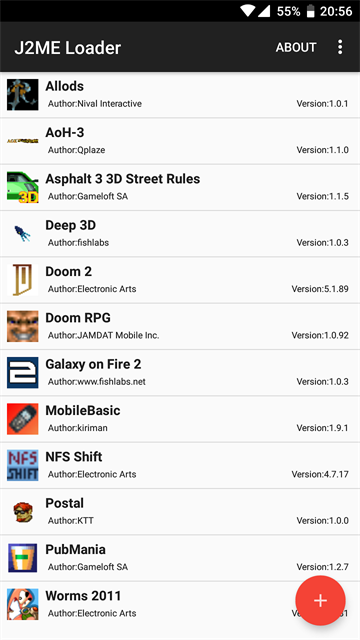
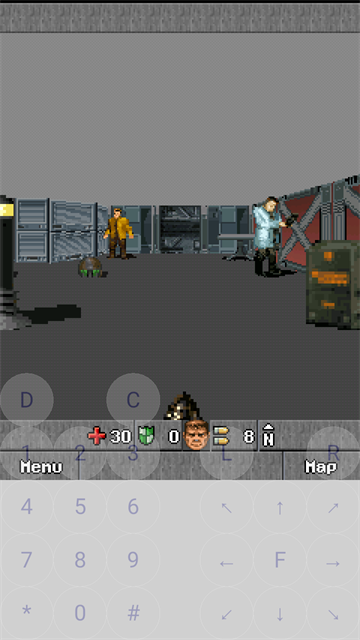
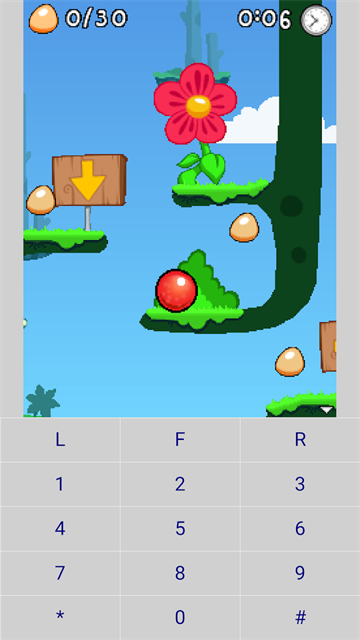
JAVA模拟器手机版是一个在安卓系统上完美复现昔日Java手机应用与游戏环境的模拟工具,在手机内构建一套虚拟运行环境,把屏幕分辨率、按键信号与音频输出都映射到现代触屏设备上,导入后缀为jar的游戏包即可直接启动,无需额外配置环境。支持多款蓝牙手柄与虚拟按键两种操控方式,虚拟键盘的布局、大小和透明度全部可按游戏单独设定,直板机时代的数字键与软键操作逻辑被完整保留下来。java手机模拟器安卓版内置的JAR转APK工具能把普通游戏包一键转换成独立应用,打包过程在本地离线完成,转换后的文件可直接安装运行。
1、触屏模式开启后手指滑动代替方向键,滑动速度和角色的移动速度保持同步。
2、画面缩放比例从原始尺寸到全屏拉伸共五档,每档对应的显示效果各不相同。
3、联网功能开启后需要配置服务器地址和端口,配置正确后才能访问WAP网页。
4、支持导入设备存储中的JAR格式游戏或应用文件,并在模拟器中加载与运行。
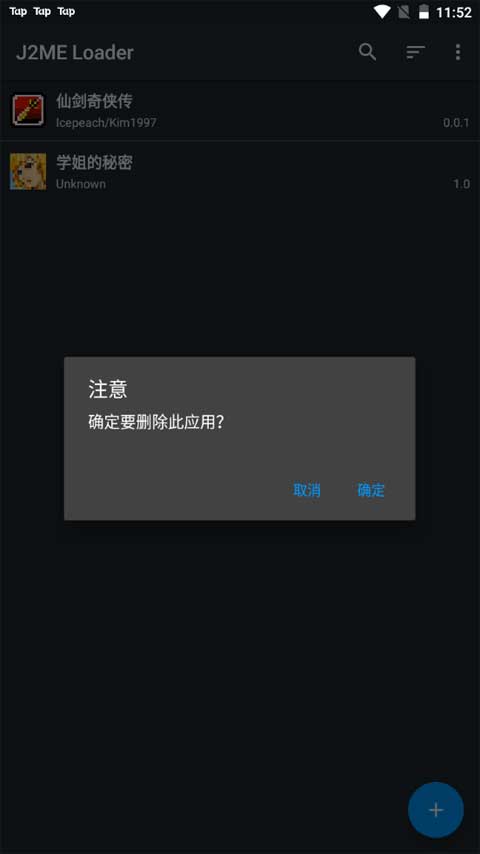
1、模拟器提供强大的即时存档与读档功能,方便用户在游戏过程中随时保存进度。
2、按键映射界面可以查看每个按键的对应功能,映射关系支持导入和导出配置文件。
3、运行游戏时点击暂停按钮可以呼出设置菜单,菜单内包含音量和画面等调整选项。
4、管理已安装的游戏列表,为每个游戏创建独立的存档,并可进行快速存档等操作。
1、为每个游戏独立配置虚拟按键的布局、透明度、大小与触发区域,获得最佳手感。
2、软件内置了针对怀旧游戏的社区分享、资源整合与便捷管理功能,构建闭环体验。
3、高度自定义的虚拟键盘与手势映射系统,可根据不同游戏的操作需求自由布局按键。
4、专注于复现功能机时代的经典游戏生态,对游戏的兼容性与运行效率进行了重点优化。
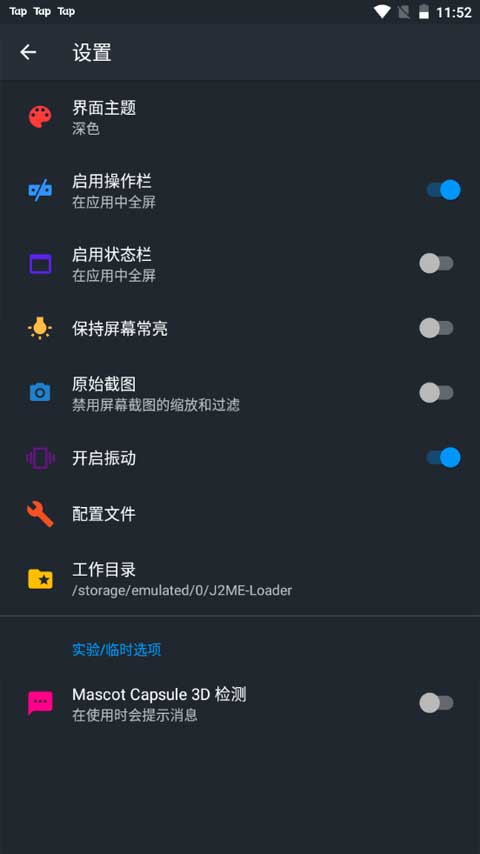
1、软件主要构建一个高效的Java ME运行环境,帮助在安卓系统上运行传统的JAR程序。
2、针对不同分辨率的旧游戏,提供了多种画面拉伸、居中或保持原始比例的显示适配方案。
3、屏幕锁定功能一键开启,游玩过程防止误触屏幕,避免不小心退出游戏打乱闯关进度流程。
4、工作目录自定义路径,集中存放游戏文件,批量导入导出 jar 资源,换机一键迁移全部游戏库。
1、游戏手柄完整适配,外接蓝牙手柄自定义键位,替代虚拟按键,大幅降低长时间游玩触控疲劳。
2、截图一键保存功能,原生截取游戏像素画面,无水印存储至相册,留存怀旧游戏通关画面素材。
3、画面比例自由切换,支持原始比例黑边显示、全屏拉伸,适配各类手机、平板屏幕尺寸需求标准。
4、快捷截图功能一键保存游戏画面,记录闯关、BOSS 对战瞬间,留存功能机游戏怀旧对局素材内容。
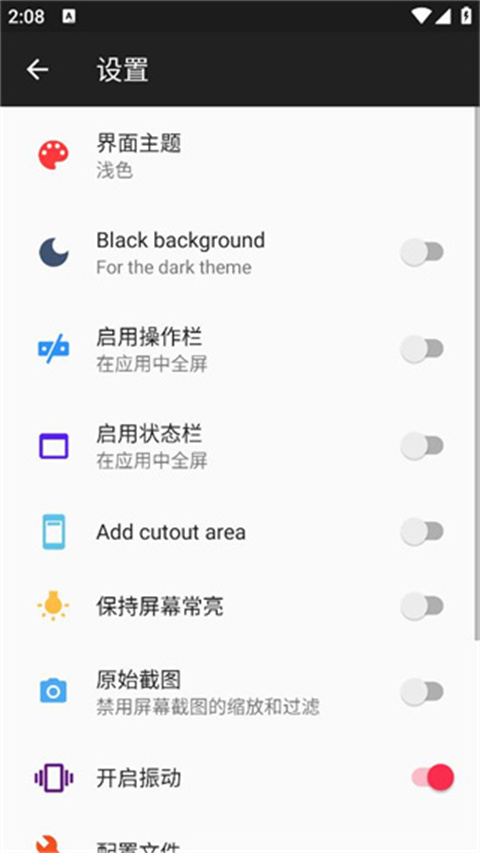
注意:首次运行模拟器时,需授予存储权限(读取游戏文件)和通知权限(部分功能需要)。建议系统在 Android 4.0 以上。模拟器只支持 .jar 格式的游戏文件。运行后,可在设置里为每个游戏单独调整虚拟按键和触屏模式。
1、首先第一步就是下载好java游戏,记得自己放置游戏的所在路径。
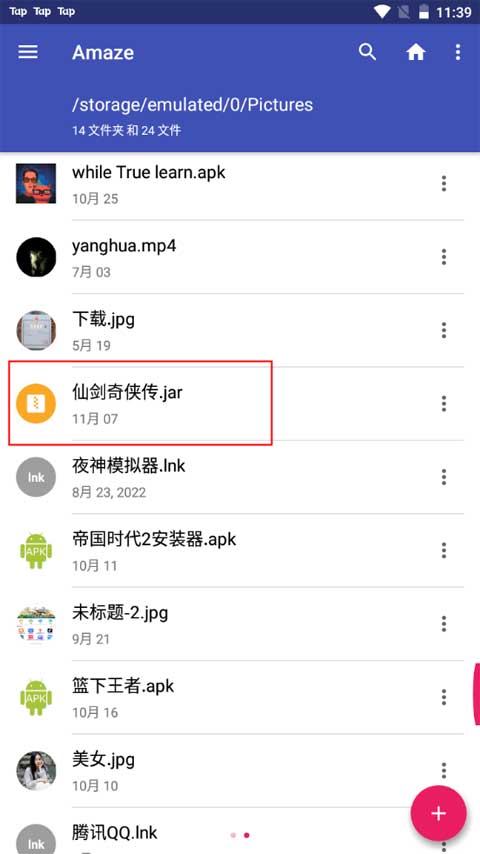
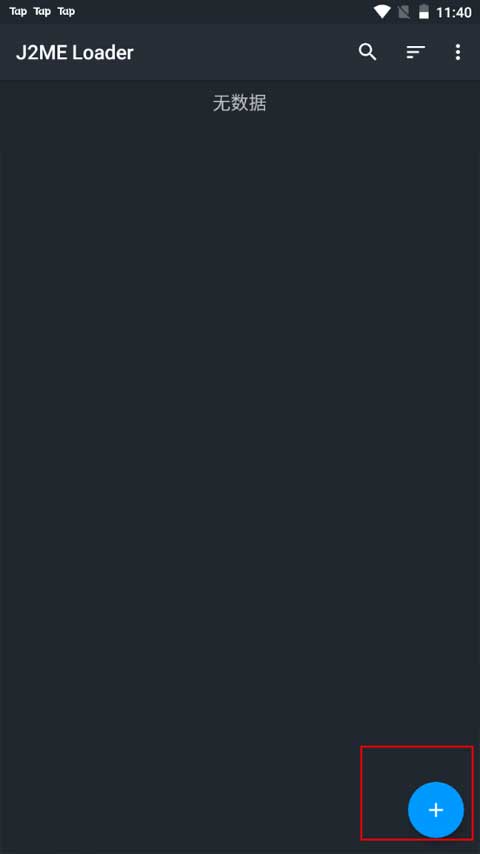
2、接下来就是打开j2me模拟器并进入主页面,点击右下角的“+”按钮。
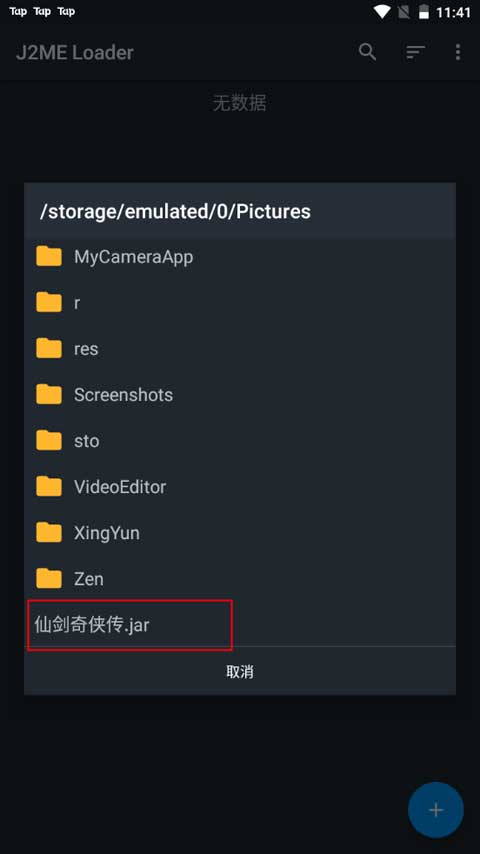
3、找到路径点击Jar的文件软件会自动开始安装,转换成模拟器可以运行的程序,安装完成后会自动添加到列表中。
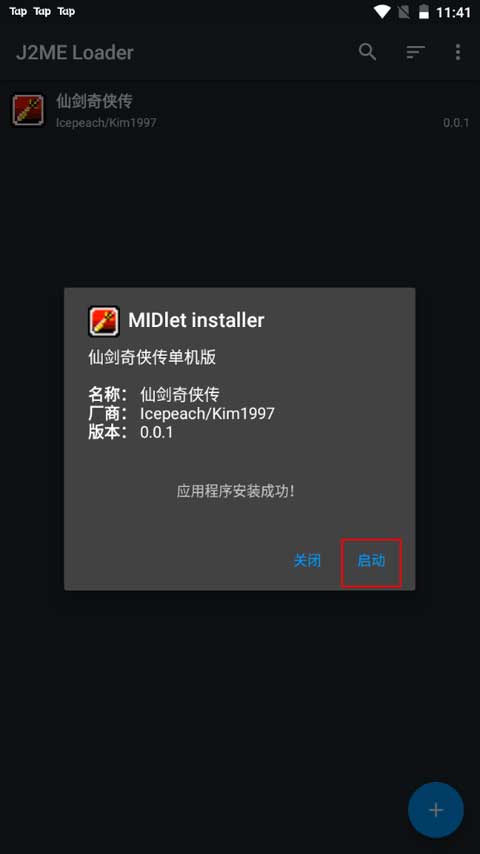
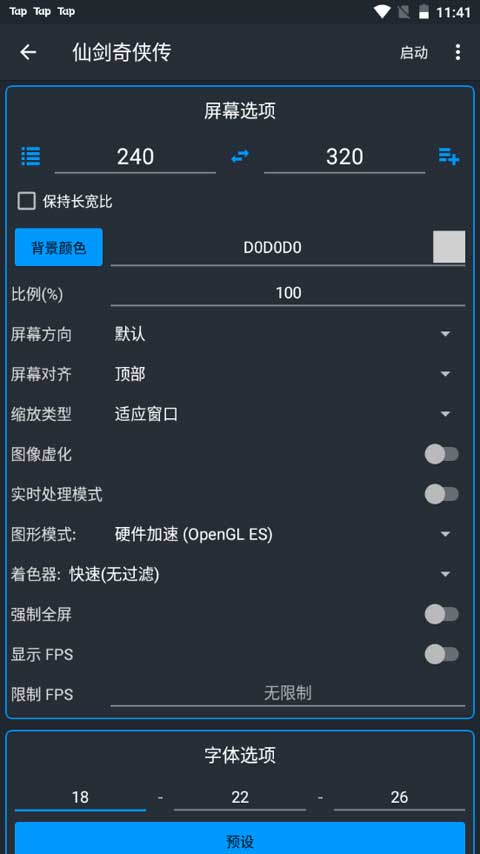
4、点击应用软件之后会自动弹出需要设置的参数,直接使用默认的参数就可以,当然如果你需要调整也可以根据自己的需要进行设置,设置完成后点击右上角的开始,软件就会开始运行。看到这熟悉的Qq界面是不是还有一点点怀念。
5、QQ是真的可以登陆的呦~不过必须关闭设备锁,因为JAVA客户端版本比较低不支持设备锁,如果打开设备锁的情况下是无法登陆的。说一说按键的部分,右侧就是方向键了,中间的F为确定键。上方的L、R分别是键盘机的确定和退出按键。右侧的部分D、C为接电话和挂电话的按键,当然一般在应用中是不起作用的。下方就是数字按键了,虽然上面没有标英文字母,输入法#号键是可以切换输入法的。至于拼音的部分就只能根据自己的记忆敲键盘了。
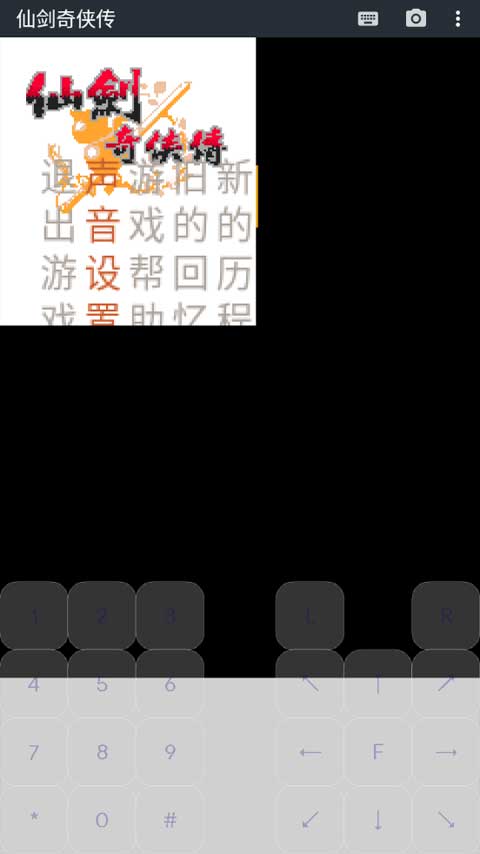
6、记得打开软件设置中的启用操作栏,这样的话在应用运行的情况下方便在右上角的菜单中直接退出。
7、欧朋浏览器、Anyviwer、Uc浏览器都可以运行,实测兼容性还算可以,大部分软件都可以运行。使用的话可能还有些差距。用来体验情怀的话是完全可以满足你的这个愿望的。
1、打开java模拟器,点击右下角“+”图标。
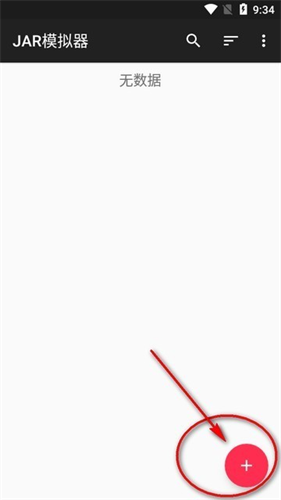
2、找到已经下载好的jar包。
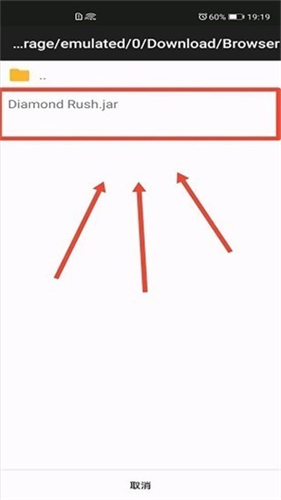
3、安装完毕后,点击“启动”。
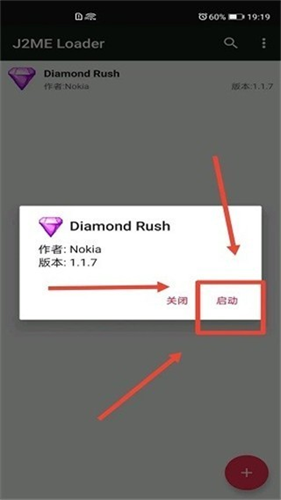
4、设置完格式后,再次点击“启动”开始游戏。
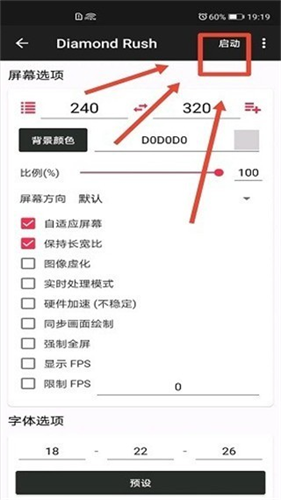
5、就进入游戏了,开始畅玩吧。

Q:Java模拟器到底能玩什么?它和现在的手游模拟器有什么区别?
A:Java模拟器主要用来运行J2ME(Java 2 Micro Edition)格式的旧手机游戏和应用,也就是当年诺基亚、索爱等非智能手机上玩的 .jar 游戏。它和现在的手游模拟器(如MuMu、夜神)完全不是一回事:后者模拟的是安卓系统,运行的是 .apk 文件;Java模拟器模拟的是那个年代功能机的运行环境,运行的是 .jar / .jad 文件。PC端主流的如 KEmulator,安卓端主流的如 J2ME Loader。
Q:在电脑上打开模拟器提示“Could Not Create Java Virtual Machine”,怎么解决?
A:这个报错说明电脑的Java运行环境(JRE)出了问题,而不是模拟器本身坏了。常见原因有三类:Java没装、装了但环境变量没配好、或者Java版本和模拟器不兼容。先检查是否已安装JRE,然后在命令行输入 java -version,如果提示“命令未找到”,说明环境变量没配好,需要把Java的安装路径添加到系统PATH中,并设置 JAVA_HOME 指向JRE目录。如果Java已经装好但仍报错,可以尝试以管理员身份运行模拟器,或者在系统设置中增加Java可用的内存上限。KEmulator本身也需要电脑预装JRE才能启动。
Q:游戏导入后黑屏,只有声音或者干脆什么都没有,怎么处理?
A:Java游戏黑屏绝大多数是图形渲染管线不兼容导致的。当年的J2ME游戏运行在低端功能机上,很多用的是软件渲染,而现在模拟器默认走OpenGL硬件加速,老引擎直接罢工。
-在安卓端的J2ME Loader中,进入游戏设置,把图形模式从“硬件”切换为“软件(Canvas)” ,同时勾选“立即刷新”和“禁用双缓冲”。如果仍然黑屏,单独对该游戏长按进入专有设置,限制FPS至30.并尝试关闭“屏幕缩放至填充”。部分游戏还需要在“高级”选项中将堆栈大小调至2MB以上。
-在PC端的KEmulator中,进入“视图→选项→视讯”,手动输入游戏的原生分辨率(如176×220或240×320),取消“保持纵横比”和“启用安全区域”的勾选,然后在“呈现模式”中在“软件”和“硬件加速”之间切换尝试。
Q:游戏玩到一半闪退,或者一进游戏就退出,是什么原因?
A:闪退的原因比较复杂,按出现频率从高到低排查:
-音频驱动冲突是最常见的闪退原因。很多老游戏调用的是过时的MIDI音效库,现代系统没有对应驱动就会崩溃。先关闭音效进游戏,如果能正常玩,再去逐一测试音效驱动选项。
-内存分配不足也会导致闪退,尤其是在加载大场景时。在模拟器设置中将Java堆栈大小从默认的1MB提升到4MB以上。
-如果是汉化版游戏闪退,问题往往出在中文字库调用失败。可以尝试把手机系统语言临时切换到英文,进入游戏后再切回中文;或者在J2ME Loader中开启“自定义系统语言”功能,强行设定游戏内语言为 en。
-还有一类情况是ROM文件本身损坏。用WinRAR打开 .jar 包,如果能正常解压出 .class 文件和资源文件,说明ROM没坏;如果解压报错,说明文件不完整,需要重新下载。
JAVA模拟器手机版的WAP浏览器组件与网络适配模块够登录早期版本的手机QQ、打开网页甚至进行多人联机对战,过去需要实体SIM卡才能完成的在线交互被这套模拟环境重新激活。存档方面,每一款游戏都具备独立进度槽,可以随时保存当前状态并在后续继续读取,也可以分别存储不同阶段的存档点。系统预设了八种以上的分辨率模板,对于老式屏幕比例的拉伸显示均做了针对性优化,画面不会出现严重变形。
v1.8.2
-速度与性能提升:各模拟器持续优化运行效率,提升游戏流畅度。
-兼容性增强:持续改善对各类 JAVA 游戏和应用的兼容性。
-用户体验优化:不断改进界面和交互,让经典手机游戏体验更接近现代标准。
 反馈
反馈
应用大小:2.90MB
应用版本:v1.8.2
应用类型:游戏辅助
应用厂商:Play Software
应用语言:中文
应用更新:2026-10-09 14:27
 详情
详情
 信息
信息
 专题
专题




































 同类推荐
同类推荐