手机端专业的音乐创作工具
音乐媒体 9.25MB 2026-11-15 11:48
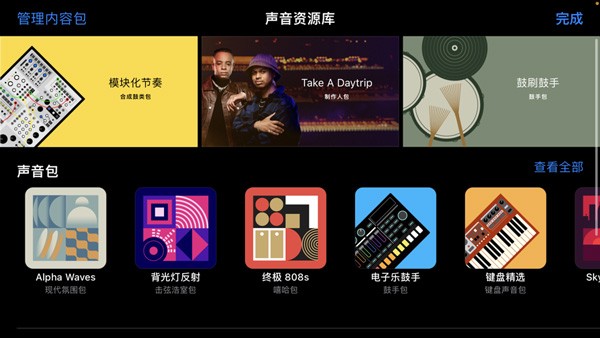
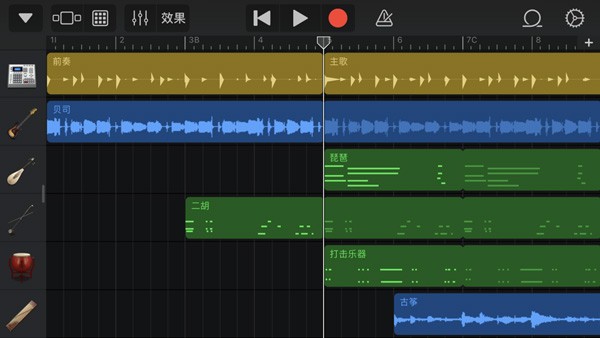
Garageband手机最新版是功能强大且易于上手的移动端数字音频工作站应用,将专业级的音乐创作与录音功能浓缩于触控设备。内置的虚拟鼓手模块收纳了原声、电子与打击乐手三种风格,每位虚拟鼓手都能生成超过百万种符合人类演奏习惯的律动与过门,不是循环播放固定采样。音轨承载上限锁定在32条独立轨道,每条轨道都可独立加载触控乐器、音频文件或循环乐段,各轨之间的混音平衡通过滑块逐条调整。Garageband库乐队app合成器被完整移植进触控界面,内置的变换触垫支持实时声音塑形,手指在触垫上移动时音色会发生无缝渐变。外部乐器接入层面留有音频单元扩展接口,第三方合成器或效果器应用可将其演奏直接录制到软件内的任意轨道中,不必导出中间文件。
1、使用内置触控乐器实时演奏并录制音轨,或连接外部MIDI设备进行录音。
2、从声音资源库中选取并拖拽各类Loop,快速构建歌曲的节奏与和声框架。
3、在时间线上对多轨音频进行剪辑、量化、移调、音量平衡与声像调整等操作。
4、无缝同步至电脑版GarageBand或Logic Pro,实现跨设备、专业级的工作流程延续。
1、软件整合了海量的智能循环乐段、专业采样音色与预设,支持快速拖拽式音乐创作。
2、支持外接USB/MIDI键盘与吉他,并可对音频输入进行高品质的放大器与效果器模拟。
3、提供智能乐器功能,如智能鼓、智能吉他,用户无需精通演奏即可轻松创作动听旋律。
4、内置专业级的多轨录音、编辑与混音功能,可在移动设备上构建完整的音乐编曲项目。
1、提供种类丰富的触控模拟乐器,涵盖键盘、鼓、吉他、贝斯等,拥有逼真的演奏反馈。
2、标记轨道可以添加章节和间奏等位置提示,添加的标记会显示在时间线的对应刻度处。
3、淡入淡出曲线可以拖动片段边缘的圆点来调整,曲线形状有线性、指数和S型三种选择。
4、速度变化功能允许为歌曲的不同段落设置独立的节拍速度,段落之间的过渡支持渐变切换。
1、录音支持撤销重做,错误片段可重录覆盖,保留多段备选录音,挑选出效果最好片段使用。
2、支持音频片段倒放、变速,做特殊音效,给编曲增加创意效果,丰富音乐听感与创意空间。
3、乐谱编辑视图,MIDI 片段可以查看乐谱,方便对照五线谱,适合学习编曲乐理的用户使用。
4、自带各类放大器与踏板模拟,吉他接入设备,模拟经典音箱,在家就能录制吉他高质量音频。
1、合并片段命令将选中的多个片段合为一个,合并后的新片段会包含原来所有片段的音频内容。
2、最高支持 32 条独立音轨录制,麦克风、外接乐器分轨录音,多段叠录择优保留最优演奏片段。
3、内置虚拟吉他音箱与单块效果器,失真、延迟、哇音自由调节,插电吉他可直连设备实时调音。
4、智能鼓手自动生成鼓点,数十种曲风律动可调摇摆、速度,一键适配民谣、摇滚、电子全风格编曲。
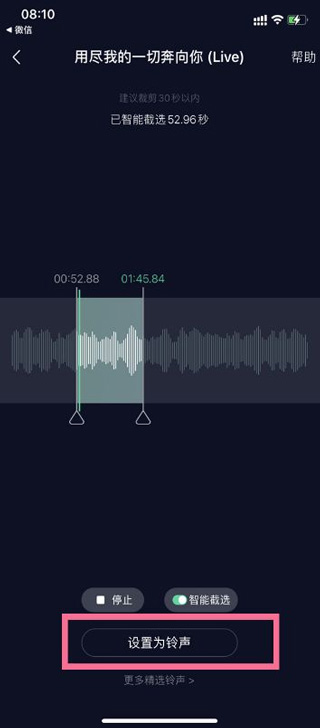
步骤 1:选取歌曲,调出设置为铃声选项
用音乐播放器打开你想要做成铃声的歌曲,剪辑好铃声片段后,点击【设置为铃声】。
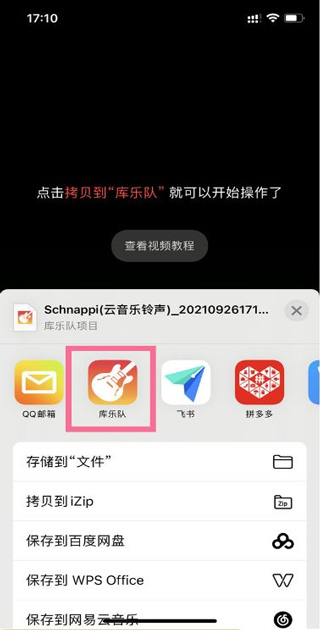
步骤 2:拷贝音频文件到库乐队
在弹出菜单里,点击【拷贝到【库乐队】】,音频会自动跳转至 Garageband 项目内。
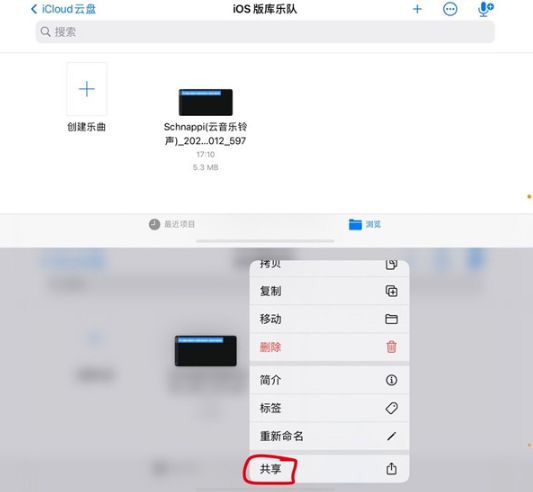
步骤 3:长按音频,打开共享功能
进入库乐队项目页面,长按已经导入的音乐轨道,在弹出的对话框内,选中【共享】选项。
步骤 4:导出为电话铃声格式
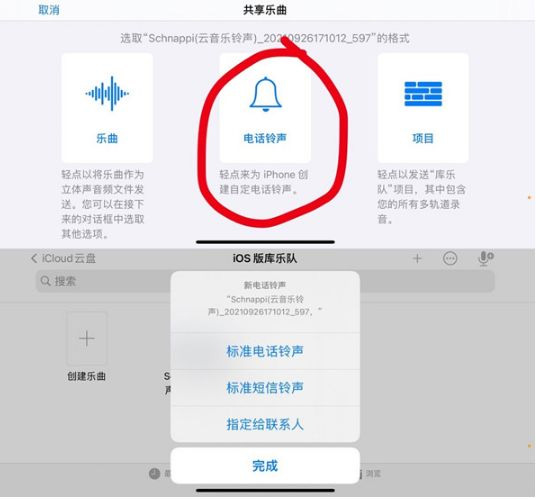
共享页面选择【电话铃声】,继续点击【标准电话铃声】,软件开始导出铃声文件。
步骤 5:手机系统设置,启用自制铃声
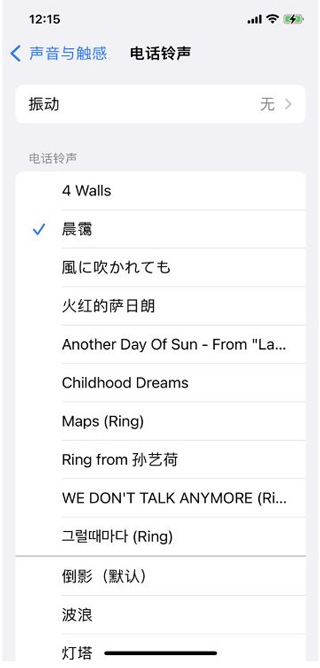
打开 iPhone【声音与触感】设置,点进电话铃声列表,在列表里找到刚刚制作好的铃声并选中使用。
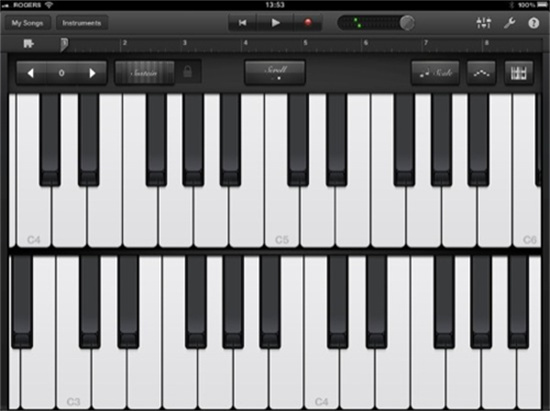
1、整体设计令人印象深刻,且完全利用了多点触摸和家用移动设备的优势。跟桌面版一样的是,它同时允许用户创建、演奏和录音,内置了多轨录音和效果器功能,以及各种各样的音色和乐器。但iPad版有桌面版所没有的Touch Insrtuments(触摸乐器),内置的虚拟键盘、鼓组、吉他和合成器都可用于创造音乐和即兴音轨。
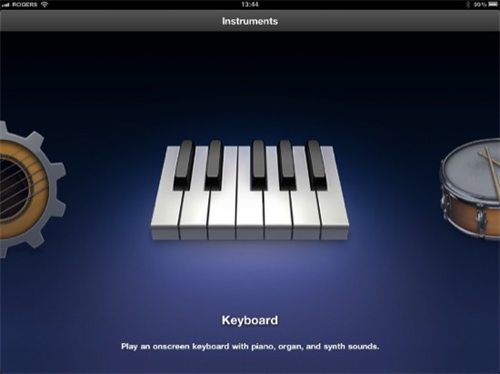
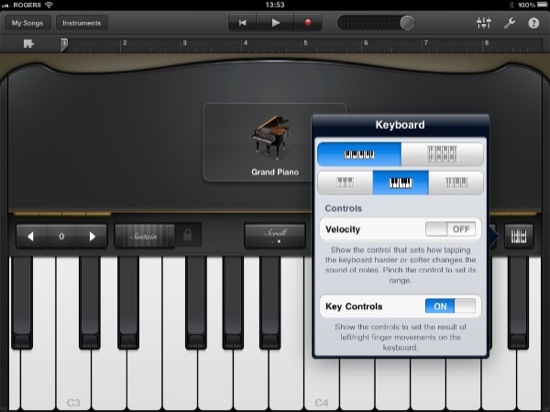
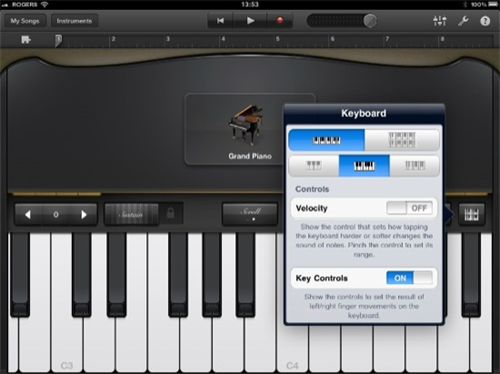
2、内置键盘可选单排键或双排键,且支持力度响应,GarageBand for iPad不仅内置了最基本的虚拟键盘和鼓组,还有音频录音机、采样器和搭配各种踏板效果的吉他箱模。iPad版本还具备4种Smart Instruments(智能乐器)──即便是初学者也能利用这些智能化的鼓、贝司、键盘和吉他来创造出声音很棒的节奏和旋律。
3、第一次打开GarageBand for iPad,首先映入眼帘的是一个Cover Flow式的界面,你可以选择要演奏哪种乐器。在选择好乐器之后,你就可以开始自由演奏了,演奏的音符将被记录到音轨里。
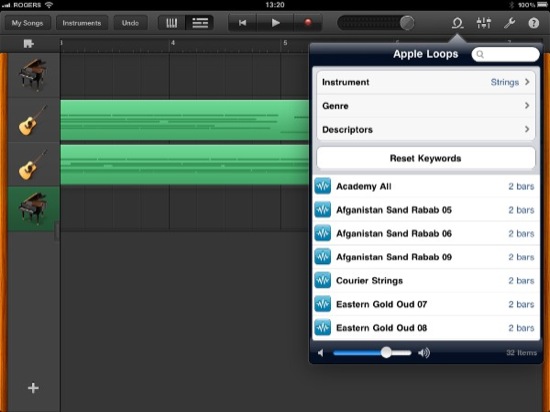
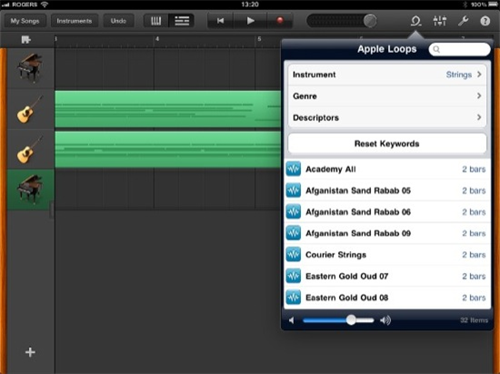
4、音轨界面右上方有一个loop按钮,你可以在250个专业录制的loop里查找适合自己音乐风格的,直接添加进来。所有loop都按照乐器、风格和描述做好了标签,你可以在弹出的loop界面里试听每个loop,找到合适的再拖拽到音轨里。
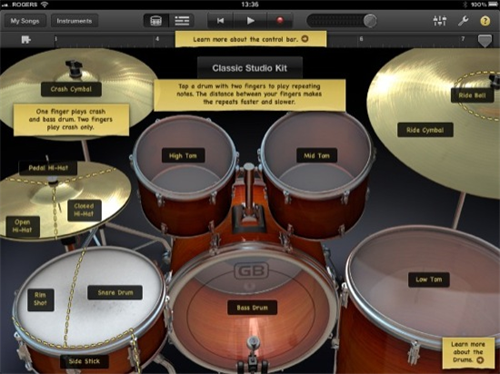
5、如果你还是喜欢自己演奏打击乐,那么可以选择标准的鼓组乐器,这时屏幕上显示的就是一套真鼓了。当然它也支持多点触摸好让你演奏出复杂的鼓节奏来,不过不要拿鼓槌来敲iPad。
1、打开库乐队app之后即可弹奏,点击上方乐器栏可以切换乐器弹奏。
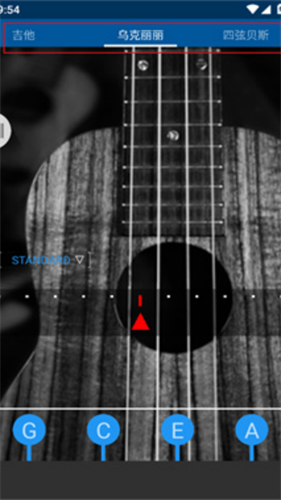
2、按键按钮显示在屏幕上,点击按键演奏、创作音乐。
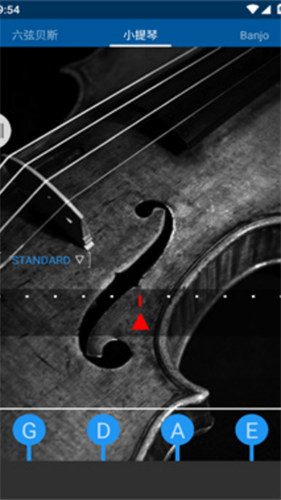
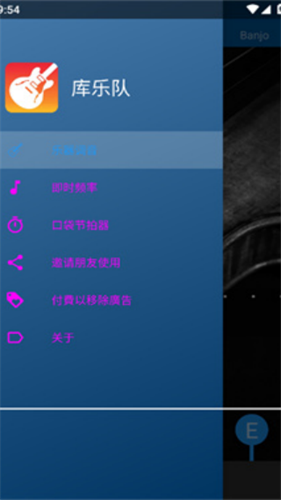
3、在设置中可以设置即时频率、口袋节拍器等等。
Q:首次录音时完全没有输入电平,问题通常出在哪?
A:麦克风权限需要先在系统设置中确认已对GarageBand开启,外接麦克风还要检查输入通道是否选中。输入增益过低或麦克风被静音,也会让录音轨看起来毫无反应。
Q:导出歌曲时为什么找不到MP3选项?
A:iOS分享菜单通常只提供AAC等格式,不能直接导出MP3.需要MP3时,可先导出为m4a,再用其他音频工具转换格式。
Q:连接MIDI键盘后按键没反应,该检查哪些地方?
A:转接头供电和MIDI输入选择是首要排查点,蓝牙MIDI还要在应用内确认设备已连接。键盘本身处于错误模式或电量不足,也会导致音符传不进来。
Q:项目打开到一半闪退,保存的内容还能恢复吗?
A:设备存储空间和系统版本是常见诱因,清理空间并更新应用后再打开项目往往有效。若项目仍然崩溃,可尝试新建空白项目测试,确认是否某个音色或效果器导致。
Q:想用蓝牙耳机边录边听,为什么延迟很明显?
A:蓝牙音频本身存在编码延迟,实时监听时容易感觉声音滞后。录音监听更适合有线耳机或带监听输出的音频接口,蓝牙耳机更适合回放而不是录制。
Q:循环乐段拖不进轨道,循环浏览器里也找不到资源?
A:声音资源需要先下载完成,网络不稳定或存储不足时循环浏览器会显示不全。切换网络并留出足够空间后重新打开循环浏览器,通常就能正常拖放。
Q:节拍器开关在哪里,录音时怎么跟着节拍走?
A:节拍器按钮通常位于轨道编辑界面的顶部工具栏,点击后可设置速度和拍号。录音前先打开节拍器并用耳机监听,能减少外放节拍被麦克风收进去的情况。
Q:iCloud同步失败,换设备后项目列表是空的怎么办?
A:同一Apple ID和iCloud Drive状态需要先确认,项目要保存在支持iCloud的位置才会同步。关闭iCloud或账号不一致时,项目只留在原设备本地,不会自动出现在新设备上。
Q:多轨录到一半开始卡顿、爆音,优先减什么?
A:轨道数量和实时效果器是主要负担,可以先冻结不用的轨道或关闭部分效果。设备存储接近满载时也会影响录音稳定性,留出足够空间再继续录制更稳妥。
Q:误删了一个片段,还能撤销回来吗?
A:编辑界面通常提供撤销/重做按钮,误操作后先尝试撤销往往能找回片段。若已经保存并关闭项目,撤销记录可能失效,重要段落建议先复制一份再编辑。
Q:音色包下载不动或安装失败,问题出在哪?
A:网络连接和剩余存储空间是首要检查项,下载中断后重新进入音色库再试。Apple ID状态异常或系统限制后台下载时,也会让音色包一直停在等待状态。
用户一: 音质和触控反应在免费应用里确实是顶级的,钢琴吉他的残响很真实,弹下去就有“在演奏”的感觉,基础音色完全够用。
用户二: 免费能做到多轨录音和这么多虚拟乐器,对刚入门的人太友好了,随手录个弹唱、叠个鼓点非常方便。
用户三: 安装包就超过1.5GB,加上音色包占用更夸张,小容量手机装它之前得先腾出好几个G,为了音质忍了。
用户四: 安卓用户只能干瞪眼,苹果生态独占,身边用安卓的朋友想一起玩都找不到对应的工具。
用户五: iOS 26更新后编曲不到20分钟就闪退,录的东西直接没了,重进也找不回来,稳定性比更新前差了一大截。
用户六: 个人玩没问题,但想拿做出来的东西商用,授权界定一直很模糊,不敢放心用在正经项目里。
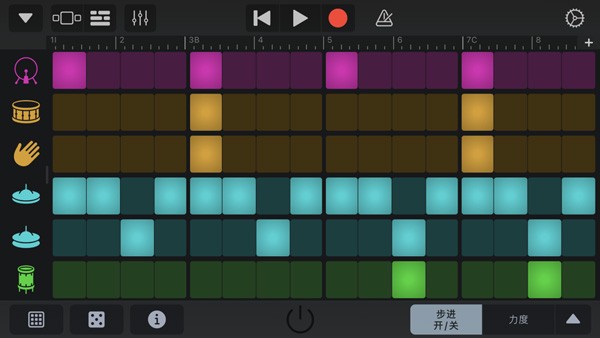
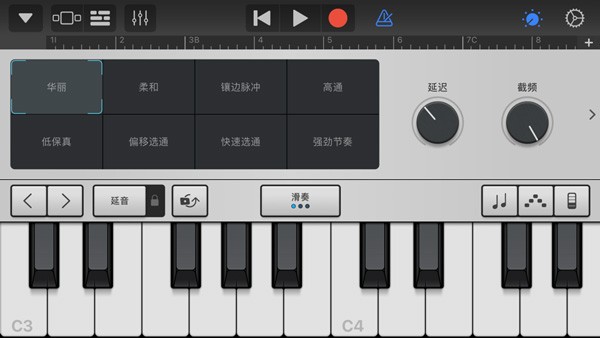
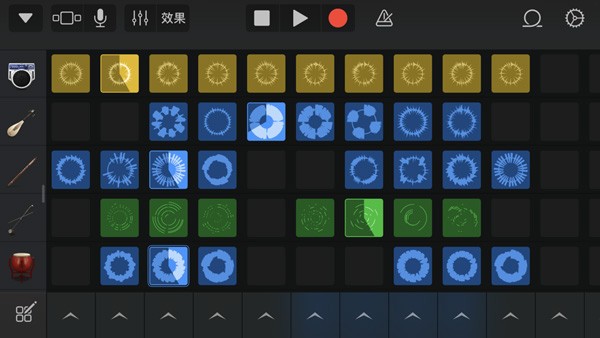
Garageband手机版的创作面板分为触控乐器与循环网格两套并行的操作逻辑,切换到循环网格界面后每个单元格都是一个独立的循环片段,手指点击单元格即可触发并叠加多个片段层数,实时搭建出完整编曲结构。切换回触控乐器界面则提供了键盘、吉他、贝斯以及中国与日本传统乐器在内的多种音源选择,古筝与日本筝的触控响应模拟了真实琴弦的弹拨反馈,手指划过琴弦位置时触发连续滑音。
v8.1
-新增对iPhone Duo的支持
-稳定性改进与错误修复
-稳定性修复:本次更新主要解决了在 iPadOS 26.1 上,通过 MDM 部署并使用管理式 Apple 账户时,GarageBand 可能崩溃的性能问题。
-历史版本改进参考:修复了大量问题,包括拖拽音频片段后应用无响应、连接蓝牙设备时意外退出、Sound Library 加载 Echo Wah 预设导致屏幕变白等。
 反馈
应用大小:9.25MB
应用版本:v8.1
应用类型:音乐媒体
应用厂商:合肥云顶壹号科技有限公司
应用语言:中文
应用更新:2026-11-15 11:48
应用版号:皖ICP备2023025282号-75A
 同类推荐
 详情
 信息
 专题