一款功能非常强大的课堂教学类工具
教育学习 132.56MB 2026-10-16 13:01
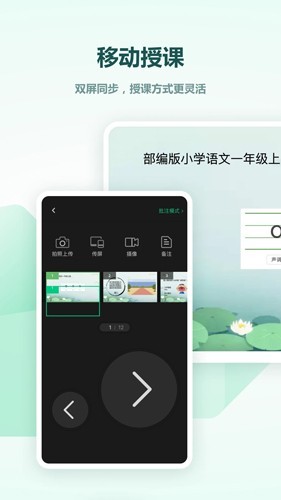
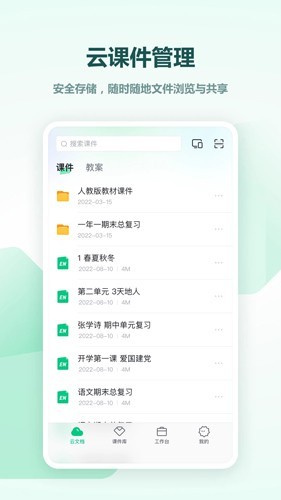
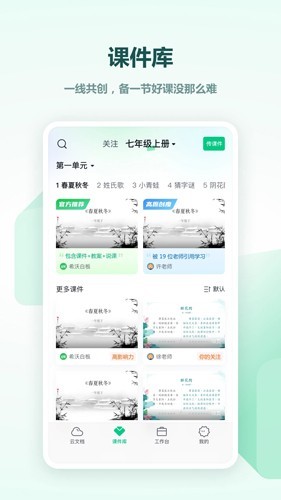
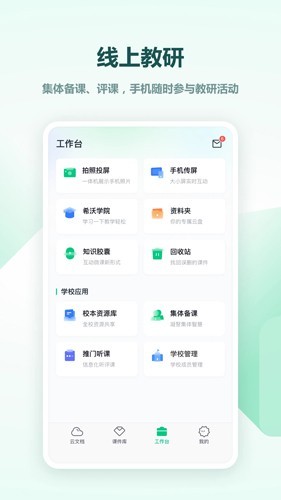
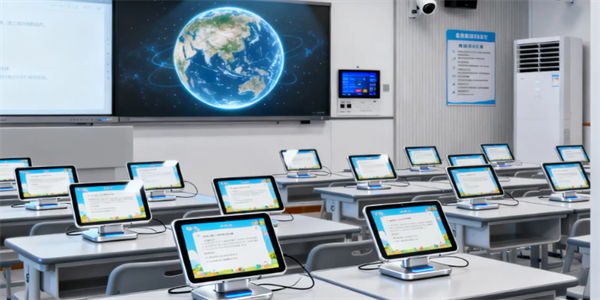
希沃白板5手机版是辅助课堂教学管理的移动应用,打通移动端与大屏端的数据隧道,教师拿着手机在教室任意位置走动时,屏幕实时同步课件画面并完成遥控操作。内置的手机批注模块把手指触控轨迹实时映射到教室大屏,教师在学生座位旁边写板书也能完整显示在幕布上。希沃白板5手机版app的知识胶囊录制器可单独重录课件中的任意一页而不必整课推倒重来,教师制作微课时针对不满意的环节精确替换对应片段。拍照上传功能即时抓取学生作业本并投送至大屏幕,教师一边巡视课堂一边展示典型解答不用来回走回讲台。
1、支持手机与大屏的同步操作,教师上课时滑动手机就能遥控课件翻页。
2、知识胶囊支持单页单独重录,微课制作时替换错误片段无需整体重拍。
3、拍照上传功能即时抓取作业本画面,教师下讲台巡回讲解也能展示典型解答。
1、摄像头直播入口对准实验器材操作区,后排学生通过大屏幕看清每个动作细节。
2、AI备课引擎输入课题自动生成教学大纲,教师从结构框架出发再做精细化打磨。
3、断网缓存机制让备好的课件无WiFi也能打开,偏远地区教室用手机照样上课不受阻。
1、思维导图工具将整章知识点可视化铺开,学生顺着图形脉络一步步理解概念关系链。
2、批注轨迹通过无线通道实时投送至教室幕布,站在学生位写板书也能共享画面内容。
3、智能体创建器在课件页面内生成带交互逻辑的虚拟角色,AI人物上场辅助情境化教学。
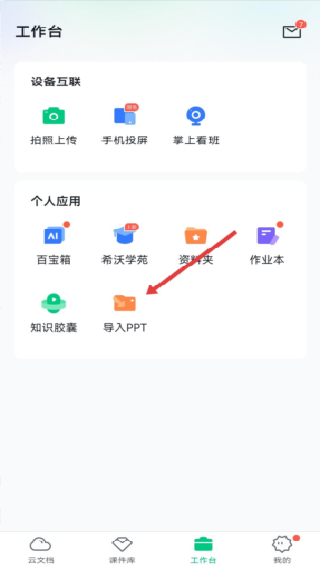
1、首先,开启希沃白板APP,进入到工作台页面后,于个人应用区域找到并点击导入PPT选项。
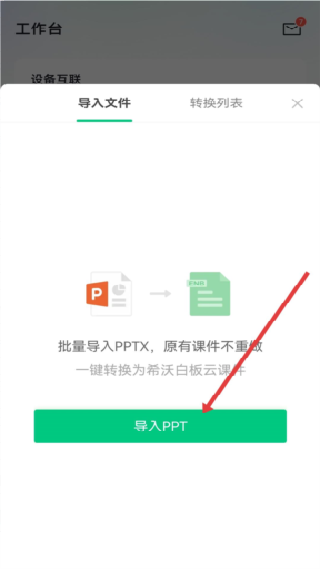
2、接着,在导入文件的界面中,需点击绿色的导入PPT按钮。
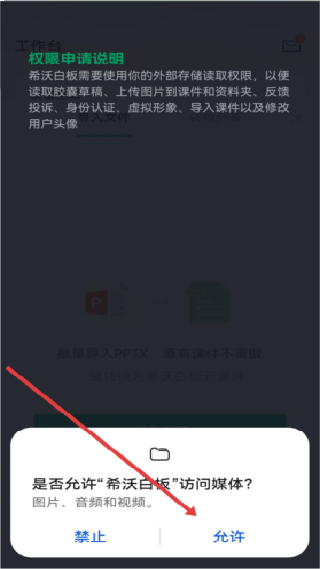
3、随后,当系统弹出是否允许希沃白板访问媒体的权限提示时,点击允许操作。
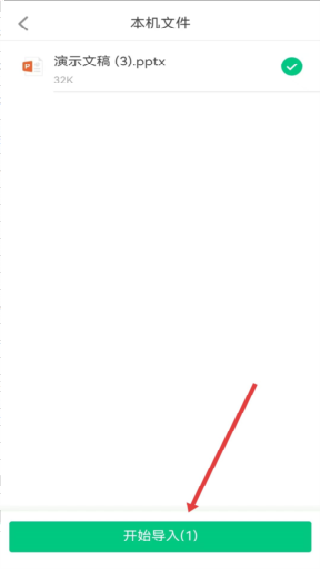
4、最后,在本机文件页面挑选出需要导入的PPT文件,点击开始导入按钮,即可完成PPT的导入流程。
用手机做希沃课件挺方便,登录账号后新建课件,选模板或导入 PPT 都能搞定,做完自动存云端,电脑手机都能用 。
怎么开始做课件
1、打开软件新建:下载希沃白板 APP,登录后点首页右上角“新建课件”,输入名字 。
2、选模板或导入:可以选现成的学科模板,也能把电脑做好的 PPT 导进来直接转成互动课件 。
3、AI 帮忙生成:新版支持 AI 备课,输入课题能自动生成大纲和课件,省时间 。
里面能加什么东西
1、插入多媒体:支持加图片、视频、音频,让课件更生动,手机操作也简单 。
2、课堂互动活动:能加分类游戏、思维导图等互动环节,上课学生更喜欢 。
3、简单编辑修改:手机上能放大、克隆、删除图片,还能录制知识胶囊讲解 。
做完怎么存和用
1、自动云同步:做完自动存云端,换电脑登录同一账号接着编,不怕丢 。
2、手机投屏上课:直接用手机投屏到白板,翻页批注都行,不用带电脑 。
3、导出分享:支持导出为 PDF 或 PPT 格式,方便打印或发给别人 。
希沃白板5手机版的AI备课引擎输入任意课题后自动生成教学大纲与互动内容框架,教师可在此基础上二次精修不需要从空白页开始堆砌。智能体创建器在课件页面生成虚拟人物角色,设置对话逻辑后AI人物能在课堂上与师生互动完成情境教学。思维导图绘制面板将章节知识点转化为可视化层级结构,学生跟随图形脉络理解概念间的关系。课堂活动库包含配对游戏、知识分类等互动模板,教师拖拽几秒钟就生成趣味竞答环节并实时统计答题正确率。
v2.1.52.1.8版本
- 优化PPT导入实现,支持从微信/文件等导入PPT文件
- 支持安卓16
- 已知问题优化
 反馈
反馈
应用大小:132.56MB
应用版本:v2.1.52.1.8
应用类型:教育学习
应用厂商:广州视睿电子科技有限公司
应用语言:中文
应用更新:2026-10-16 13:01
应用版号:粤ICP备12092924号-40A
 详情
详情
 信息
信息











 同类推荐
同类推荐