可以更换手机画面效果的软件
主题美化 77.81MB 2026-10-05 10:31
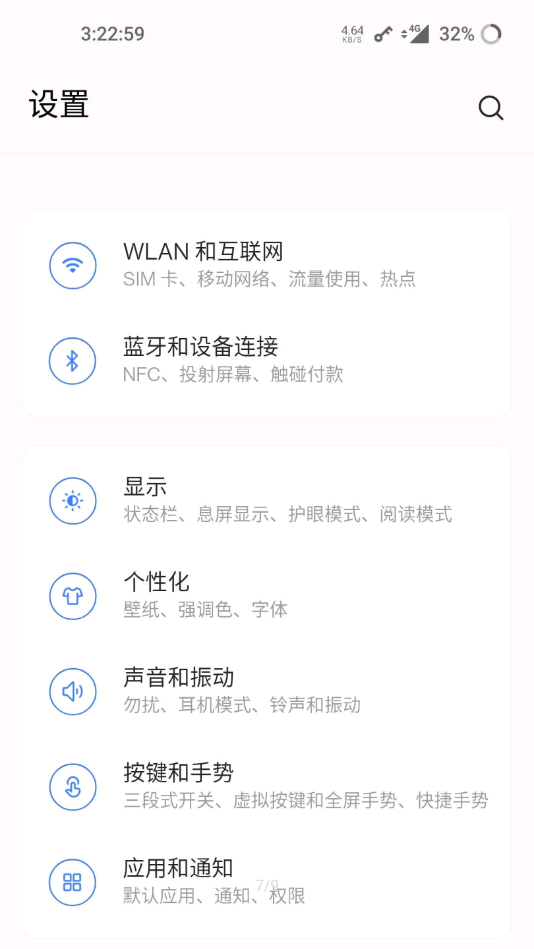
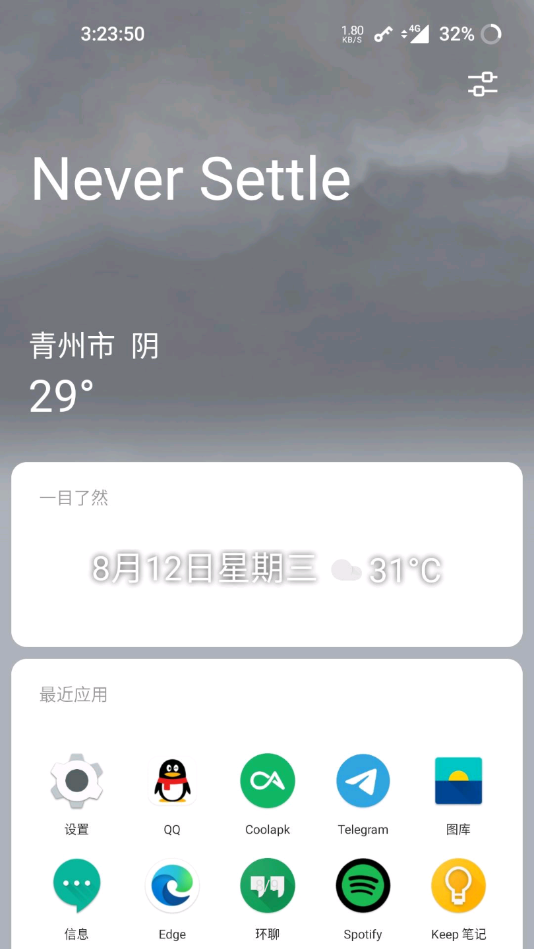
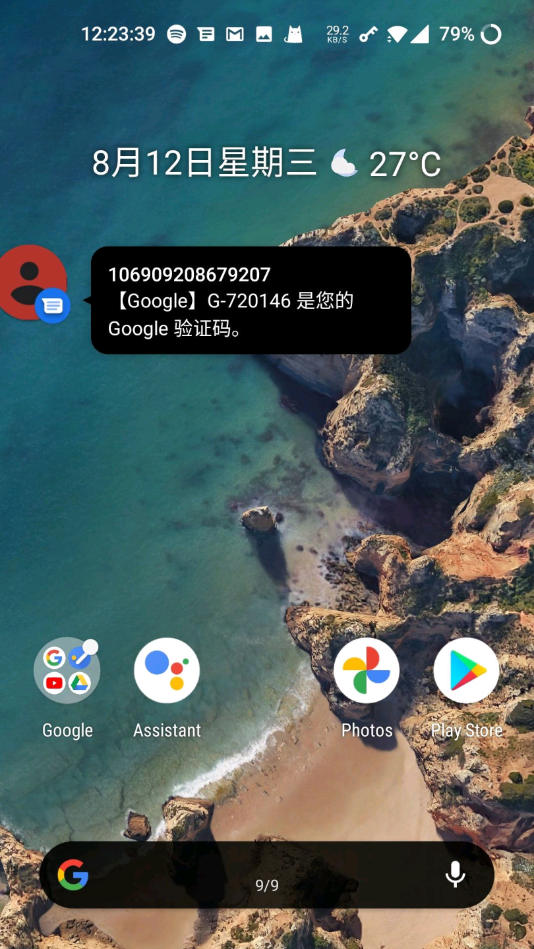
一加桌面手机版是专注于桌面个性化与操作便捷性的工具,图标包支持从应用商店下载第三方图标包,下载后进入桌面设置即可全局应用。可独立调整图标大小,也可对单个应用的图标进行单独替换。桌面提供三种图标排列布局,不同布局适应不同的使用习惯和屏幕尺寸。一加桌面手机版的桌面文件夹支持拖拽调整尺寸,可调整为横向或纵向形态。闪达窗口功能实现应用在全屏、小窗和迷你窗三种状态间的一键切换。智能侧边栏在非游戏界面从屏幕边缘向内滑动即可呼出,快速启动工具和应用。应用分屏通过拖拽操作即可完成,多任务处理效率获得提升。
1、上滑唤起应用抽屉,搭配字母索引与搜索栏,能够快速定位各类已安装的应用程序图标。
2、采用清爽原生风界面设计,动画过渡轻盈,运行占用资源少,长期使用不易出现卡顿现象。
3、开放桌面网格、图标尺寸调节,支持第三方图标包导入,自由塑造专属桌面视觉风格效果。
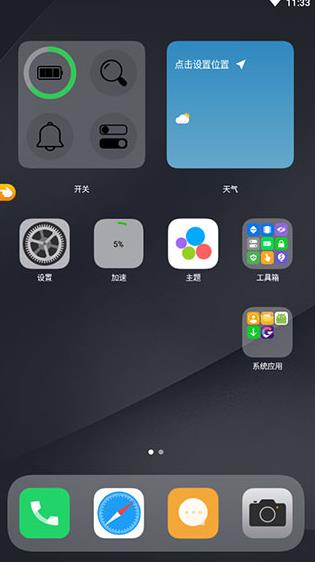
1、自定义桌面网格布局,3×5至5×5多规格可选,灵活排布图标、文件夹与桌面各类小组件。
2、内置负一屏氢视窗,展示日程、步数、快捷联系人、工具卡片,右滑快速查阅各类常用信息。
3、丰富桌面手势指令,双击锁屏、上滑搜索、横滑切换页面,无需按键即可快速执行常用操作。
1、桌面数据本地保存,布局、图标位置、文件夹设置,重置桌面前可备份,避免布局配置丢失。
2、无广告无资讯推送,桌面本体不会推送新闻广告,只专注应用管理,保持界面干净清爽的体验。
3、氢视窗经典特色,壁纸取色算法,让底部UI色调和壁纸色彩匹配,是老氢OS标志性的视觉设计。
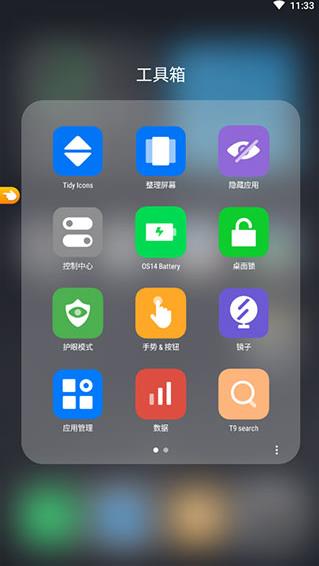
1、应用抽屉搜索、快捷方式创建、应用隐藏、图标对齐等,优化桌面操作流程,提升日常使用的便捷性。
2、布局调整、图标大小设置、状态栏优化等功能,可根据需求调整桌面排列方式与显示效果,打造整洁桌面。
3、多种风格图标包、静态与动态壁纸,还有天气、时钟等实用组件,支持自由添加与调整,丰富桌面呈现形式。
1、一键对齐图标、创建智能文件夹,可隐藏指定应用,还能通过应用抽屉的T9搜索快速找到目标应用,提升操作效率。
2、聚焦桌面核心需求,内置的快捷菜单、组件添加等功能简单易懂,无需复杂操作就能快速上手,兼顾实用性与便捷性。
3、天气、时钟等多种类型,卡片大小可灵活调整,能直接在桌面查看紫外线、日出日落等详细信息,贴合日常使用需求。
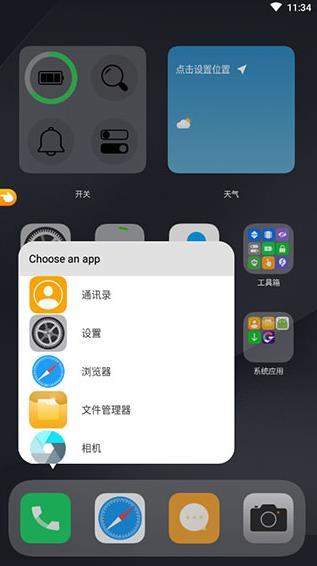
1、操作流畅度高,采用优化的动画引擎,桌面滑动、应用切换及卡片调整时无卡顿,过渡自然细腻,带来顺滑的操作体验。
2、个性化自由度高,除了图标与卡片定制,还支持状态栏优化、壁纸更换,可自定义桌面网格布局,满足不同审美与习惯。
3、图标自定义功能,可调整图标大小,支持更换多种风格图标包,还能单独修改单个应用图标与名称,避免桌面图标杂乱。
直接进设置里关掉“小布建议”开关就能让桌面卡片消失,操作很简单,不同系统版本路径略有差异。
注意:某些新功能可能需要更新桌面App至最新版才能使用。如果升级后遇到问题(如手势异常),可尝试清除桌面数据(注意:这会恢复默认布局)或卸载更新回退旧版本。
1、长按桌面空白处,调出桌面设置,找到桌面布局选项,可选择图标排列方式,设置完成后点击保存即可生效。
2、我们需要进入到软件当中,然后在主页找到设置进入,根据自己的需求去进行选择设置修改。
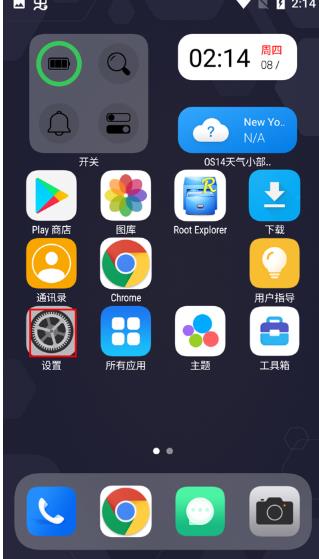
3、进入到设置板块中,找到桌面设置,点击它进入桌面设置,完成一系列的操作流程。
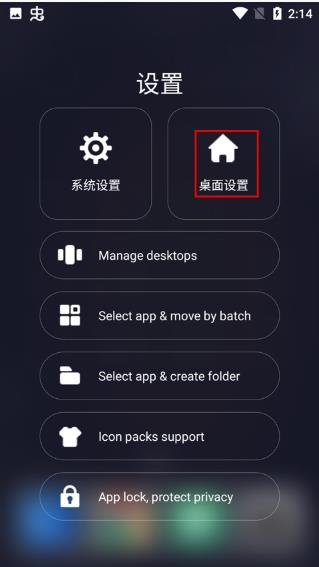
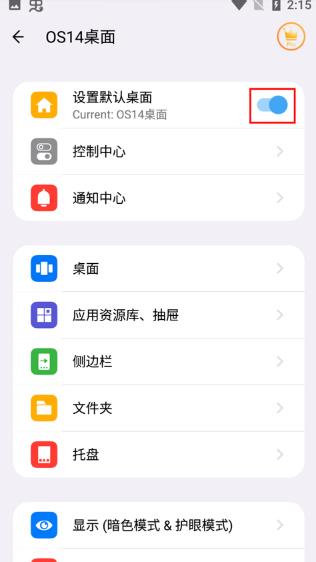
4、在桌面设置中,上方有一个设为默认桌面的按钮,点开它就设置成功了。
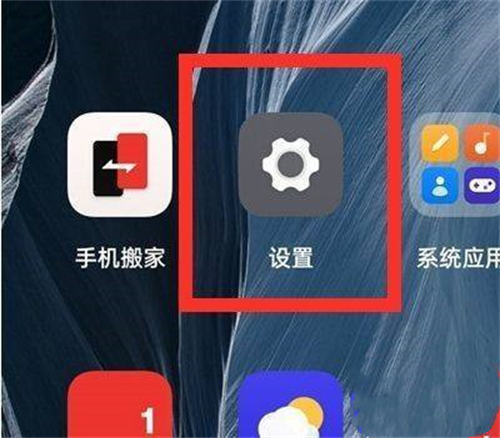
1、首先打开手机点击进入设置。
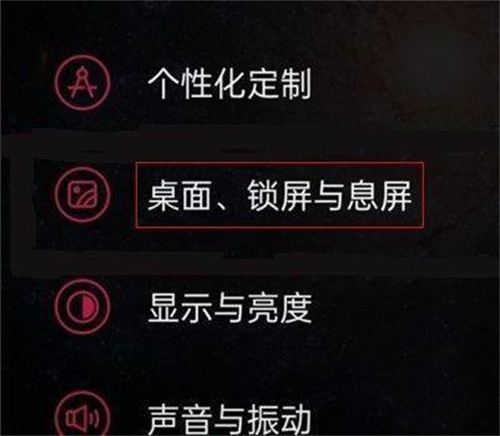
2、进入设置列表菜单,点击桌面、锁屏与息屏选项进入。
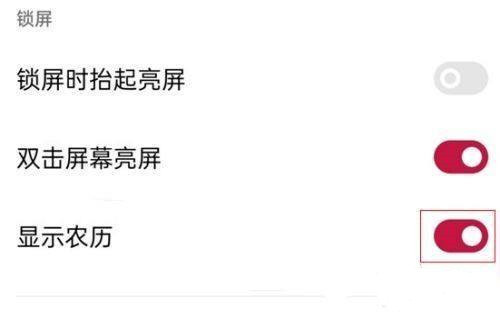
3、在桌面、锁屏与息屏界面,将显示农历选项的开关打开即可。
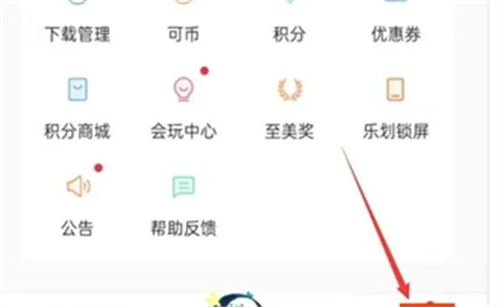
1、首先打开手机的主题商店app,点击右下角“我的”按钮。
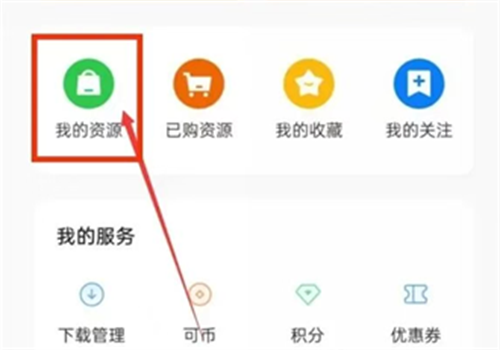
2、点击“我的资源”按钮。
3、操作“应用”默认版的主题,手机会自动重新加载桌面图标。
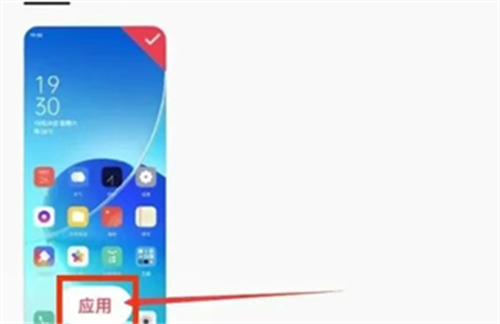
一加桌面设置核心路径:长按桌面空白处进入编辑模式进行布局/壁纸/组件调整,或进入设置→桌面与壁纸进行全局参数配置。
基础编辑操作(长按触发)
-进入编辑模式:在主屏幕空白处长按约2秒,直至图标抖动或出现“编辑主屏幕”提示。
-底部功能栏:滑动选择「壁纸」、「小组件」、「自定义」(图标样式/网格)、「更多」(锁定桌面等)。
-添加组件:点击「小组件」标签,拖拽所需模块至桌面,长按组件边框可调整尺寸(如2×2、4×4)。
-整理图标:多选图标拖拽重叠可自动建文件夹,支持批量移动或开启“自动补位”。
Q:一加桌面经常“无响应”或“屡次停止运行”,怎么办?
A: 可尝试以下方法,按顺序操作:
-清除缓存:进入「设置」→「应用和通知」→「查看全部应用」→找到「一加桌面」→「存储和缓存」→点击「清除缓存」。
-检查并更新:在一加商店中搜索“一加桌面”,查看是否有更新版本,如有则更新。
-强行停止后重启:在应用信息页点击「强行停止」,然后关机重启手机。
-卸载更新(回退旧版本):进入「设置」→「应用和通知」→「查看全部应用」→找到「一加桌面」→点击右上角「三个点」→选择「卸载更新」。此操作会将桌面恢复至出厂版本,但桌面布局、壁纸等会恢复默认设置。
-清除存储空间(最后手段):如上述方法无效,可点击「清除存储空间」。注意:此操作会清空桌面布局、文件夹和壁纸,操作前请务必提前备份桌面数据。
Q:升级系统后桌面频繁卡死,怎么办?
A: 新系统版本可能与旧版桌面存在兼容性问题。优先尝试上述“卸载更新”回退旧版本;如无效,可尝试备份数据后「恢复出厂设置」。
Q:桌面图标突然变大/变小,如何调整?
A: 可通过以下方式调整:
-桌面设置调整:长按桌面空白处→「主屏幕设置」→「桌面布局」→拖动「图标尺寸」滑块调节大小。
-系统设置调整:进入「设置」→「个性化定制」→「图标」→「图标大小」,提供更精细的调节范围。
-检查简易模式:进入「设置」→「特色功能」→检查是否误开启了「简易模式」,关闭后重启手机即可恢复。
-注意:部分主题可能不支持动态缩放,若调节无效可尝试切换主题。
Q:图标下方出现下划线,怎么去掉?
A: 这是ColorOS14/15中“显示提示条”功能开启所致。双指在桌面捏合进入编辑模式→点击「桌面设置」→关闭「显示提示条」开关即可。
Q:新安装的App在桌面找不到图标怎么办?
A: 检查是否开启了“隐藏应用”功能:长按桌面空白处进入编辑模式→点击「隐藏应用」→查看是否有应用被隐藏。如确认未隐藏但仍不显示,可尝试重启手机或清除一加桌面缓存。
一加桌面手机版采用接近安卓原生的设计语言,图标和交互逻辑与原生系统高度一致。桌面图标支持5×5排布,底部设有导航栏,并保留了原生安卓标志性的应用抽屉。从屏幕底部向上滑动即可呼出应用抽屉,所有应用按字母顺序排列,抽屉内集成了T9搜索功能,输入拼音首字母即可快速定位应用。负一屏位于主屏幕最左侧,集成了流量监控、快速便签、最近应用等实用功能卡片,负一屏的卡片中心支持添加车辆信息和快递状态等快捷卡片。
v14.0.27
-增加更多动画效果,让桌面交互更生动。
-优化搜索动画。
-新增解锁动画。
-增加更多阴影效果。
-整体性能优化,运行更快速流畅。
-修复已知问题,提升系统稳定性。
-新增多套精美主题套装。
 反馈
反馈
应用大小:77.81MB
应用版本:v14.0.27
应用类型:主题美化
应用厂商:深圳市万普拉斯科技有限公司
应用语言:中文
应用更新:2026-10-05 10:31
 详情
详情
 信息
信息
 专题
专题














 同类推荐
同类推荐