国际版本实用浏览器
系统工具 189.29MB 2026-11-27 13:58
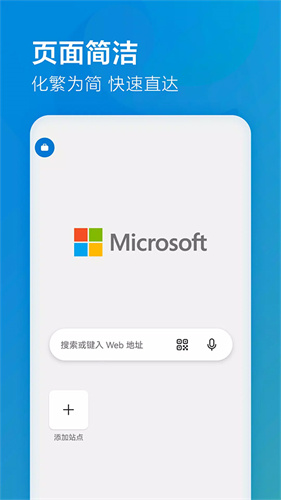
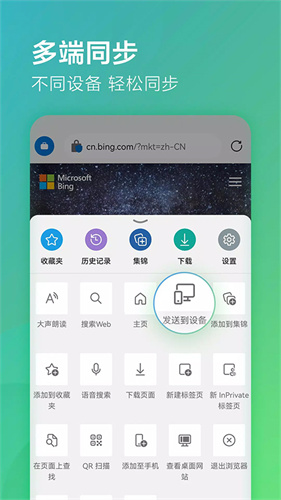
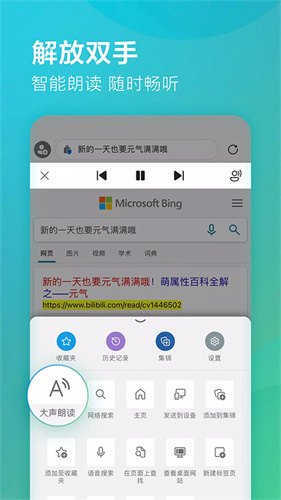
Edge浏览器国际版是以高效浏览为核心的跨平台浏览器,基于 Chromium 内核的优化架构确保了快速加载与稳定运行,尤其在多标签页管理场景中表现出色。垂直标签页功能将标签列于侧边栏,通过可折叠设计实现屏幕空间的灵活分配,用户可通过悬停快速预览页面内容,配合一键切换传统布局的快捷键(Ctrl+Shift+,),兼顾效率与习惯。分屏浏览模式支持并列显示两个标签页,在地址栏右侧点击图标即可启用,特别适合对比资料或边看教程边操作的场景。edge浏览器内置的翻译工具覆盖 70 余种语言,能实时将网页内容转换为用户首选语言,而大声朗读功能提供多种自然声线与口音选择,可在执行其他任务时收听网页内容以提升阅读理解效率。
1、动态收藏夹支持分类整理网页,可添加笔记和标签,方便长期内容管理。
2、兼容 Chrome 扩展商店,丰富的插件生态满足需求,自定义工具栏布局。
3、智能阅读模式自动优化页面排版,PDF 工具支持批注、高亮、文本提取。
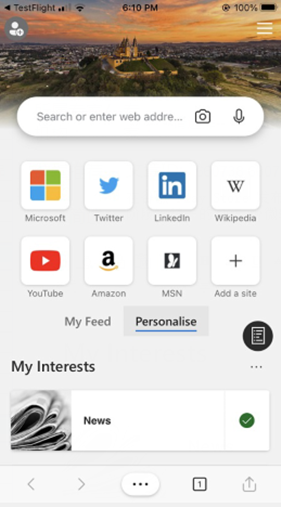
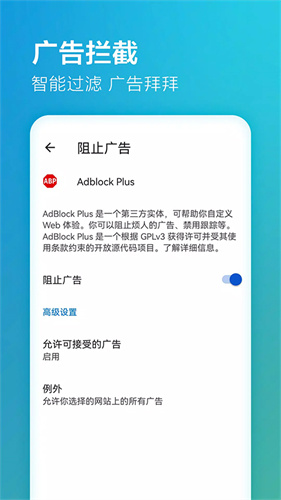
1、0秒极速启动,瞬间进入浏览界面,同时屏蔽各种烦人的广告,浏览过程毫无卡顿。
2、夜间阅读时合适亮度调节至关重要,有效保护双眼,减少疲劳,阅读体验舒适惬意。
3、集锦功能非常实用,随时收集和整理网页上的精彩内容,并且轻松实现多设备共享。
1、性能优化技术包括睡眠标签页、启动增强和效率模式,减少资源占用,延长电池续航。
2、跨平台同步系统,支持 Windows、iOS、Android 多端数据实时同步,无缝切换设备。
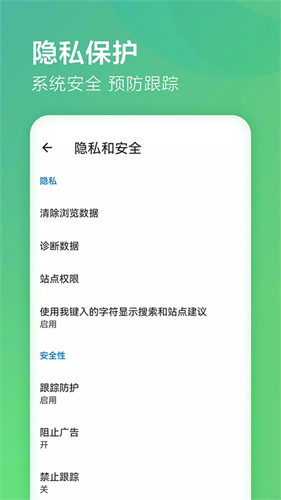
3、多层级隐私防护,自动拦截第三方追踪器,支持异常站点设置,保护用户数据不被泄露。
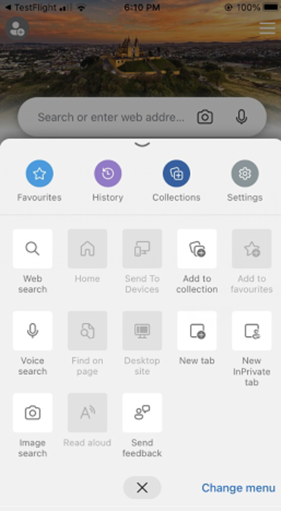
1、并排视图功能支持分屏显示两个页面,便于比价、资料对照或观影笔记,提升多任务处理效率。
2、垂直标签页布局,可一键展开或收起,自动归类相似标签,节省屏幕空间的同时提升处理效率。
3、内置 AI 助手,多场景交互,直接在浏览器中生成内容或解答问题,例如总结页面、起草邮件等。
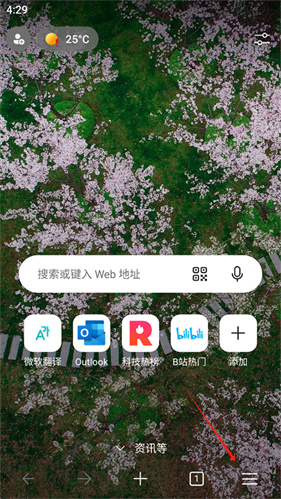
1、进入软件后,点击箭头处。
2、随后点击设置。
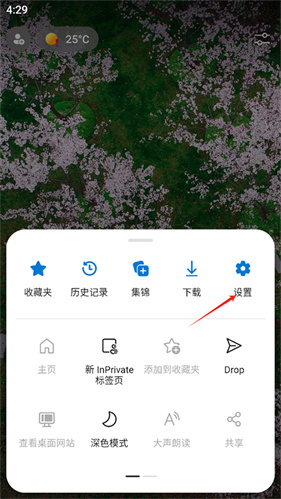
3、选择将edge设为默认浏览器选项。
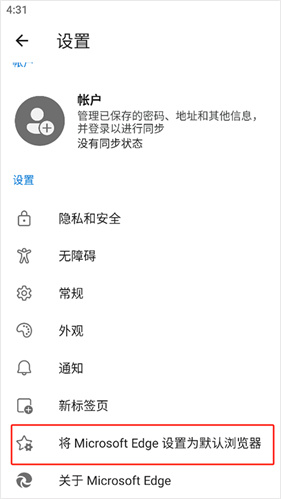
4、最后选择edge浏览器,点击确定即可。
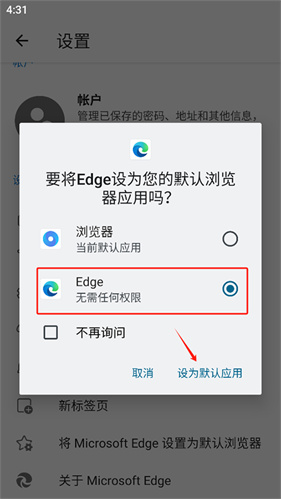
1、点击下方窗口。
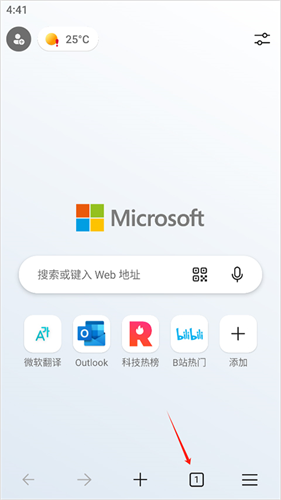
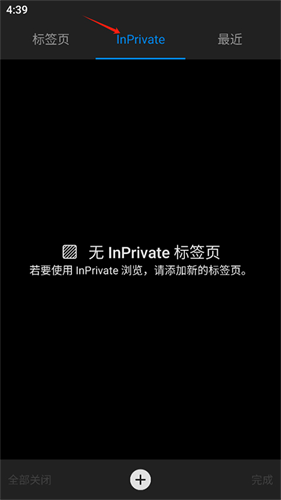
2、随后选择InPrivate即可。
Q:如何把默认搜索引擎从必应改成其他引擎?
A:打开菜单进入设置,选择默认搜索引擎后切换成 Google、DuckDuckGo 等选项。
如果列表里没有想要的引擎,可先在浏览器中访问该网站,再回到设置查看是否出现。
Q:怎样开启广告拦截功能?
A:进入设置后找到内容阻止程序,打开阻止广告开关即可。
若想进一步减少广告,可在高级设置中关闭“允许可接受的广告”。
Q:新建标签页的新闻源怎么关闭?
A:在设置里找到新建标签页页面,关闭“显示我的新闻源”即可。
这里也能调整新闻源地区和语言,避免推送不相关内容。
Q:登录微软账号后同步失败怎么办?
A:先确认账号登录状态正常,再检查设置里的同步选项是否开启。
仍失败时可在地址栏输入 edge://sync-internals 查看同步状态,并通过菜单发送反馈。
Edge浏览器国际版采用增强的安全模式,通过禁用实时 JavaScript 编译和启用操作系统级防护包括硬件强制堆栈保护来抵御内存漏洞攻击,用户可在设置中选择 均衡 或 严格 模式,前者自适应保护陌生网站,后者全面强化防护。隐私保留广告技术通过兴趣组与受信任执行环境实现定向广告推送,在减少跟踪的同时维持广告生态的可持续性,用户可随时清除兴趣组数据以进一步控制隐私。
v155.0.4283.61
-News Widget:新增新闻小组件,可在主屏幕快速浏览最新资讯。
-焕新 Copilot:优化了Copilot在Edge中的交互体验,用于查找答案、整理思路和激发灵感。
-此外,该版本还包含了Chromium项目的最新安全更新,并修复了若干已知问题。
 反馈
应用大小:189.29MB
应用版本:v155.0.4283.61
应用类型:系统工具
应用厂商:微软公司
应用语言:中文
应用更新:2026-11-27 13:58
应用包名:com.microsoft.emmx
应用版号:京ICP备10036305号-19A
MD5:B081C7F13E46E10436DE5A9AAA401505
 详情
 信息
 版本
 专题































 同类推荐