适配安卓的浏览器
系统工具 189.32MB 2026-10-13 11:18
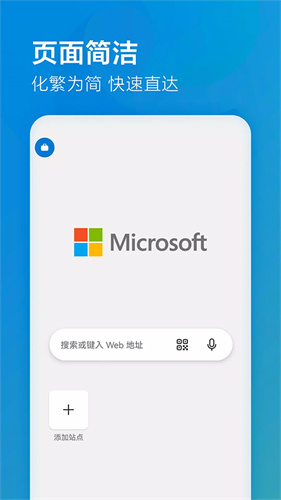
edge浏览器安卓版是以AI为核心驱动力的智能浏览器,深度整合微软生态并针对移动端优化,重新定义了移动浏览体验。内置的CopilotAI助手不仅能快速总结网页内容、生成图像,还可直接在浏览器内完成文本创作与数据分析,例如用户在阅读学术论文时,只需一键即可生成结构化摘要,显著提升学习效率。edge浏览器手机版通过垂直标签页功能将标签栏移至左侧,通过滑动即可轻松管理数十个页面,配合集锦功能,支持拖拽文字、链接或图片创建主题化内容集合,并自动同步至PC端OneNote或Word让用户在碎片化场景中也能高效整理资料。PDF工具支持在应用内部直接打开、标注与签署文档,办公场景中不需要额外安装阅读器。
Edge中文官网:https://www.microsoft.com/zh-cn/edge/?form=MA13FJ
1、AICopilot助力,浏览器内可生成图像、总结内容,如刷资讯一键提炼观点。
2、PDF阅读,无需下载直接查看,重排模式适配手机,横屏调为单列减少滑动。
3、轻触相机图标,即可瞬间激活内置QR码扫描器,系统会即时解析并将网址。
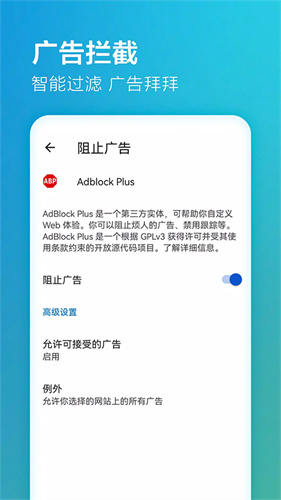
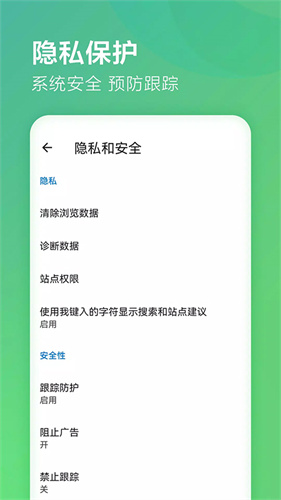
4、隐私防护周到,InPrivate模式关闭删记录,密码监控检测泄露,轻松拦截广告。
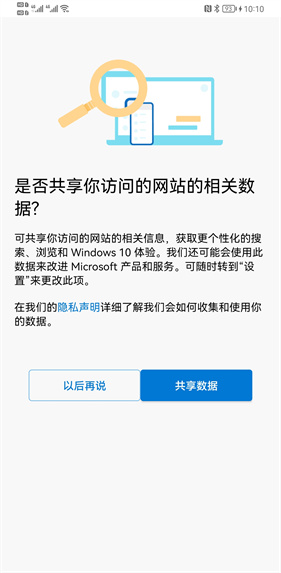
1、提供三层防护级别,搭配多级跟踪预防服务,全方位守护隐私安全,只为给你更好保护。
2、同一位置集中收纳最喜爱的网页、精心整理的阅读清单与完整浏览历史,内容一目了然。
3、智能拦截移除广告,有效减少页面加载时间,提高上网效率,享受快速流畅的冲浪体验。
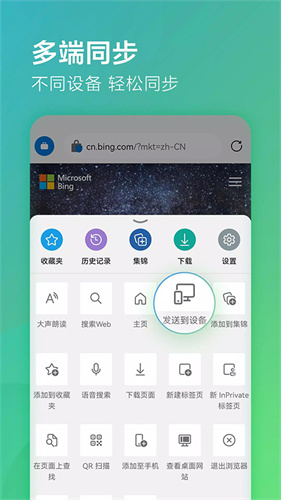
4、轻松跨多设备安全访问已保存的历史记录、收藏夹、密码和集合等重要信息,方便快捷。
1、扩展功能渐开放,Canary版本支持安装桌面级扩展,如视频加速等,部分有兼容性问题。
2、界面定制选项多,可换主题色、调地址栏位置,2025版新增纪念图标,个性化程度较高。
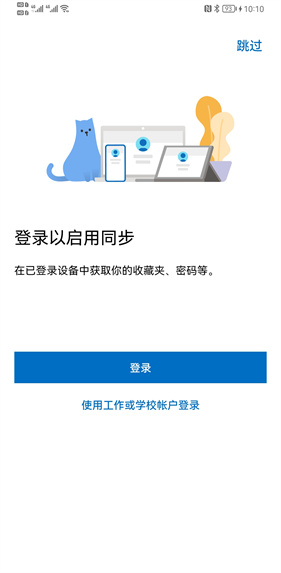
3、多端同步流畅,登录微软账号后电脑与手机的标签页、收藏夹等实时同步,方便继续浏览。
4、直接用自然语言向浏览器提问或下达指令,系统借助先进识别技术,声音实时转化为关键词。
1、安全防护全方位,内置反恶意软件引擎,拦截危险网址,配合安全浏览模式,降低安全风险。
2、文件共享很便捷,Drop功能实现手机和电脑间秒传文件、笔记,无需数据线,提升办公效率。
3、收藏夹管理灵活,能创建文件夹分类,长按链接可批量移动或删除,可设常用网站为快捷方式。
4、安全密码管理器,将常用网站的登录凭据加密保存在本地或云端,通过高强度加密确保数据安全。
1、支持网页添加到手机桌面,网页生成桌面快捷方式,点击直接打开对应网页,简化访问步骤。
2、数据节省模式,降低网页加载流量消耗,移动网络环境下,减少图片加载节省手机流量开销。
3、清除浏览痕迹功能,一键清理缓存、Cookie历史记录,保护浏览隐私,释放手机的存储空间。
4、支持账号多账户切换,多个微软账号登录,快速的切换,区分工作与个人两套浏览数据的记录。
1、可设置退出浏览器自动清除浏览数据,保护隐私,避免浏览记录长期保存在手机本地。
2、二维码扫描功能,地址栏直接扫码,快速识别网页二维码,一键跳转对应的网页链接。
3、分享功能丰富,网页可直接分享到各类应用,也可生成网页二维码、PDF 保存网页内容。
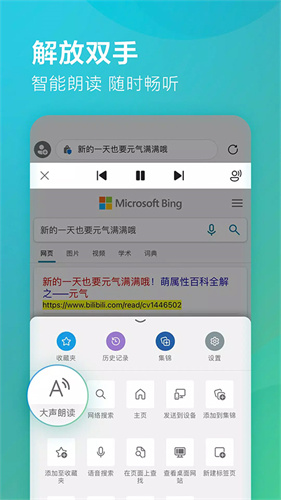
4、语音朗读网页功能,AI 朗读页面文字,听新闻、文章,解放双眼,通勤路上收听网页内容。
温馨提示:建议在设置中开启严格跟踪防护和请勿跟踪,并定期清理缓存和Cookie;登录Microsoft账号后可在设置中开启同步功能,确保书签、密码和阅读列表在手机与电脑间保持同步。日常阅读可善用沉浸式阅读器,开启暗色模式保护视力,并在隐私模式下访问敏感网站;若遇到网页不兼容,可切换桌面版网站显示。
edge浏览器手机版暂时无法安装插件,下面为大家简单介绍edge电脑版安装插件的方法
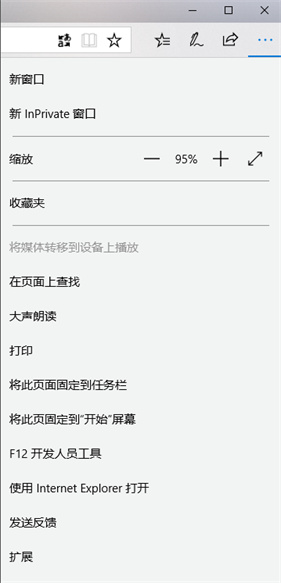
1、首先打开edge浏览器,点击右上角头像右侧的【更多–扩展】进入添加插件页面。
2、进入扩展页面后,如果我们已经下载好了插件到电脑中,开启左下角的【开发人员模式】,然后点击【加载解压缩的扩展】,然后选择并打开下载好的插件即可。
3、我们还可以进入Microsoft商店中搜索下载插件,点击【获取Microsoftedge扩展程序】进入Microsoftedge外接程序。
4、点击左上角的搜索框,搜索插件名称或者需要实现的功能,搜索之后在右侧找到需要下载的扩展程序,点击【获取】。
5、之后会在上方的地址栏下弹出提示窗口,提示我们是否将XXX添加到Microsoftedge,点击【添加扩展】。
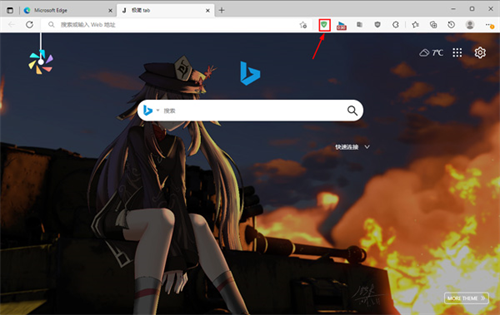
6、最后,该插件下载并安装之后,会自动开启该插件,并在上方地址栏的右侧显示该插件的图标,点击即可使用。
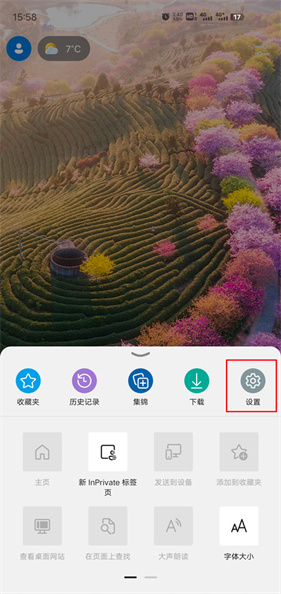
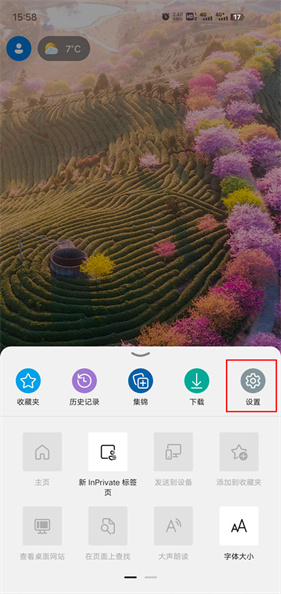
1、打开edge浏览器安卓版,点击底部中间的按钮,打开菜单,点击设置按钮。
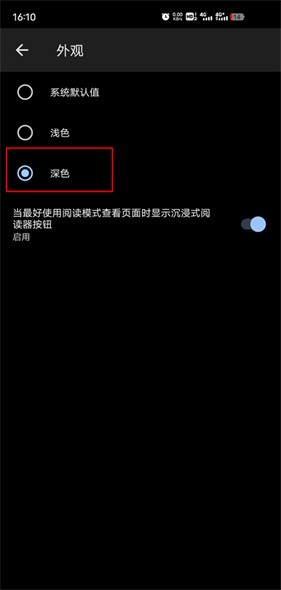
2、找到外观,点击进入。
3、然后点击深色模式即可开启夜间模式。
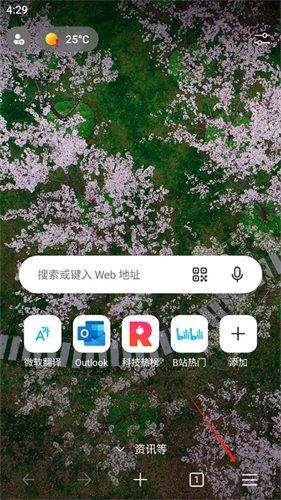
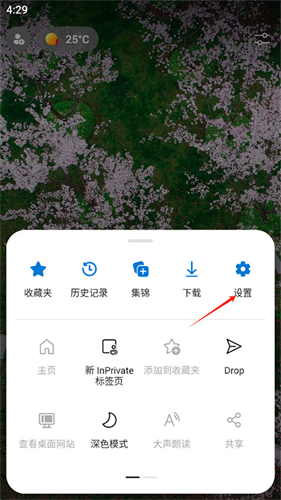
1、打开软件,点击右下角三横。
2、点击设置。
3、点击将Edge设为默认浏览器选项。
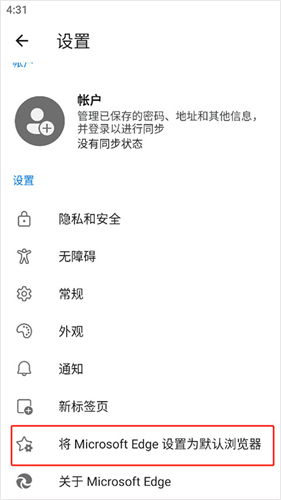
4、选择Edge,然后点击设置默认应用即可。

-视频全屏:播放视频时点击画面右下角全屏图标(或双击画面),仅视频区域全屏,浏览器UI仍保留。
-横屏自适应:手机旋转至横屏,部分网页会自动调整布局减少顶部占用,但地址栏和标签栏不会完全消失。
-阅读模式(部分页面):在支持的文章页面点击地址栏右侧"书本图标"进入阅读视图,可隐藏部分干扰元素,但非严格全屏。
Android系统(华为、小米、OPPO、vivo等)
-快捷方式:长按桌面"MicrosoftEdge"图标,点击弹出的"卸载"或拖拽至屏幕顶部/底部的卸载区域确认。
-设置路径:进入手机"设置">"应用管理"(或应用)>找到"MicrosoftEdge">点击"卸载"并确认。
iOS系统(iPhone/iPad)
-长按删除:在主屏幕长按Edge图标直至抖动,点击左上角"-"号(或"X"),选择"删除App"并确认。
-设置路径:进入"设置">"通用">"iPhone存储空间">选择"MicrosoftEdge">点击"删除App"。
Q:Edge浏览器频繁卡死、无响应怎么办?
-重启应用或手机:在手机设置的应用管理中找到Edge,点击强行停止,然后重新打开。如果问题持续,可以尝试重启手机。
-检查更新:确认应用是否为最新版本,部分旧版本可能与较新的安卓系统存在兼容性问题。可以在应用商店或Edge官网更新。
-清理内存:如果手机系统内存不足,也可能导致应用卡顿。建议清理后台应用,保证可用内存充裕。
-尝试不登录账号:有用户反馈,登录微软账号后同步数据可能导致卡死,尝试退出账号使用,若问题解决可再重新登录。
-重新安装:如果以上方法无效,建议卸载后从应用商店重新下载安装。
Q:浏览器提示为了节省内存删除了部分内容,页面内容丢失怎么办?
-这是Edge安卓版的内存节省/页面冻结机制(尤其在v149+版本较为常见)在误判标签页,导致内容被反复卸载。可以这样处理:
-关闭Edge的内存节省功能:进入Edge→设置→性能,关闭节省内存/标签页休眠相关选项。
-调整系统电池策略:进入手机系统设置→应用→Edge→电池,设为不受限制,防止系统在后台回收其资源。
Q:安装Edge时提示必须设为默认浏览器才能继续,怎么办?
如果安装受阻,可以先在GooglePlay商店中强制停止商店进程并重启手机。如果问题依旧,可先暂时将Edge设为默认完成安装,安装后在手机设置→应用→默认应用→浏览器应用中,将其改回你偏好的浏览器即可。
Q:首次打开Edge点击我同意后一直白屏,无法使用怎么办?
这通常与系统应用权限、缓存或后台限制有关,可尝试以下步骤:
-清除数据与缓存:在手机设置的应用管理中找到Edge,执行清除缓存甚至清除所有数据操作。
-检查系统更新:确保手机系统(如MIUI)已更新到最新版本。
-禁用电池优化:在手机电池设置中,将Edge的电池策略设为无限制。
-检查应用权限:确保Edge已被授予存储、位置等基本权限,没有被禁用。
Q:无法使用InPrivate(无痕)模式,提示由家庭设置管理?
这通常是账户同步问题。可以尝试以下操作解决:
-清除数据并重装:在手机应用中清除Edge的缓存和数据,然后卸载;重新下载安装后,先不要登录微软账号,确认无痕模式功能正常。
-检查家庭安全设置:如果登录后再次出现提示,可以检查微软家庭安全页面中该账号的活动报告功能是否意外开启。
edge浏览器安卓版通过多层级安全机制构建移动端的数字护城河,InPrivate模式在关闭所有标签后自动清除浏览痕迹,配合密码监视器实时扫描泄露风险,一旦检测到弱密码或重复使用的凭证,便会主动提醒用户修改。高级跟踪预防功能可拦截90%以上的广告追踪器,在新闻网站和视频平台上实现无干扰阅读,效果显著优于同类浏览器。大声朗读功能调用自然语音合成引擎,用户在通勤或者运动时可以通过听觉获取文章内容。
v150.0.4078.81版本
欢迎使用MicrosoftEdge!此版本的新增功能:
•修复了一些Bug,提升了稳定性和性能。
立即升级,享受更智能、更快速、更高效的MicrosoftEdge。
 反馈
反馈
应用大小:189.32MB
应用版本:v150.0.4078.81
应用类型:系统工具
应用厂商:微软公司
应用语言:中文
应用更新:2026-10-13 11:18
应用包名:com.microsoft.emmx
MD5:8F6C13F526CD72D027BBD6FA75C55B3B
 详情
详情
 信息
信息
 版本
版本
 专题
专题

































 同类推荐
同类推荐