轻松将纸质资料转为可编辑的数字文件。
上班必备 189.81MB 2026-11-11 10:21


联想扫描王以手机相机为媒介,一键完成扫描、优化、识别与归档的全流程处理。通过智能切边、梯形校正功能,自动识别文档边界并修正拍摄角度,让扫描结果清晰规整,无需手动调整。可将扫描内容快速转为可编辑文本,打破纸质与数字的壁垒。支持单页、多页扫描模式,满足从单张票据到整本资料的多样需求,还能以PDF或图片格式导出文件,配合分类归档功能,让纸质资料的数字化管理更高效。联想扫描王旧版本是早期推出的文档扫描工具,主打基础扫描与数字化功能。
1、扫描效果清晰,智能校正功能还原文档原貌,减少后期调整成本。
2、精准文字识别,支持多种格式的转换,大大提升文档的处理效率。
3、高清文档扫描,自动识别边界并校正,可以生成清晰的电子文档。

1、操作流程便捷,从扫描、编辑到导出分享,一站式完成文档数字化。
2、OCR文字识别,提取图像中的文字,转为可编辑文本,支持复制摘录。
3、文档编辑与管理,能够支持图片处理、批注添加,以及文件分类排序。
1、智能扫描处理,自动识别文档边界,支持裁剪、梯形校正还原清晰效果。
2、快捷的文字提取,OCR识别技术精准提取文本,可支持一键复制、摘录。
3、多设备同步与格式转换,支持多种格式的互转,能跨设备批量互传文件。

1、多帧合成在光线不均的纸面上执行多次曝光,阴影区域提亮而反光位置被压制。
2、一码互连通过扫码完成手机与电脑的连接,文件以批量方式互传而不依赖数据线。
3、手写签名在应用内部完成笔迹录入,签名附着于指定页面位置而不经过打印扫描。
1、在本站下载并联想扫描王后,打开该软件。
2、在软件主页,用户点击中间下方的相机图标。

3、用户可以直接对准要扫描的文件,也可以点击左下角的图标,上传相册的图片文件。

4、上传之后,等待扫描完成就可以进行文件处理和编辑了。

1、在手机上打开联想扫描王 App,点击左上角的“扫一扫”图标,进入扫码连接状态,准备扫描电脑端生成的配对二维码。
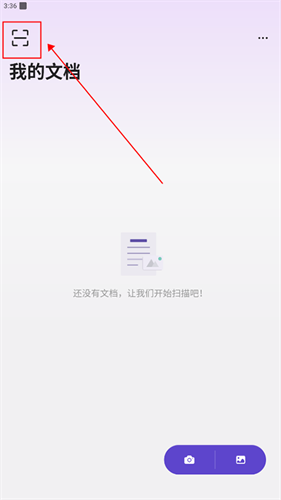
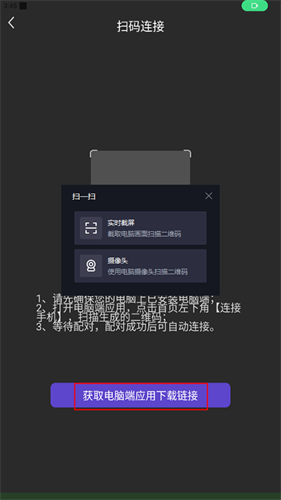
2、如果电脑上还没有安装对应客户端,可以先在手机端获取电脑版应用的下载链接,按提示在电脑上完成安装并打开,再继续后续连接操作。
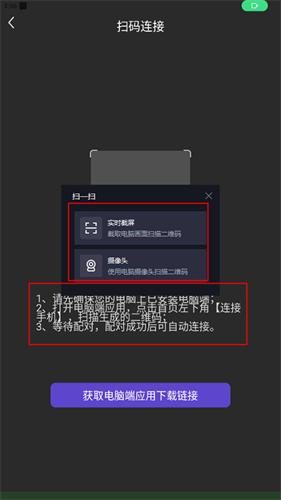
3、如果电脑端已经安装并打开应用,点击电脑首页左下角的“连接手机”,页面会生成一个连接二维码;用手机扫描该二维码,配对成功后即完成手机与电脑的连接。
联想扫描王旧版本多设备同步与格式转换功能,支持PDF、JPEG互转,跨设备批量互传文件,方便用户在不同场景下管理文档。具备文件安全保护机制,本地存储加密处理,多端同步采用安全传输协议保障数据隐私。支持多语言界面切换,适配不同母语用户的操作习惯,降低跨境使用的操作门槛。
v1.2.7
-集中处理了此前版本中反馈的缺陷,减少使用中断。
-对扫描、编辑等核心流程做了常规打磨,整体使用更顺畅。
 反馈
应用大小:189.81MB
应用版本:v1.2.7
应用类型:上班必备
应用厂商:联想(北京)有限公司
应用语言:中文
应用更新:2026-11-11 10:21
应用包名:com.lenovo.lfh.smartscanner
应用版号:京ICP备15007699号-19A
MD5:9E6D37A60FB9D2314A086C400561100E
 详情
 信息
 专题











 同类推荐