非常小巧的手机CPU监测软件
系统工具 10.15MB 2026-10-13 13:08
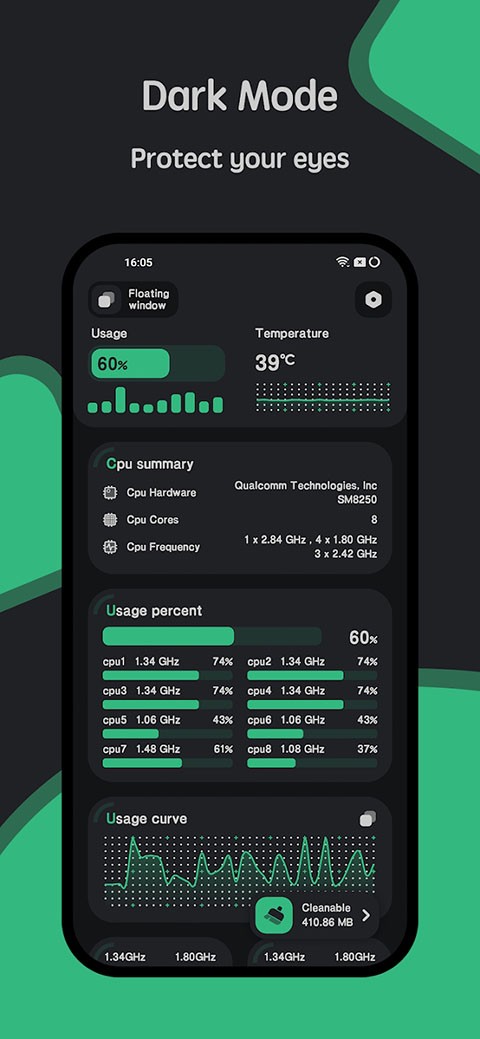
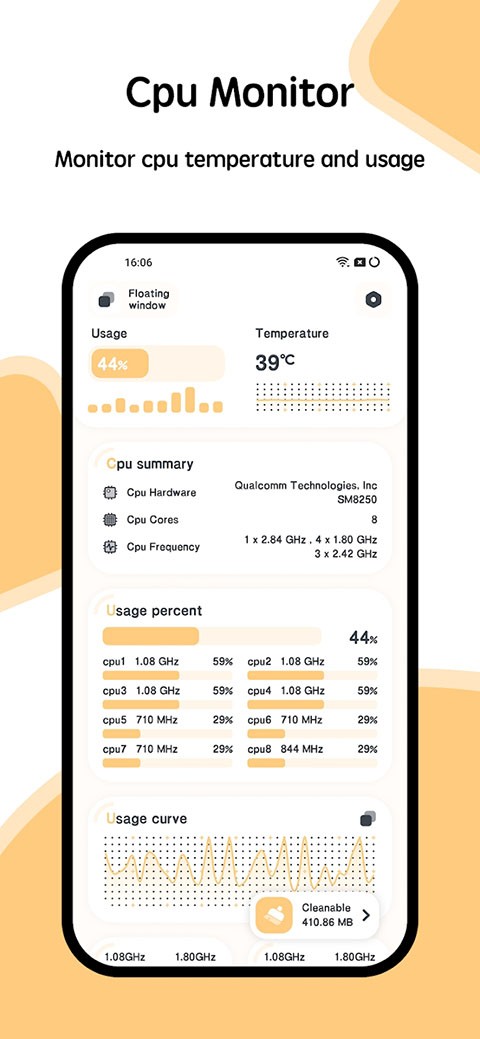
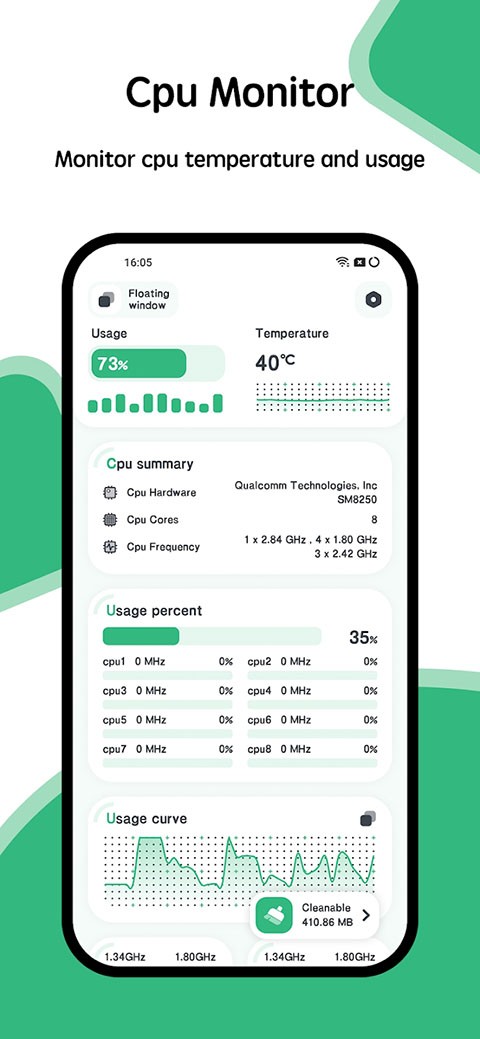
cpu监测软件是专注于CPU运行状态监测的工具,呈现形式是桌面半透明图表直接在桌面上铺开一张实时刷新频率的CPU占用曲线图,与系统托盘图标收缩至任务栏右下角两种视图,以彩色色块标示当前负载区间。半透明图表模式下,可以手动调整图形的透明度数值、图层混和方式以及数据采样速率,让监控界面既能融入桌面背景又不丢失可读性。cpu监测app的图表色彩方案开放自定义,意味着使用者不必接受固定的显示风格,可将曲线、网格与背景分别设置为自己适应的视觉组合。同时还内置了一套统计汇总机制,在监控过程中持续记录CPU的平均使用率、内存的平均占用比例以及内存的平均消耗量。
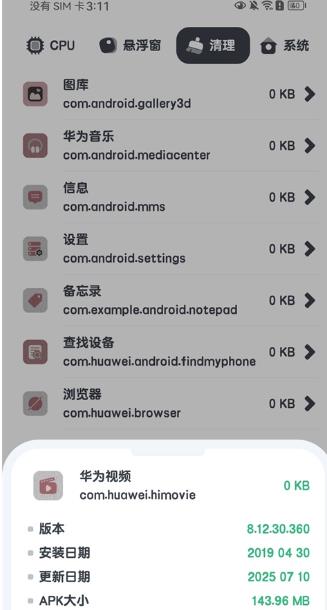
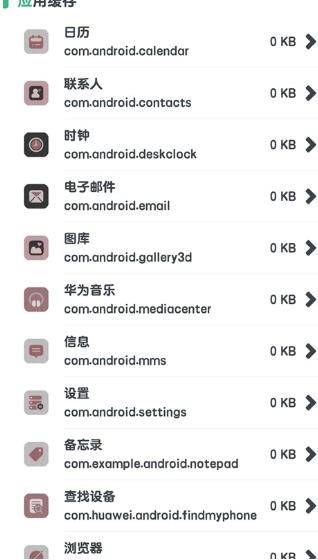
1、一键清理功能终止后台非必要进程,终止后内存占用数值立即下降。
2、设备信息页面汇总制造商和芯片组等基础参数,参数列表按类别分组排列。
3、传感器测试工具逐一验证各传感器的响应状态,响应异常的传感器被标记提示。
1、适配范围广泛,能自动识别硬件参数,无需手动设置,适配不同设备的监测需求。
2、长期后台运行监测,不影响设备正常办公、娱乐等各类操作,避免造成系统卡顿。
3、自动记录CPU运行数据,支持导出日志文件,方便后续分析、存档或用于硬件调试参考。
1、将复杂的硬件参数转化为易懂的数值与图表,无需专业知识,也能快速读懂CPU运行状态。
2、支持自定义监测参数、调整预警阈值、选择数据刷新频率,可根据个人需求个性化设置监测模式。
3、直接对接CPU内部传感器与硬件寄存器,可实时捕捉核心频率、温度、电压等参数,避免数据偏差。
1、自动保存一定周期内的CPU运行数据,生成直观的曲线图表,方便用户回溯运行状态,排查潜在问题。
2、实时显示CPU各核心的频率、温度、电压及整体占用率,各项参数同步更新,直观呈现当前运行状态。
3、根据CPU安全温度范围设置预警阈值,当温度接近或超过安全值时,自动发出提醒,防止硬件过热损坏。
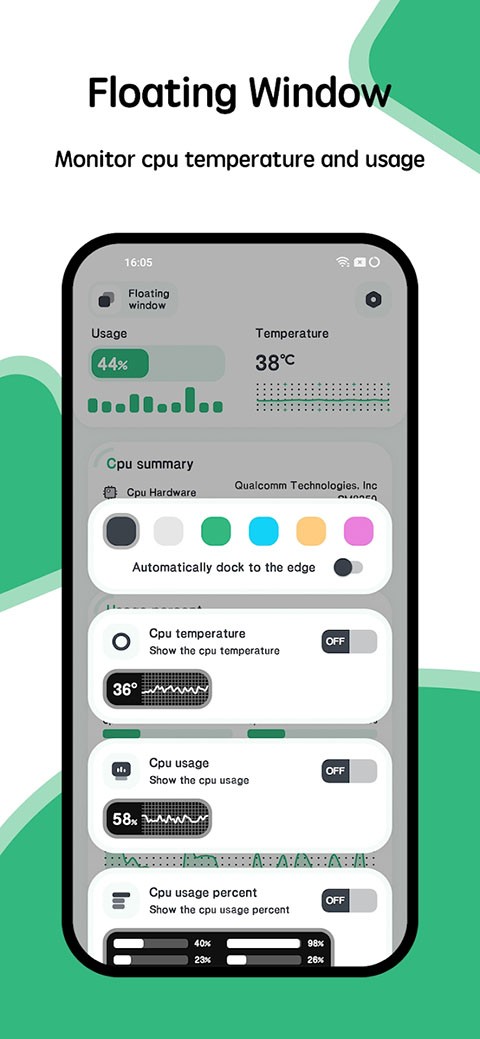
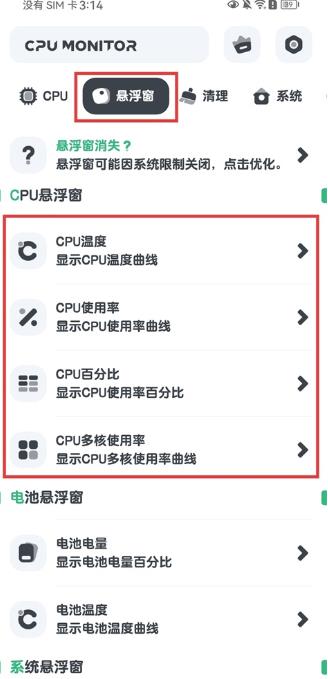
1、打开CPU监测App,切换至【悬浮窗】板块,选择你需要放置的CPU悬浮窗。
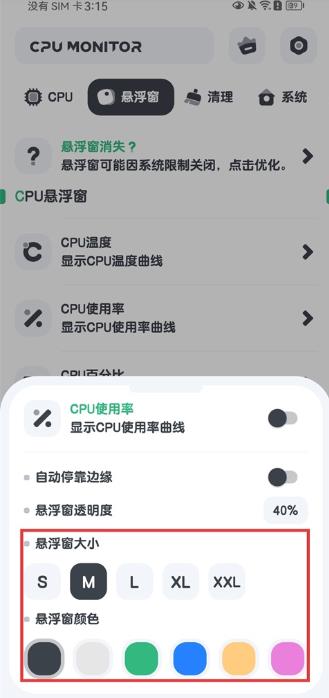
2、弹出悬浮窗设置窗口,你可以调整悬浮窗的大小和颜色。
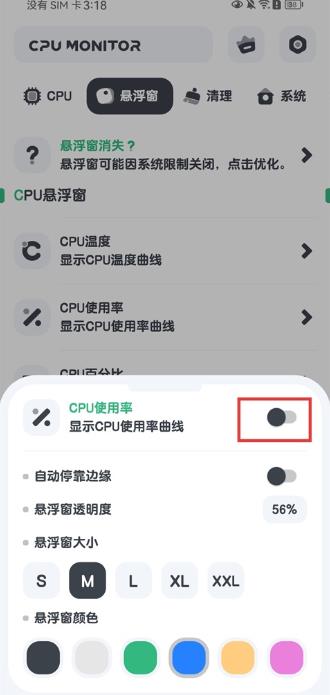
3、设置完成后,勾选悬浮窗开关,启用悬浮窗功能,需要授权,点击并打开【在其他应用上层显示】的开关。
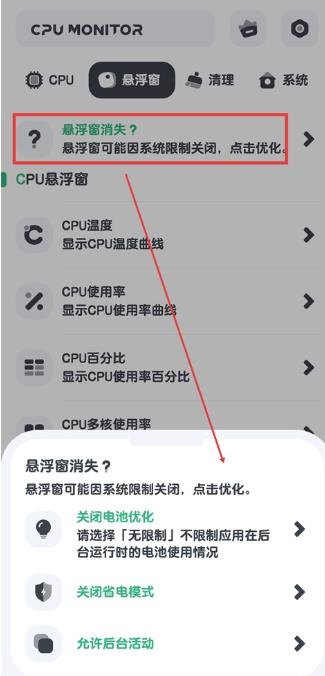
4、启用后,悬浮窗将出现在你的页面上,实时显示CPU监测数据,若悬浮窗消失或无法显示,点击【悬浮窗消失?】按钮,查看并解决问题。
cpu监测软件兼容从Windows XP一直延伸到Windows 11的全系列桌面操作系统,即便是老旧的硬件设备同样可以获得CPU运行状态的可视化反馈。除基本的占用率监控外,还能够读取CPU的硬件身份信息,包括处理器型号、标称主频、一级至三级缓存容量以及指令集支持列表,在同一个窗口中完成从实时监控到规格识别的全部操作。cpu监测app免安装特性意味着整个工具仅由一个可执行文件构成,存放在U盘或云存储中即可在不同设备间转移使用,不在系统注册表中写入任何键值,移除时无需经过卸载程序。
 反馈
反馈
应用大小:10.15MB
应用版本:v11.10.5
应用类型:系统工具
应用厂商:Denis Kozlov
应用语言:中文
应用更新:2026-10-13 13:08
 详情
详情
 信息
信息












 同类推荐
同类推荐