强大的数学软件工具
教育学习 20.56MB 2026-10-13 12:37
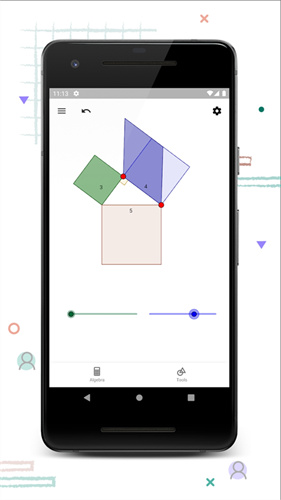
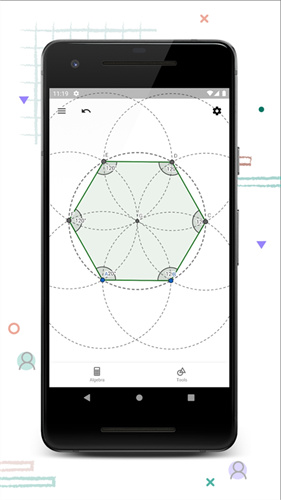
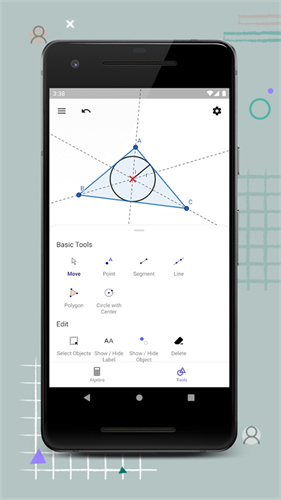
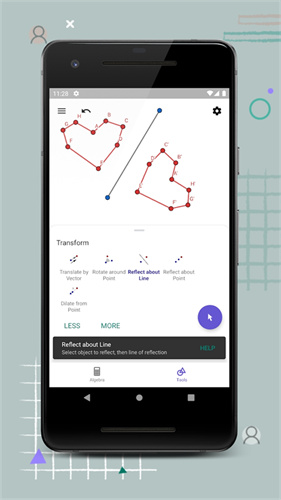
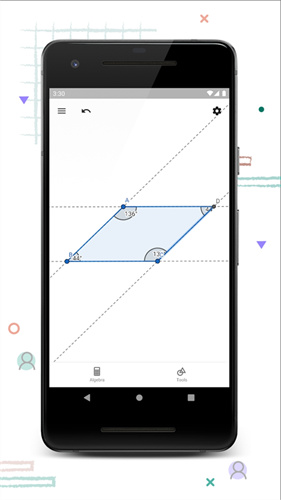
GeoGebra几何是融合动态几何作图、代数运算与数据可视化功能的跨平台数学学习工具,支持多端操作,通过直观的交互界面帮助用户探索几何图形的内在规律。geogebra几何画板覆盖从基础图形绘制到高阶数学建模的全场景需求,既能满足学生理解几何定理的启蒙需求,也能辅助教师构建互动式教学课件,甚至为数学研究者提供参数化分析的实验平台。通过镜像、旋转和缩放等操作来变换几何形状,直观地理解几何图形的对称性和空间关系。
1、内置模型修复工具检测破面等问题,直接导出 STL 格式文件用于 3D 打印。
2、支持参数曲面、空间曲线创建,鼠标手势实现 3D 模型自由旋转与缩放操作。
3、集成 GIAC 系统支持符号微分、积分运算,直接求解高次方程与线性方程组。
1、提供极值点、拐点等20多个分析工具,针对三角函数生成相位图与频率分析。
2、对几何体剖切并实时显示截面形状与数据,直观对比圆锥不同截面形成过程。
3、几何区与代数区实时同步,输入方程生成图形,拖动图形同步更新代数表达式。
1、动态约束系统自动维持垂直、相切等关系,拖动对象时实时显示边长与角度变化。
2、支持 15 + 统计图表类型,自动匹配可视化方案,导入数据一键生成正态分布曲线。
3、通过滑动条控制图形参数,动态演示椭圆渐变等效果,配合轨迹追踪生成点集路径。
1、图层显示隐藏功能,可控制部分图形是否显示,分步展示解题过程,适合课堂上一步步展示几何推导过程。
2、支持自定义颜色、线型、粗细,标注文字标签,美化作图界面,把几何图形做成整洁规范的试卷课件配图。
3、离线本地可以完整作图,网页版无需安装软件打开浏览器直接使用,本地文件保存工程,防止作图成果丢失。
1、动画播放功能,设置对象自动运动,连续演示图形变化过程,动态展示几何规律,可帮助理解抽象数学概念。
2、支持表格数据录入,联动生成图像,数据改动图形同步更新,实现数形结合,直观观察数据对应的几何形态。
3、开源免费软件,基础全部功能无付费限制,学生老师均可免费使用,覆盖中小学到大学不同阶段数学学习需求。
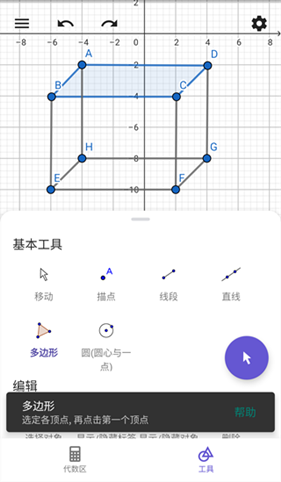
1、点、线、圆、多边形等多种几何对象,支持自定义颜色填充、线条粗细、虚实样式等属性,实现精美的可视化效果。
2、椭圆、抛物线、双曲线等圆锥曲线工具,以及极线构造、切线绘制、函数求导等高级数学功能,辅助深度数学探究。
3、智能搜索输入框,用户可直接键入指令或函数名称,快速调用绘图工具和计算功能,显著提升操作效率和使用体验。
注意:随着图形增多,文件会变卡。建议一个文件只做一组相关图形,善用图层和显示条件来控制哪些元素可见,保持界面清爽。
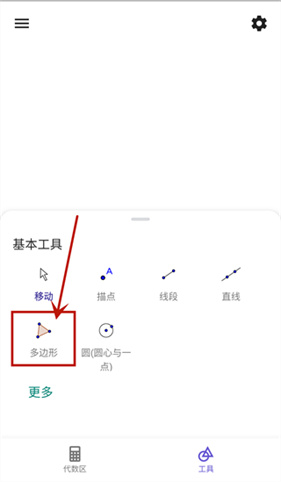
1、首先需要打开geogepa软件,在该软件中点击一下【多边形】工具,然后在操作页面上进行绘制。
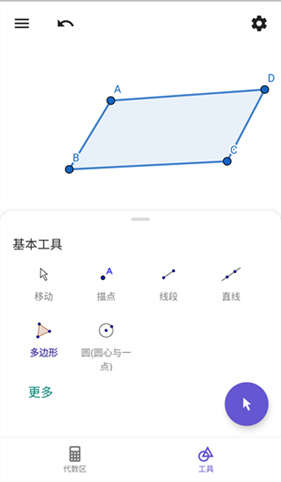
2、小编绘制一个长方体的几何图形操作一下,首先起点从A开始,然后绘制一个平行四边形,从A开始绘制,最后绘制到D点的时候,仍需要点击A点结束绘制平行四边形,顺序依次为【A-B-C-D-A】。
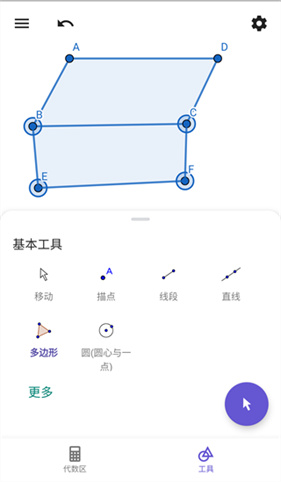
3、接着从【b】点开始绘制一个长方形,从b点开始绘制,最后也需要从b点结束绘制,顺序依次为【B-E-F-C-B】,这样一个长方形就绘制完成了,如图所示。
4、之后我们需要从F点开始描点进行绘制一个平行四边形,那么从F点击开始绘制,顺序为【F-G-D-C-F】,那么一个右侧边的平行四边形就完成了,如图所示。
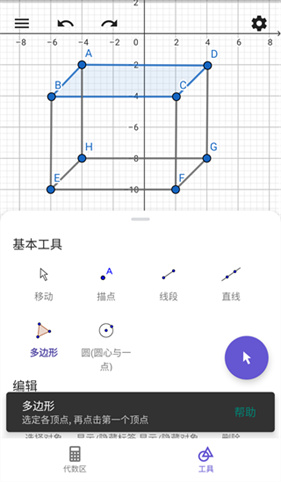
5、接着在左侧绘制一个平行四边形,那么绘制顺序依次为【F-H-A-B-F】,如图所示。
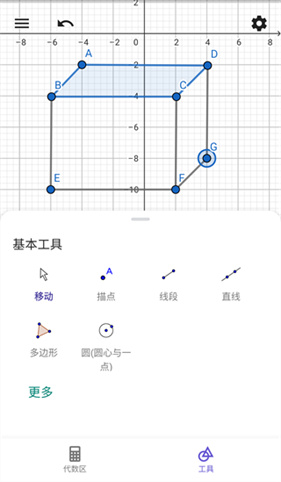
6、最后我们需要从【H-G-D-A-H】开始按顺序进行绘制一个长方形,那么我们的一个长方体几何图形就绘制完成了,如图所示。
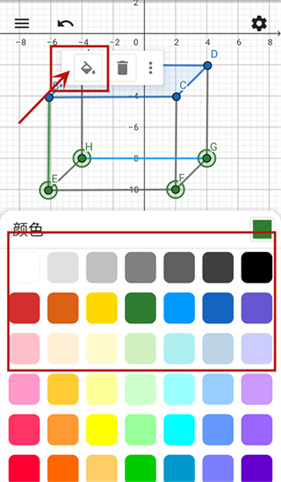
7、选中任意点、面在【颜色】选项卡下,选择自己喜欢的一个颜色,那么我们选中的这个页面的颜色就会改变,你可以通过同样的操作方法对其他几个页面进行颜色的更改。
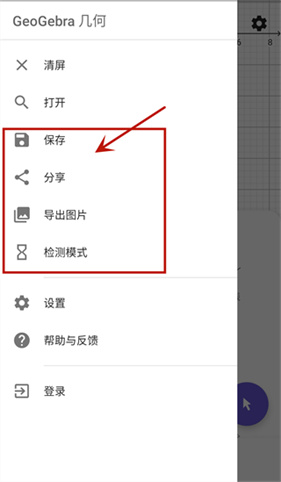
8、当我们设置好几何图形之后,在左上角点击一下三横线的图标,然后选择【保存】按钮。
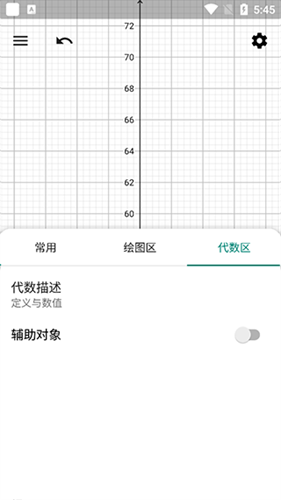
一、代数区
所有创建的对象的表示形式 (即坐标,方程式) 均按作图顺序在代数区中列出。
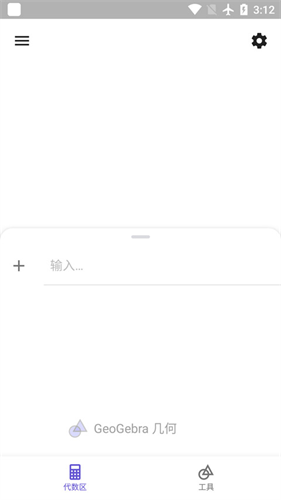
可以在代数区将代数式或指令输入指令栏。
输入代数式时,您可以使用内置的 虚拟键盘,其中包含四种不同的布局
1、数字
2、常用数学运算符号
3、拉丁字母表
4、希腊字母表
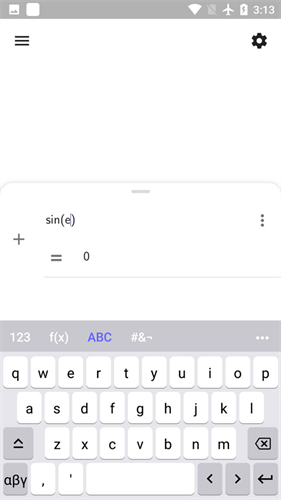
注意:您可以在虚拟键盘的顶栏中选择不同的键, 实现在相应布局之间的切换。 亦可以随时通过点击绘图区中的任意位置来关闭虚拟键盘。 如果您在台式机上使用图形计算器,也可以使用外部键盘。
应用提供的方程式编辑器, 使得在输入复杂的数学表达式时变得非常容易,而不会丢失键入的内容。
在每个应用中都可以找到使用指令的内置帮助。 要获得在线应用所有指令的概述, 请选择指令帮助I按钮并选择帮助。 在移动设备上, 选择虚拟键盘右上角的更多按钮。
使用在线应用, 您也可以键入指令。 输入三个字母后, 应用将建议可用的指令, 其中还包含了相应的参数。
注意:也可以以小写形式输入指令, 在按 Enter 键后将自动更改为大写。
其他选项
编辑现有对象
在 代数区选择现有对象以启用编辑。
指令帮助
指令栏右边的指令帮助按钮允许您选择指令的类别并获取帮助。 您可以选择帮助来打开指令帮助屏幕, 其中列出了所有的指令和数学函数。
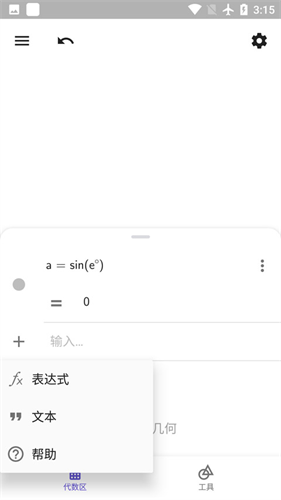
显示 / 隐藏对象
使代数区中对象左边的可见性按钮, 可将其隐藏在绘图区中 (例如 辅助对象)。 要想再次显示它, 在代数区单击禁用的可见性按钮。
删除对象
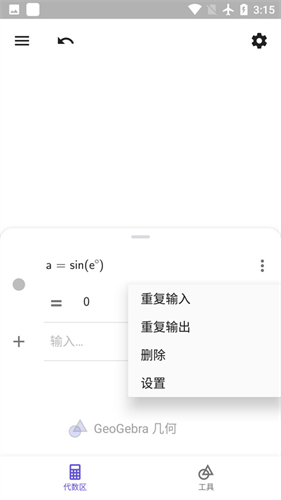
通过在代数区选择代数表示旁边的 更多按钮, 再选择删除来删除任何对象。
二、工具区
点击工具区按钮打开 工具区。
注意:工具区显示了一系列最重要的工具。 如果要查看更多的工具, 请在 工具区末尾选择更多。
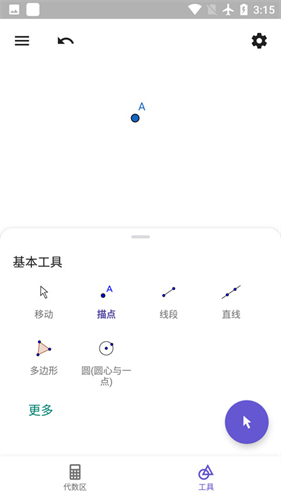
1、描点
要创建点, 请选择描点工具, 然后在绘图区单击。
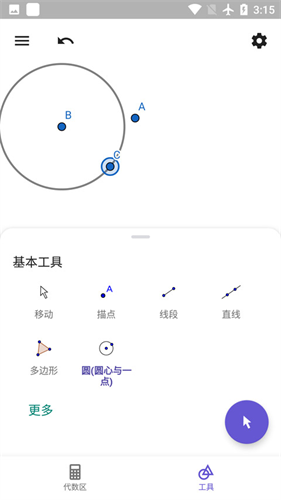
2、圆(圆心与一点)
要创建圆, 请先选择或创建圆心, 再选择或创建圆上的一点。
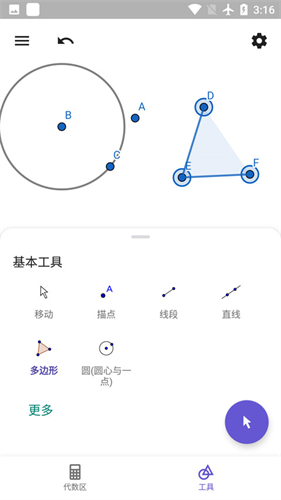
3、多边形
依次选择或创建至少三个点, 它们将是多边形的顶点。 然后, 再选择第一个点以封闭多边形。
4、智能绘图
如果激活了智能绘图工具, 则可以在绘图区绘制对象来创建对象 (例如三角形, 圆, 线段)。 然后 GeoGebra 几何将尝试识别其形状并将其转换为相应的对象。
窍门:如果您选择从工具区选择工具, 其工具提示会出现几秒钟, 解释如何使用所选的工具。
三、绘图区
所有创建对象的图形表示 (例如点, 图象) 都显示在绘图区。 您可以使用工具区提供的工具在绘图区创建新对象。
1、选择工具区按钮打开 工具区。
2、选择您要使用的工具。
窍门:在 工具区的末尾选择更多以访问更多的工具。
3、阅读出现的工具提示以了解如何使用所选的工具。
4、将所选的工具应用到现有对象或者绘图区的空白区域。
编辑和删除对象
在绘图区通过单击或点击选择对象。 选中后, 该对象将突出显示, 并在其旁边显示样式栏, 提供一组可选项。 或使用工具区编辑部分的工具来编辑对象。
显示 / 隐藏对象
您可以使用显示 / 隐藏对象工具隐藏绘图区中的辅助对象。 激活该工具, 然后选择要隐藏的对象。 接着, 切换到任何其他工具以应用您的更改。 删除对象
使用删除工具以删除不必要的对象。
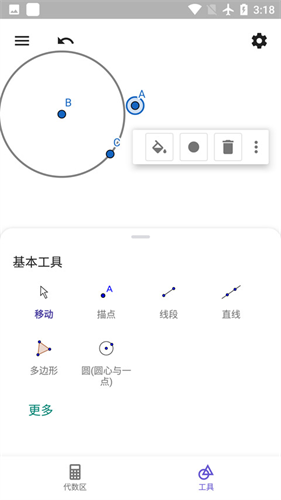
撤消
使用撤消按钮以相反的顺序删除对象。
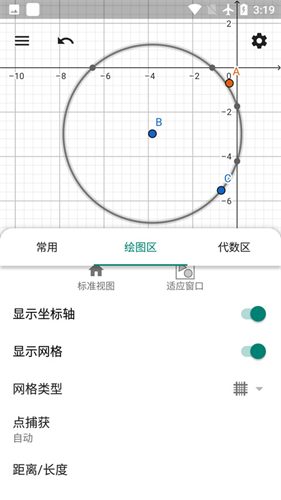
自定义绘图区
你可以使用右上角的设置按钮自定义绘图区。 在出现的菜单中, 再次选择设置, 甚至可找到更多的设置。
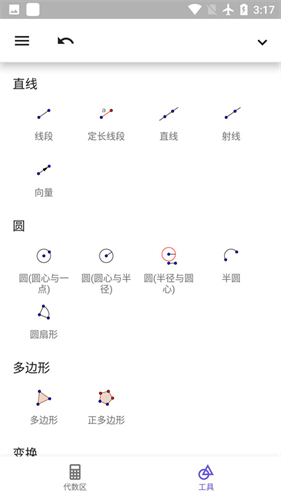
1、下载安装GeoGebra几何手机版,进入其主界面。
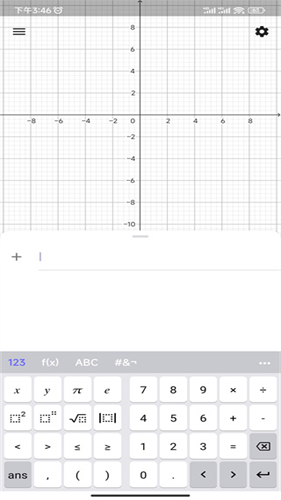
2、在左下角点击切换到“代数区”,接着点击上边的加号图标。
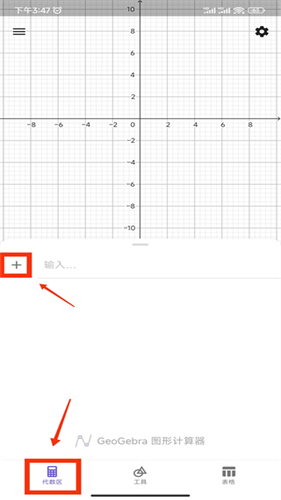
3、在点击加号的选项中点击“表达式”。
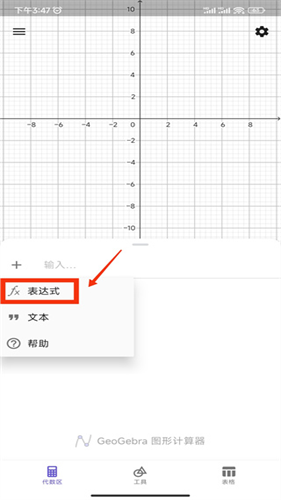
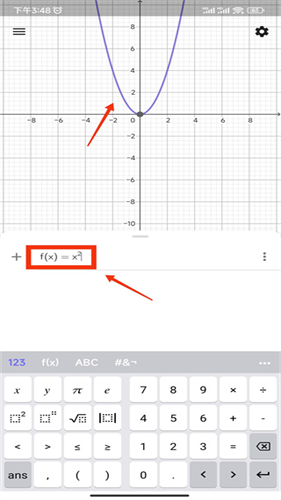
4、接着直接在加号图标右侧进行输入,这里我们输入f(x)=x?函数,输入之后可以看到图中出现了相应的图像。
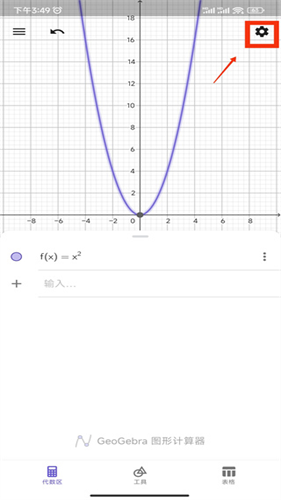
5、如果绘图区中没有显示网格和坐标轴,可以点击右上角的齿轮图标。
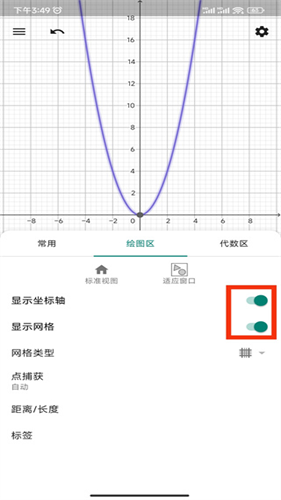
6、接着点击勾选“显示坐标轴,显示网格”就可以了。
7、然后点击该函数右边的三个小点,点击数值表。
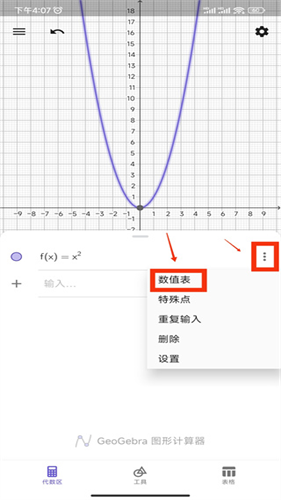
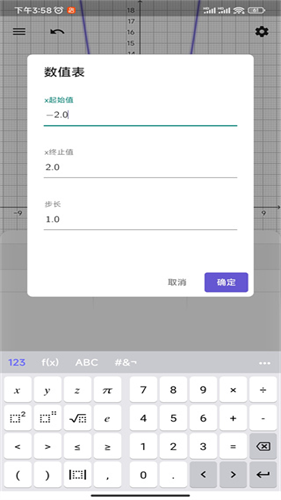
8、可以设置你想要的数值。
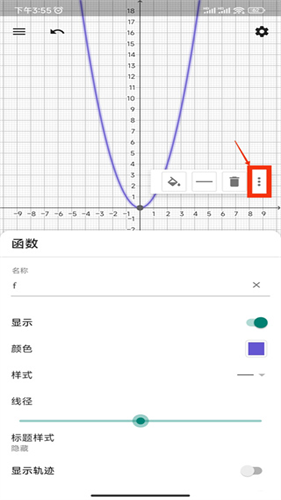
9、当你点击选中函数之后,点击旁边的三个小点可以在弹出的选项中对函数名称、颜色、样式等进行更改。
1、进入geogebra几何的主界面,如下图所示。
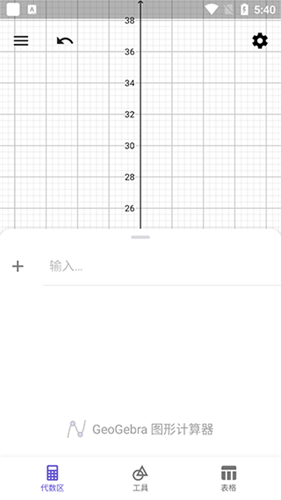
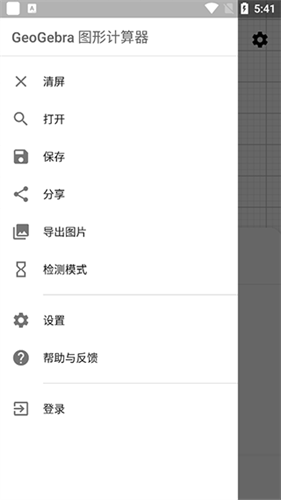
2、用户点击菜单栏,在呼出的选项中选择【新建】即可进行新建。
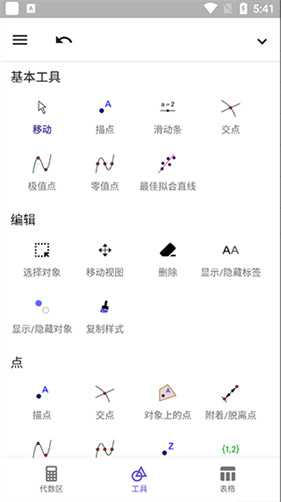
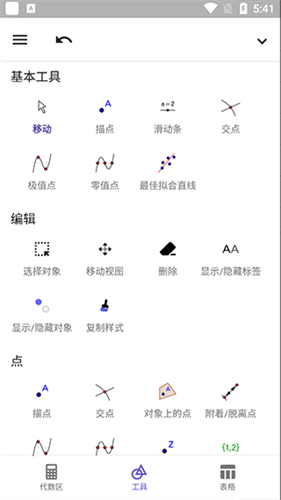
3、工具栏,在工具栏中提供了基本工具、编辑、媒体、度量等多种工具类型,用户可以根据需求进行选择。
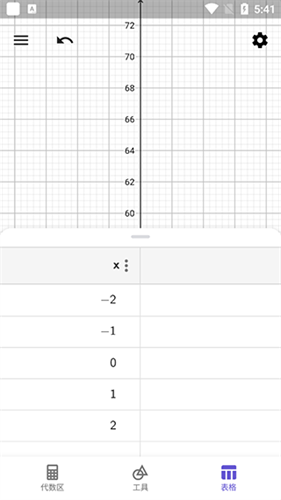
4、表格,用户可以直接为函数创建数值表,便于用户的绘制。
5、在绘图区用户可以先显示坐标轴、显示网格、吸附网格等功能,用户能够更好的绘制图像。
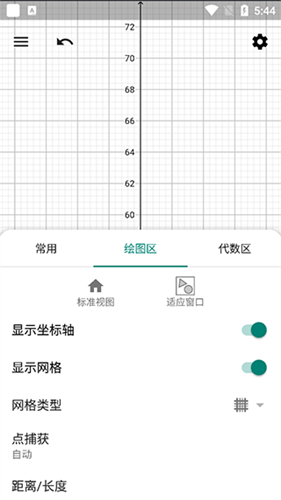
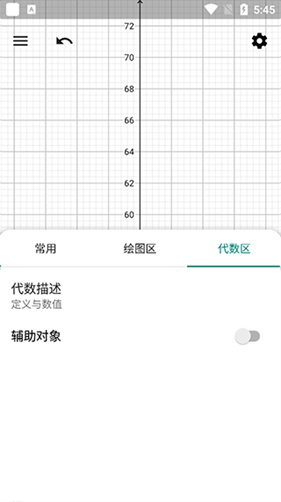
6、在绘图选项下点击【设置】,可以对常用、X轴、Y轴、网格参数进行全面的设置。

7、代数设置,用户可以设置显示、分类方式、代数描述、坐标、角度单位等参数。
Q:为什么CAS命令在图形计算器中不起作用?
为了满足高风险考试的规定,图形计算器已移除所有CAS命令和几何构造功能。如需使用符号计算(如积分、代数运算等),请使用CAS计算器或计算器套件应用。这两款应用均可在Google Play和App Store免费下载。
Q:图形计算器中的数字为什么不精确?
图形计算器默认输出十进制近似值,这是为了在日常计算中提供更直观的数值结果。如需精确值(如分数、根号形式),请使用CAS计算器。
Q:绘制图形时为什么不显示未定义的点?
GeoGebra使用的是扩展实数线,因此不会主动排除无效值。这是预期的行为,而不是软件的Bug。
Q:如何向资源的作者发送消息?
进入资源的详情页面,找到“联系资源的作者”选项即可。
GeoGebra几何以动态几何系统为基石,允许用户在画布上自由创建点、线、角、多边形等基础元素,并通过拖拽顶点实时观察图形变化规律,比如调整三角形顶点位置即时验证内角和恒为180度的定理。内置的尺规作图工具严格遵循传统几何规范,支持作垂线、角平分线、圆的内接多边形等经典操作,同时提供轨迹追踪功能,可通过设定动点运动规则生成抛物线、椭圆等二次曲线轨迹。
v5.4.925.3
-新增自动完成(Autocomplete) 功能。
-支持摄像头拍照插入到作图中。
-应用内新增概率计算器(Probability Calculator)。
 反馈
反馈
应用大小:20.56MB
应用版本:v5.4.925.3
应用类型:教育学习
应用厂商:GeoGebra
应用语言:中文
应用更新:2026-10-13 12:37
应用包名:org.geogebra.android.geometry
MD5:02CFF33D1C752DCF4577FBD3389C8F28
 详情
详情
 信息
信息
 专题
专题




















 同类推荐
同类推荐