一键了解磁盘空间状况
系统工具 95.15MB 2026-10-11 09:38

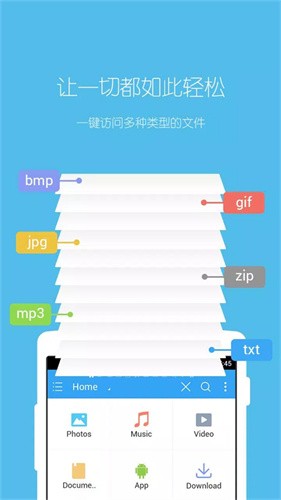
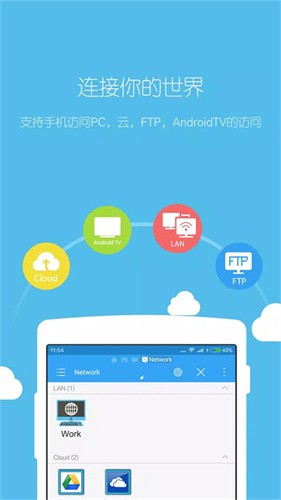

ES文件管理器专业版支持登录百度网盘和Dropbox与Google Drive及OneDrive等多个云存储服务,在一个界面内即可管理多个云端的文件。远程管理功能开启后,在电脑浏览器中输入手机显示的FTP地址即可直接浏览和操作手机中的全部文件。局域网扫描功能自动检测同一网络下的共享文件夹和媒体服务器,已连接的设备在列表中集中展示。ES文件管理器专业版Pro内置了应用管理模块,已安装的应用按名称和大小及安装时间排列,在此处执行备份和卸载操作。回收站功能暂存已删除的文件,被删除的文件在回收站中保留一段时间后可恢复。提供了隐私空间模块,将文件移入该空间后系统采用加密方式存储,访问时需要验证身份。
提示:专业版彻底去除广告,提供纯净无干扰的使用体验,并解锁了更多个性化选项,如更多主题选择和自定义起始页功能。
1、文件排序方式支持按名称,按大小,按日期和类型,共四种排序规则。
2、快捷工具栏位于屏幕底部,其中包含粘贴,删除和重命名等操作按钮。
3、文件筛选器可以按类型,日期和大小,快速过滤出符合条件的目标文件。
4、OTG接口连接U盘时自动识别FAT32与NTFS格式,外接存储设备内的文件可正常读写。
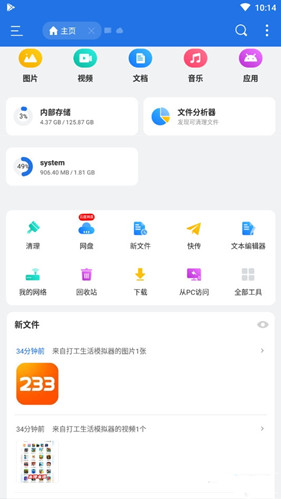
1、支持手机存储、SD 卡、OTG 设备访问,可复制、移动、重命名、删除文件及创建文件夹。
2、FTP远程连接允许在移动网络下访问服务器文件,图片与视频无需下载即可在线打开查看。
3、跨设备无线传输,通过蓝牙浏览操作其他设备文件,WiFi 直连实现手机与电脑双向文件互传。
4、存储可视化分析,通过磁盘分析器展示容量占比,识别大文件、冗余文件,助力释放存储空间。
1、局域网扫描功能自动发现同一网络内的电脑设备,挂载共享文件夹后可直接浏览电脑硬盘内容。
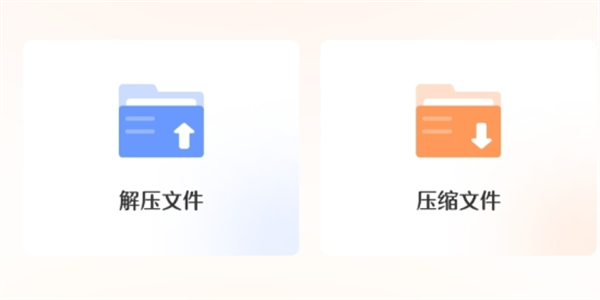
2、专业压缩解压工具,支持 ZIP、7Z、RAR 格式,可加密压缩、分卷打包,加密包需密码才能解压。
3、一站式应用管理,可安装、卸载应用,备份 APK 安装包,创建快捷方式,还能移动应用至 SD 卡。
4、精准文件搜索功能,本地及网络存储均可检索,支持按名称、大小、日期筛选,快速定位目标文件。
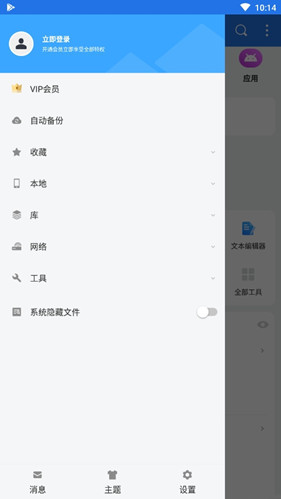
1、网盘聚合模块同时登录百度网盘与Google Drive等多个账号,不同平台的文件并列显示在同一界面。
2、批量高效操作文件,支持多选处理、剪贴板管理、查看属性,还能置顶重要文件,减少重复操作步骤。
3、多协议远程管理,支持 FTP、SFTP、SMB/CIFS、WebDAV 协议,可访问远程服务器及局域网共享文件。
4、主流云存储集成,兼容百度网盘、Google Drive、OneDrive 等多平台,支持多账号登录及云端文件管理。
es文件管理器怎么移动文件?在es文件管理器,你可以管理手机里的文件,但是如何移动文件到指定位置呢?
1、打开软件,长按选中文件,点击“更多”选项。
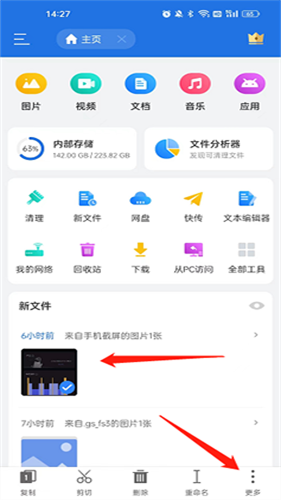
2、点击“移动到”选项。

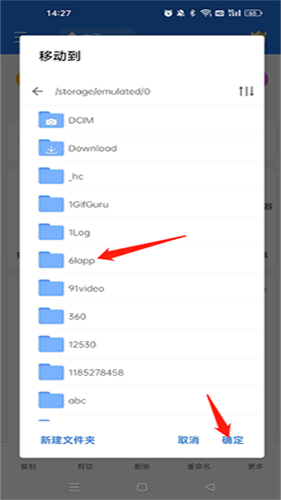
3、选择合适的位置,点击“确定”选项即可。
1、首先打开ES文件管理器APP,点击打开内部存储文件夹。
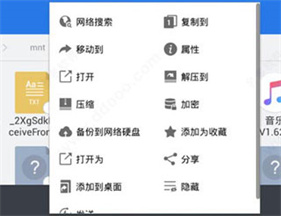
2、找到你要解压的那个文件,并长按压缩文件。
3、在下方出现的列表中选择右侧的【更多】功能,进入菜单列表。
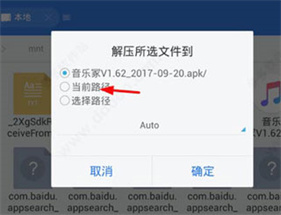
4、在出现的列表中点击【解压到】选项,选择文件解压后的位置并确定。根据上文进行操作,文件就成功的解压到当前文件夹了。
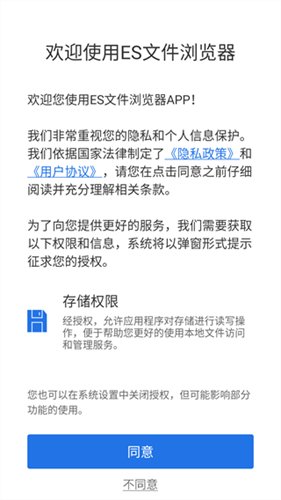
1、安装好软件之后直接打开,点击同意进入到主界面。
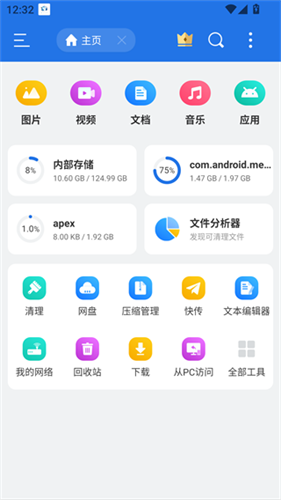
2、在首页可以看到图片、视频以及文档等各个类型文件入口。
3、首次使用对应功能呢,需要获取存储权限,点击去授权即可。
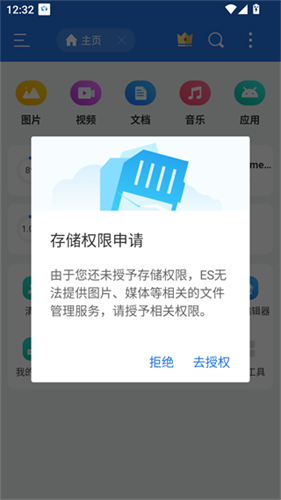
4、授权之后即可开始使用相应的功能,包含了清理、网盘等。
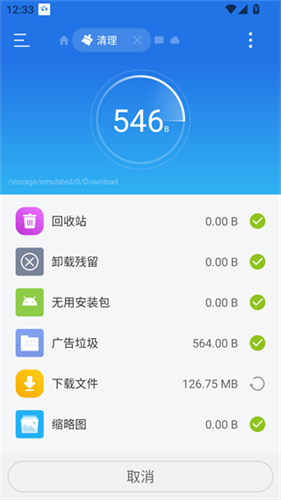
ES文件管理器专业版是本地与云端文件管理工具,将手机内部存储和外部存储卡的文件浏览与操作整合在同一个界面内,支持复制和移动与删除及重命名等基础文件操作。内置了文件分类视图,图片和视频与音乐及文档等类型分别陈列在不同的标签页中。磁盘分析模块扫描存储空间的使用分布,将大文件和重复文件标记在结果列表中。支持通过WiFi网络在手机与电脑之间建立文件传输通道,两端不需要数据线即可互传文件。
 反馈
反馈
应用大小:95.15MB
应用版本:v1.6.2.5
应用类型:系统工具
应用厂商:北京小熊博望科技有限公司
应用语言:中文
应用更新:2026-10-11 09:38
应用包名:com.estrongs.android.pop
应用版号:京ICP备18030505号-5A
MD5:4D683DD504D50CA45657D1448B5DC61C
 详情
详情
 信息
信息
 版本
版本
 专题
专题





















 同类推荐
同类推荐