实现在手机上游玩NDS类型游戏
游戏辅助 14.75MB 2026-10-13 11:11
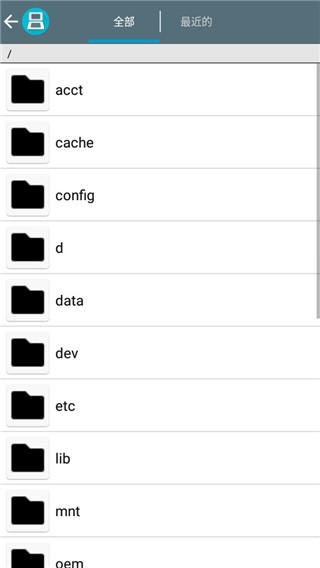
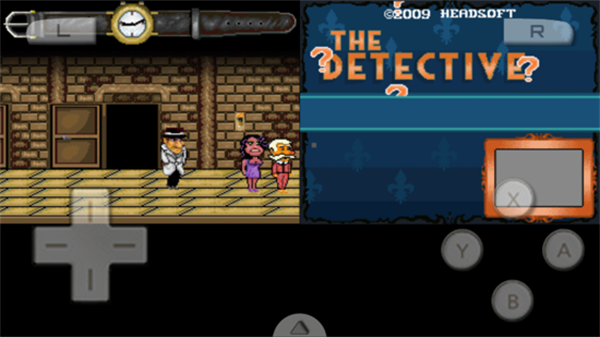
NDS模拟器安卓版是一个安卓高性能的任天堂DS掌机模拟器,在移动设备上精准还原NDS掌机的运行环境,运行能够重温大量经典游戏。模拟器通过高效的代码优化,中端硬件配置能流畅运行众多备受喜爱的作品。NDS模拟器实现了对NDS独特的双屏幕显示、触摸屏操作及麦克风输入等特性的完整模拟,还提供强大的增强功能,包括画面高清渲染、虚拟按键自定义、快速存档等,主要是想提供一个功能全面、体验完善的便携式经典游戏平台。麦克风输入模拟NDS的语音识别功能,部分游戏需要对着设备吹气或者发出声音才能推进流程。
1、状态快照记录当前指令集执行现场,后续可从该节点直接恢复运行。
2、金手指引擎解析游戏内存地址数值,支持十六进制代码的增删改查。
3、时间轴变速提供零点五倍至两倍的连续滑条调节,改变整体运行节奏。
1、提供完善的存档管理,支持即时存档读档功能,并可导入导出原版游戏存档文件。
2、高效的核心模拟能力,兼容性广泛,能够流畅运行绝大多数NDS平台的热门游戏。
3、支持游戏画面增强,提升原始游戏分辨率,并应用纹理过滤,视觉效果清晰平滑。
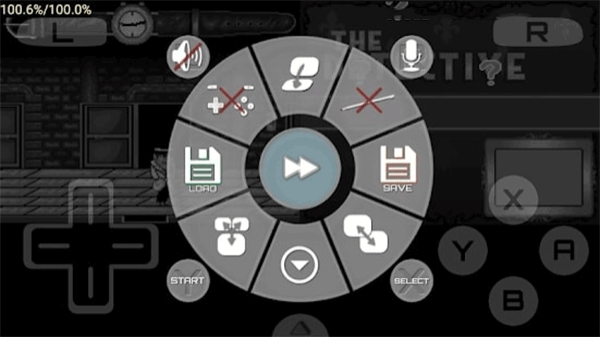
1、支持游戏加速功能,可调整游戏运行速度,方便快速通过繁琐的剧情或练级阶段。
2、创新地支持屏幕布局调整,并排、上下排列或隐藏单个屏幕,适配不同设备习惯。
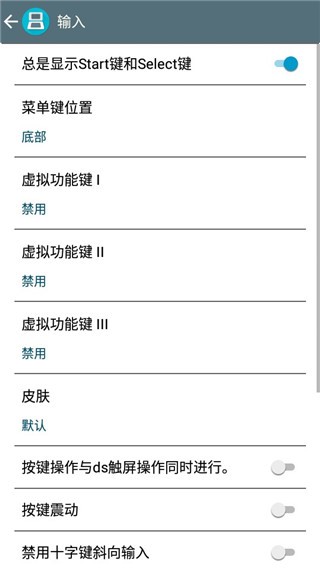
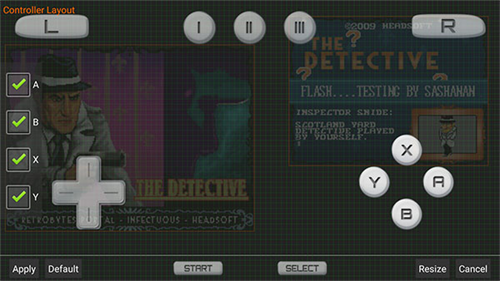
3、完全自定义虚拟按键布局、透明度与大小,并能将按键映射到外接手柄进行操作。
1、虚拟按键布局全面自定义,支持外接蓝牙手柄,按键映射、震动反馈提升操控体验。
2、支持触控笔模拟NDS触屏,手绘、解谜类游戏操作精准,还原掌机原生交互操作逻辑。
3、音频参数可调,音量平衡、音效同步修正,解决部分游戏背景音乐卡顿、爆音异常现象。
1、根据个人喜好调整图形设置,支持分辨率、渲染模式、声音设置及控制按键的布局与响应。
2、在游戏过程中随时创建多个即时存档slot,或在任意时刻快速读取存档,方便攻略与探索。
3、加载NDS游戏ROM文件后,即可在模拟的双屏界面中运行游戏,使用虚拟按键或触控操作。
1、作弊码配置批量导入导出,整套作弊参数可以保存分享,无需重复手动输入大量作弊代码内容。
2、支持触屏模拟NDS下屏触控,手指触碰屏幕完成点击滑动,还原掌机下屏全部的触控交互操作。
3、ROM文件校验识别损坏异常资源,给出提示提醒用户替换完好ROM,保障游戏可以正常启动运行。
最近邻滤镜最清晰
追求最清晰锐利的画面,首选最近邻(Nearest)或最近邻放大滤镜,它能保留原始像素边缘。若觉得太刺眼,可选择线性(Linear)或scale2x进行平滑处理。
1、下载安装好模拟器后直接打开,进入主页。
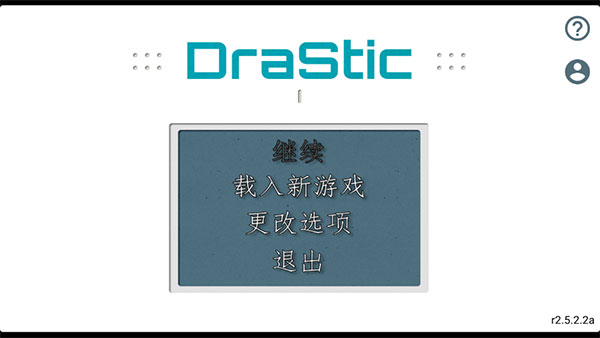
2、找到你想要畅玩的游戏导入即可。
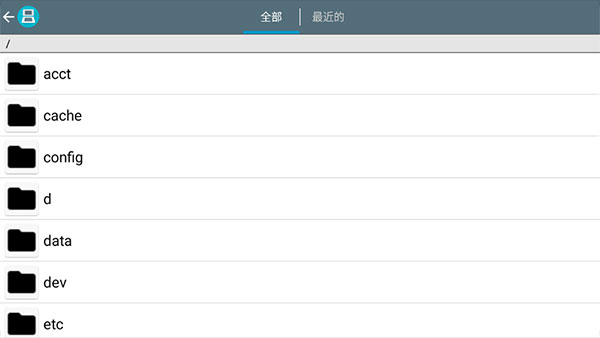
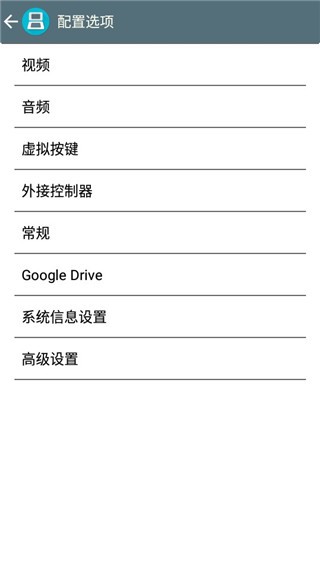
3、在配置设置还可以修改按键、音频等等。
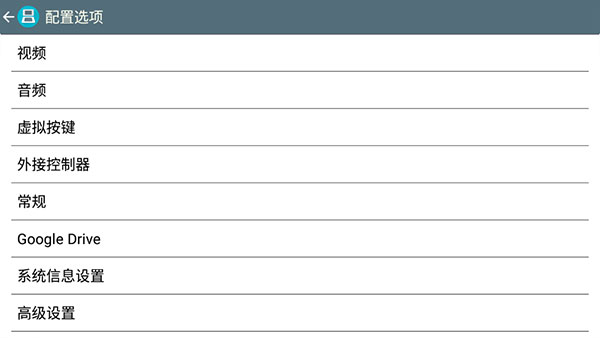
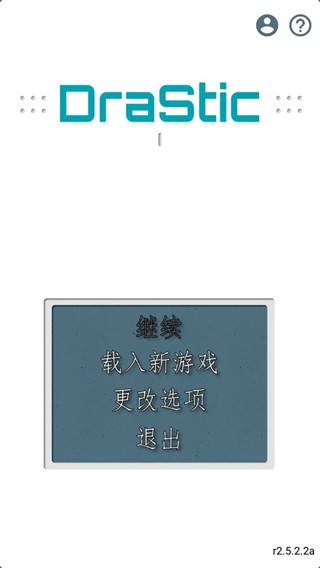
1、下载安装nds模拟器,打开至首页找到“更改选项”。
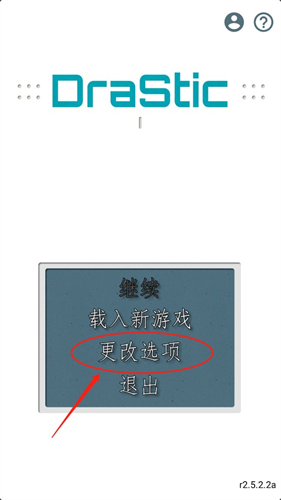
2、点击“虚拟按键”。
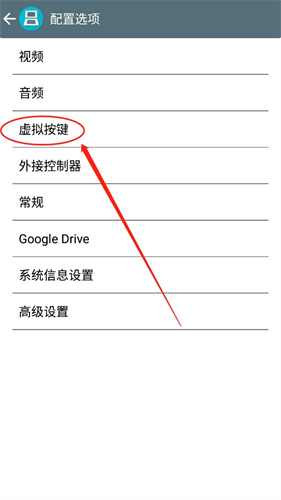
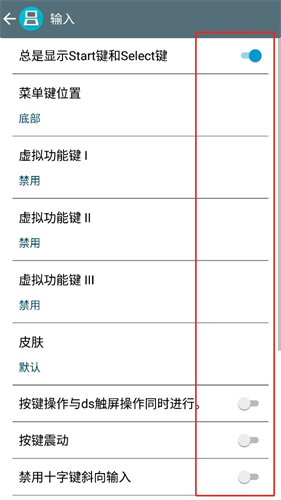
3、进行选择调节成自己趁手的即可。
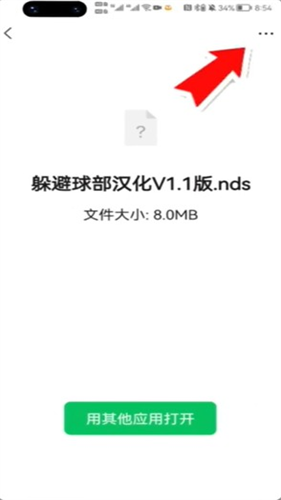
1、下载NDS文件后发送到手机微信上,点击接收到的NDS游戏,点击右上角的【三个点图标】在弹出的菜单中选择【保存到手机】。
2、然后打开手机中安装的【Drastic】模拟器,进入首页后点击【载入新游戏】。
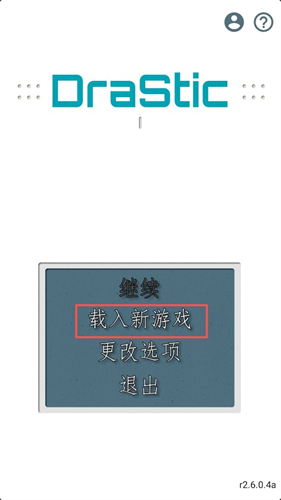
3、扫描完成后选择要运行的NDS游戏文件。
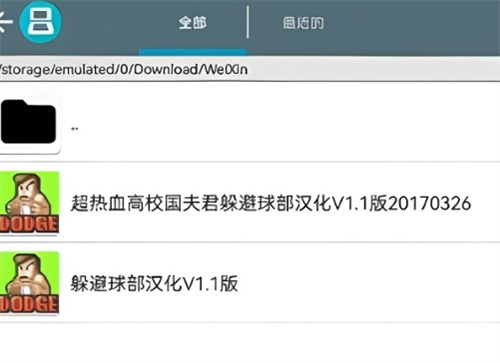
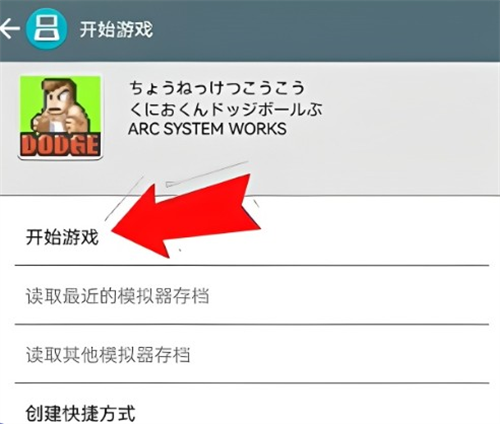
4、进入后继续点击【开始游戏】即可。
一、首先要确定你用的是哪个版本,游戏后缀最好是nds;如果不是就需要把游戏解压,要放在ROM里。这是安卓7.0以上的通病,因为默认指向的路径里没有rom。
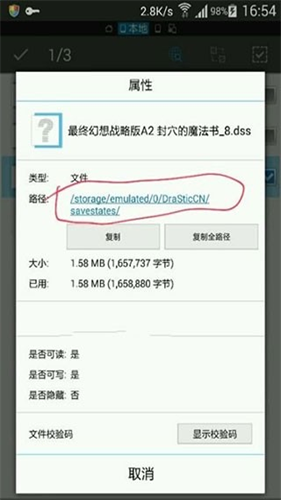
二、如果你是从2.2.1.2之前的老版本更新来的。建议删除全部过去的即时存档,路径如下图。后缀名为dss。2.2.1.2采用了和过去不同的实时时钟算法,所以会导致即时存档不兼容。
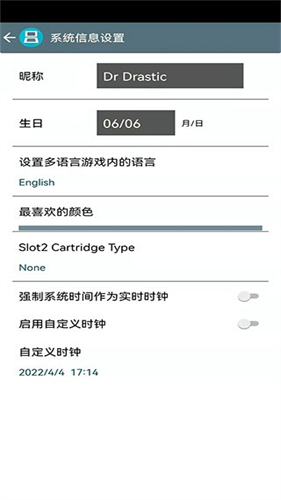
三、 然后在选项,系统信息设置中勾选如下选项。强制系统时间作为实时时钟。(如果你需要自定义实时时钟,可以以后再改。)
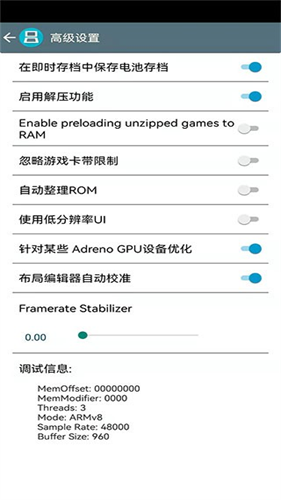
四、下面到选项,高级设置中进行一下几个关键设置。
1、去掉“在即时存档中保存电池存档”,以免造成冲突;(不是bug,而是在正常运行情况下造成的冲突)
2、勾选“忽略卡带限制”,否则有些游戏不兼容;
3、去掉“自动整理ROM”,否则有些游戏会闪退;
4、去掉“使用低分辨率UI”,这个会导致用不了自制皮肤。
Q:DraStic 在华为/荣耀手机上安装后能打开,但一进游戏就闪退,怎么办?
这是华为安卓 10 及以上系统的兼容性问题。最有效的解决方法是先安装 VirtualXposed,再在 VirtualXposed 内部安装 DraStic。如果直接安装 DraStic 在手机系统中,软件本身可以打开,但进入游戏就会闪退。不过,经过华为后续几轮系统更新,也有用户反馈直接安装反而能正常运行了,而装在 VirtualXposed 里却不行。建议两种方法都试一下,选择能跑通的那个。
Q:安装后打不开,或者提示“缺少 BIOS 文件”,怎么解决?
DraStic 不需要额外的 BIOS 文件就能运行游戏。如果出现打不开的情况,先检查三项:存储权限是否已授予、手机剩余空间是否充足、模拟器版本是否过旧。melonDS 则需要 BIOS 文件(bios7.bin、bios9.bin、firmware.bin),需要在设置中手动指定这三个文件的路径,否则会闪退或无法运行。
Q:安装时提示“应用未安装,与设备不兼容”,怎么办?
DraStic 不支持 Tegra 2 芯片的设备,且需要 Android 5.2 以上系统。如果你的手机是 Tegra 2 机型,只能换用其他模拟器。此外,部分第三方渠道的安装包可能损坏,建议从 Google Play 或 APKPure 等可靠来源重新下载。
Q:进游戏后黑屏,只有声音没有画面,怎么解决?
这是 3D 渲染器兼容性问题。在模拟器的视频设置中,把 3D Renderer 从 OpenGL 切换为 SoftRasterizer(软件渲染),然后关闭“启用总线级别计时”,重新加载游戏即可。DraStic 用户还可以额外尝试关闭多线程 3D 渲染。
Q:NDS 的触屏怎么操作?笔模式和按键模式怎么切换?
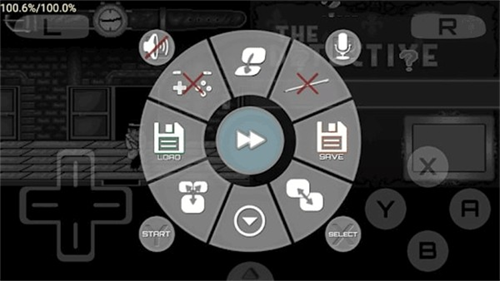
轻触屏幕中央的三角图标唤出功能菜单,选择笔工具。笔工具提供三种模式:仅按键(关闭触控,适合传统按键游戏)、触控+按键(同时开启,适合需要两者配合的游戏)、仅触控(隐藏按键,适合纯触屏游戏如《应援团》)。
Q:需要对着麦克风吹气的游戏(如《任天狗》)怎么过?
模拟器内置了虚拟麦克风按钮。当游戏提示需要吹气时,按住屏幕上的麦克风按钮即可,不需要真的对着手机吹气。部分版本还需要在音频设置中勾选“内部音频采集”选项。
Q:金手指文件放在哪里?怎么启用?
DraStic 的金手指文件名为 usrcheat.dat,放到 /sdcard/Android/data/com.dsemu.drastic/files/ 目录下覆盖原文件即可。进入游戏后,点击菜单键 → 金手指 → 勾选需要的代码 → 应用,修改立即生效。melonDS 的金手指支持在游戏内的快捷菜单中直接开启和编辑。
NDS模拟器安卓版能够出色的运行效率和极高的游戏兼容性,大部分经典作品都能流畅、稳定地运行,几乎感受不到延迟或卡顿。画面增强功能让老游戏在新设备上焕发新生,视觉效果提升显著。高度可定制的控制方案,可以使用虚拟按键和外接手柄,都可以极大地改善在触摸屏上玩传统游戏的体验。即时存档支持在任意时刻保存与读取,游戏过程中的关键节点不需要依赖游戏内置的存档点。
v2.6.0.4
-DSi支持增强:加入了DSPHLE(高阶模拟)、DSP音频和麦克风输入支持。
-3D渲染器优化:在软件渲染器中使用了32位除法。
-音频与输入优化:使用blip-buf库实现高质量音频重采样,并使输入系统线程安全,修复了多人游戏随机崩溃的问题。
 反馈
反馈
应用大小:14.75MB
应用版本:v2.6.0.4
应用类型:游戏辅助
应用厂商:Exophase
应用语言:中文
应用更新:2026-10-13 11:11
 详情
详情
 信息
信息
 版本
版本
 专题
专题













































 同类推荐
同类推荐