根据原版打造的完全免费的视频剪辑软件
图像编辑 83.57MB 2026-11-29 10:51
AutSheng是基于Alight Motion深度魔改的专业剪辑软件,,通过解锁全部付费功能无需订阅即可调用图层混合、蒙版路径跟踪与粒子生成器等高阶能力,每条轨道上的画面元素都能独立设定位移、旋转与透明度的关键帧曲线。autsheng5.4.2下载该版本功能设计全面,旨在让使用者能够在移动设备上便捷地完成从基础剪辑到复杂特效合成的全部后期流程。提供了涵盖多层合成、关键帧动画、视觉特效、颜色校正等专业工具,在手机上实现高质量的视频创作。
1、音频编辑能力突出,支持多音轨混音、音量包络线调整及音频频谱可视化。
2、包含骨骼绑定和粒子系统等高级特性,为动态图形特效创作提供更多可能。
3、关键帧动画系统完善,支持位置、旋转、缩放、透明度等属性的曲线编辑。
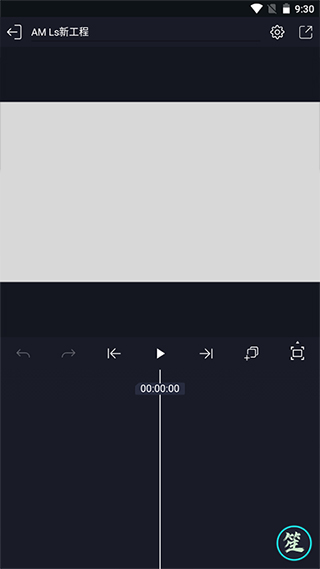
1、内置丰富的视觉效果滤镜与混合模式,并可调整各项参数实现专业的视觉合成。
2、提供强大的矢量图形绘制与动画工具,直接创建动态图形并添加精细的关键帧。
3、支持无限多层编辑,自由叠加视频、图片、文字、图形等元素并进行独立动画。
1、调整视频的色彩平衡、饱和度、亮度对比度,或应用LUT进行快速的风格化调色。
2、为图层添加位置移动、形状变化、颜色过渡等动画效果,并通过关键帧控制过程。
3、对导入的素材进行精确到帧的切割、复制、排序,并调整其持续时间和播放速度。
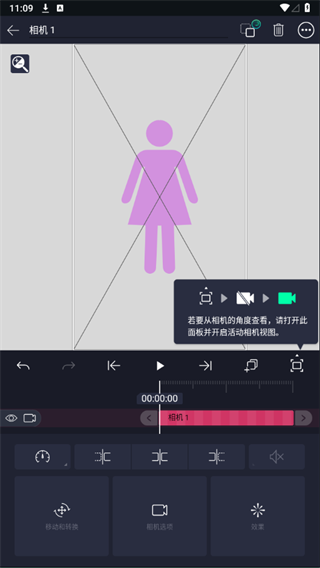
1、内置海量免费动态字体、贴纸、特效滤镜,科幻抖动挤压等效果叠加,丰富视频视觉表现力。
2、专业音频处理工具,降噪、变速、混音、音量包络可调,适配卡点短视频与剧情向剪辑制作。
3、自定义项目分辨率与帧率,最高支持2160P60帧导出,画质档位自由调节适配不同发布平台。
一、入门基础
1、添加
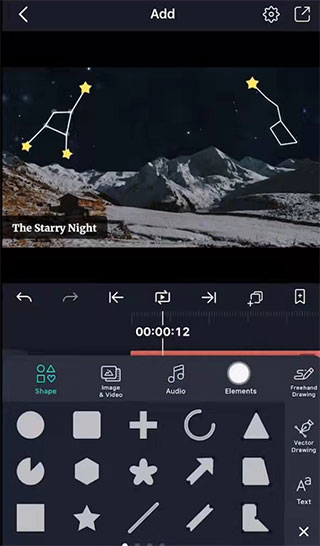
用户可以将图像、视频、音频、形状、文本、绘画和其他图层添加到您的项目。
2、调整
使用编辑面板(如“移动和转换")调整图层位置、颜色和其他属性。
3、动画
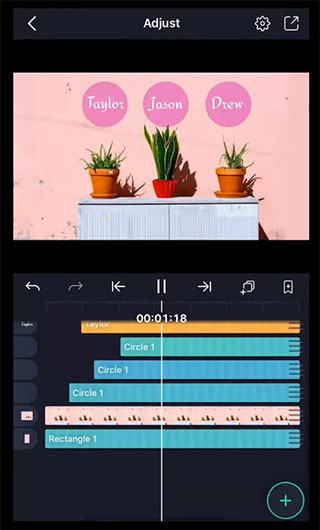
添加关键帧以设置任何图层任何属性的动画。
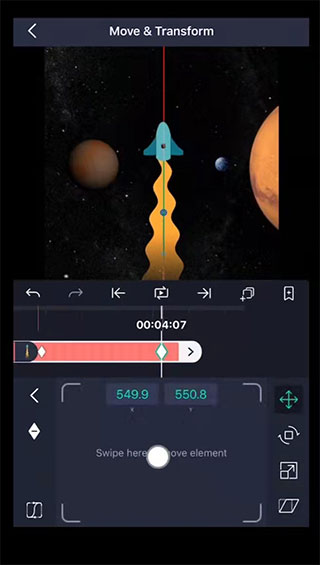
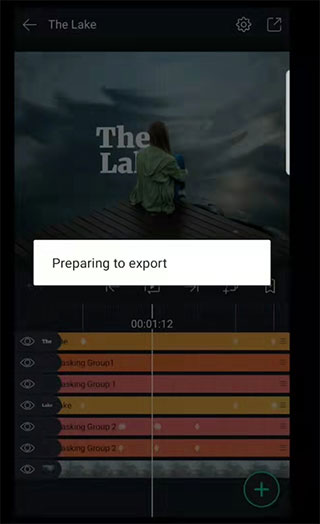
4、导出和分享
导出任何人都可以使用Alight Motion编辑的视频、GIF或项目包。
二、后续步骤
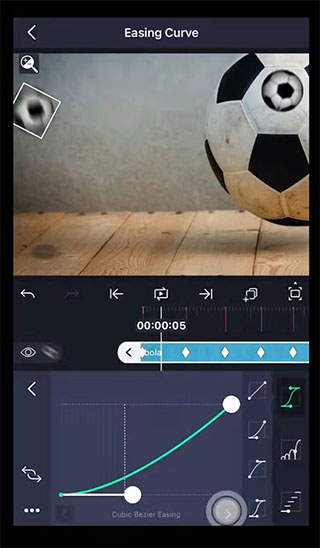
1、缓和曲线
预期变化,运动缓入缓出,使其更自然。
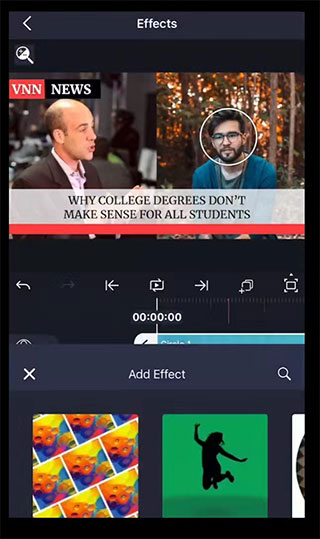
2、效果
添加效果以更改图层的外观或行为。
3、混合
更改混合模式以控制图层与后面图层的组合方式。
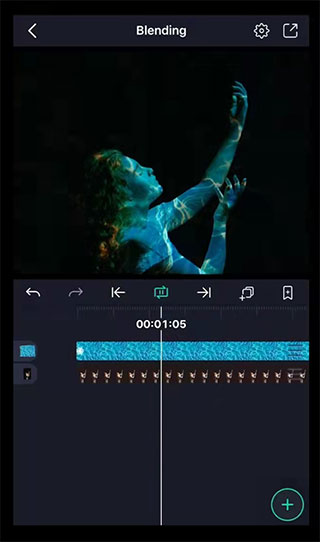
4、元素
一次创建。永久重复使用。
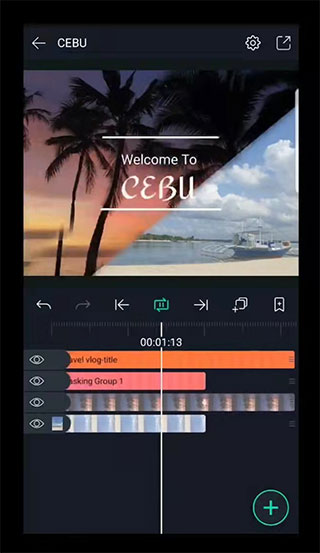
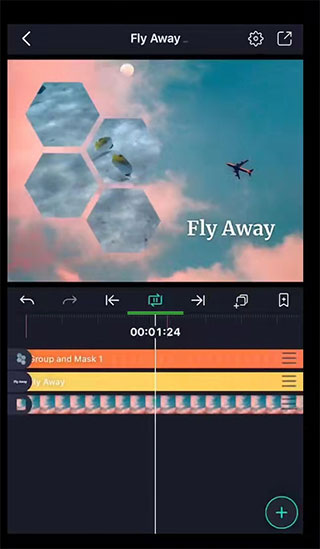
5、遮罩编组
将您的图像或视频遮罩为任何形状。
1、打开 AutSheng 后,点击“开始使用 AutSheng”进入应用;首次使用时按页面提示完成必要权限授予,确保后续导入媒体、保存作品等功能可以正常使用。

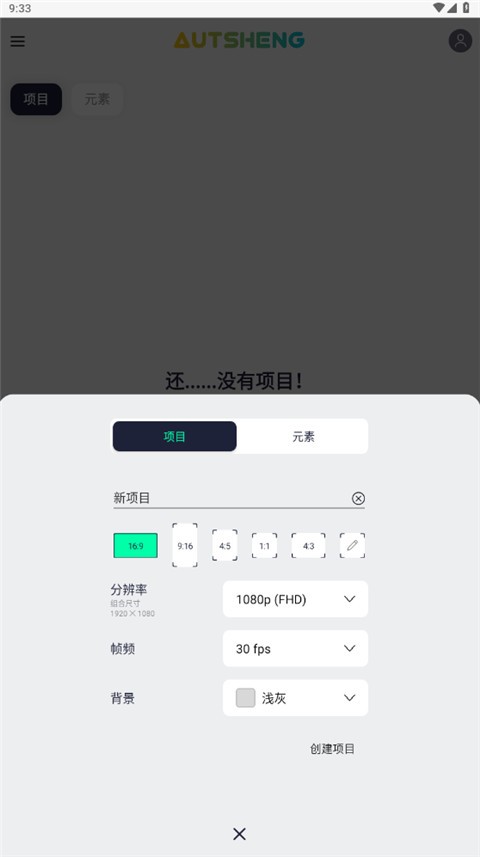
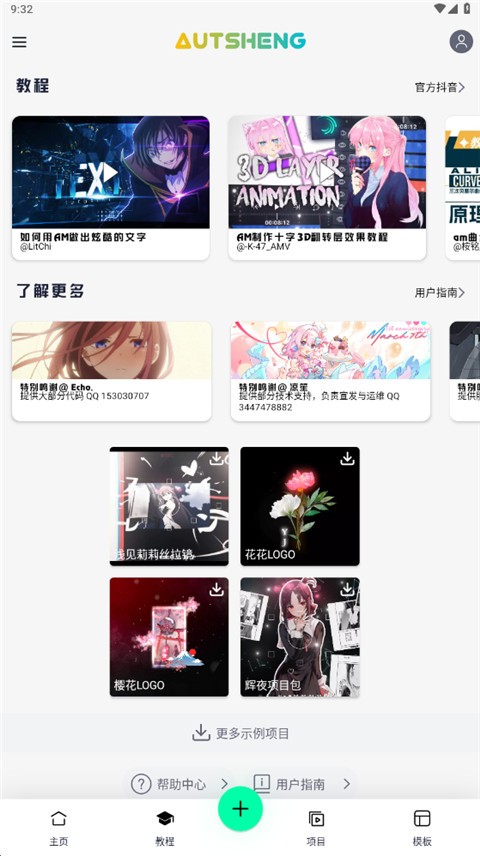
2、进入主页后,点击屏幕中央的“+”按钮,开始新建一个作品项目;如果之前已有项目,也可以先从项目列表进入继续编辑。

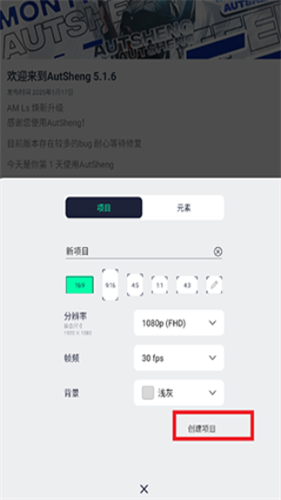
3、在新建项目页面中,根据作品用途选择合适的分辨率、帧率和背景,确认参数无误后点击“创建项目”,进入视频编辑界面。
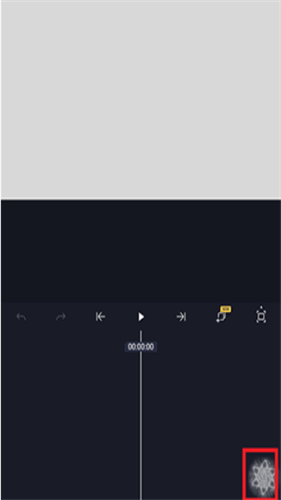
4、进入编辑界面后,点击右下角的圆形图标,展开编辑功能菜单;这里是后续添加素材和调整画面内容的入口。
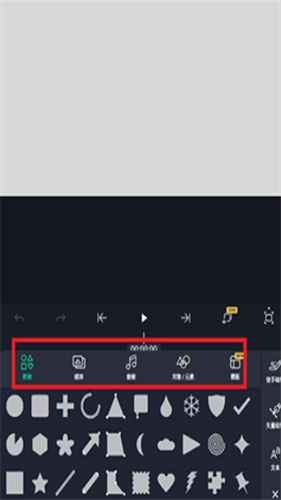
5、在功能菜单中,可以按创作需要添加形状、导入视频或图片、插入音频、管理已有对象、添加元素或输入文本;建议先搭好画面结构,再逐步补充文字、音效和细节。
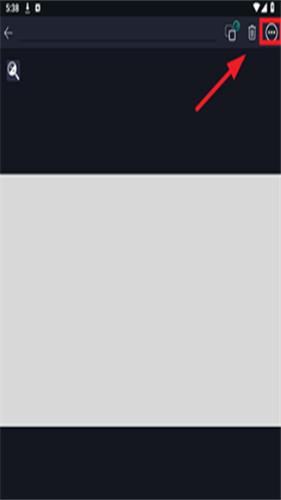
6、完成视频编辑后,检查画面、文字和音频是否衔接正常,确认无误后点击右上角的三点菜单,准备保存作品。
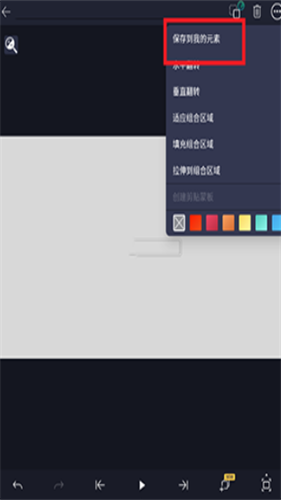
7、在三点菜单中选择“保存”,按页面提提示导出作品;导出完成后可在项目列表或手机存储中查看文件,必要时再回到编辑界面继续修改。
Q:首次打开怎么创建项目?
A:登录后点击首页创建工程,设置名称、比例、分辨率和帧率即可开始。 进入编辑页后,从媒体库导入视频、图片或音频素材。
Q:为什么导入素材时提示没有权限?
A:需要在手机设置里允许应用访问照片、视频和音频文件。 授权后若仍无法读取,可重启应用或检查是否开启了“所有文件访问”权限。
Q:抖音或快手链接解析失败怎么办?
A:先确认链接完整,并检查网络连接是否正常。 若仍然失败,可能是平台接口更新导致,可稍后重试或更换视频来源。
Q:导出视频时闪退或失败怎么处理?
A:可尝试降低导出分辨率、关闭复杂特效,或分段导出后再合并。 也要确认手机存储空间充足,避免写入失败。
AutSheng作为功能增强版剪辑软件,在移动端专业视频编辑领域确实提供了丰富和高级的功能。工具允许手动开关导出水印,分别生成含标识的低分辨率文件与完全洁净的高码流版本。渲染功能支持实时预览与4K60帧输出,预览期间所见即导出所得,已编码的视频可直接存入本地相册或发送至社交平台,不在成品上附加额外压缩层。
 反馈
应用大小:83.57MB
应用版本:v5.2.1
应用类型:图像编辑
应用厂商:Alight Motion
应用语言:中文
应用更新:2026-11-29 10:51

 详情
 信息
 专题























 同类推荐