微信官方打造的视频编辑剪切工具
图像编辑 151.98MB 2026-11-27 17:50
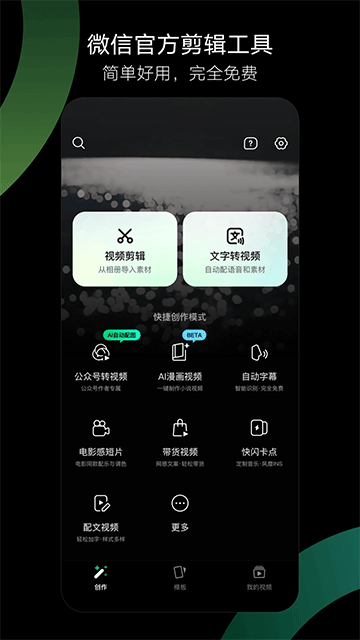
秒剪是微信官方推出的视频制作应用,具备简单直接的剪辑方式,不同使用经验的人都能操作。它支持设置视频播放比例和分割播放界面,可以实现视频翻转效果,还能截取多段视频并通过拼接合成功能将这些片段合并成一个新视频。用户无需复杂学习即可完成从选取素材到生成完整视频的过程,可按时间位置选取需要的片段,方便提取重点内容,将截取的多个视频按顺序合并为一个连续播放的视频文件。能满足日常记录、简单创作及社交分享的需要。
1、剪辑步骤少且直观,不同基础的使用者都能独立完成视频的制作与导出。
2、在剪辑过程中实时预览效果,便于检查画面衔接与整体呈现是否符合预期。
3、功能围绕常用剪辑需求设计,覆盖比例设定、分屏、翻转、截取与合成环节。
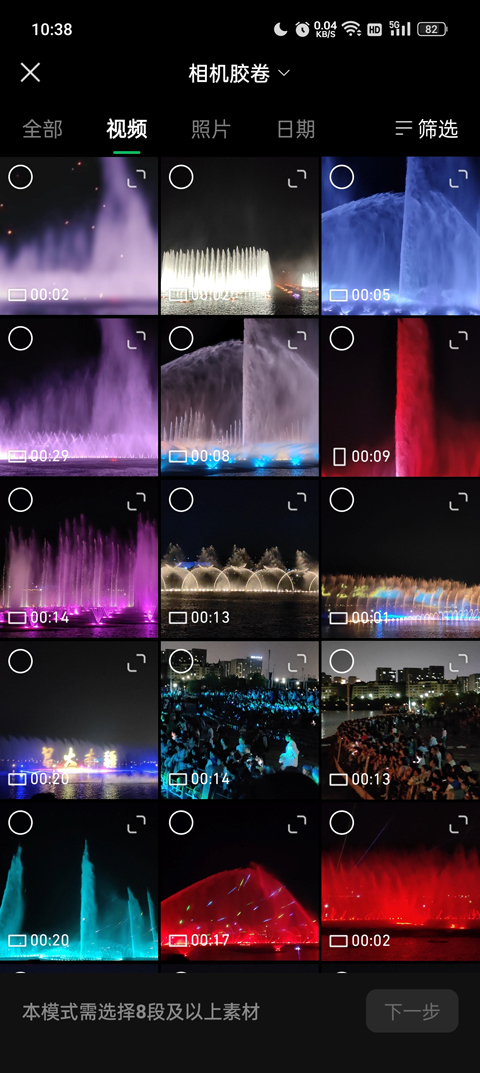
1、具备多段视频截取功能,可按时间位置选取需要的片段,方便提取重点内容。
2、多轨画布将视频与音频及文字分层陈列,轨道的拖拽与裁切以手指直接完成。
3、自动字幕读取语音后逐句生成文本,时间轴对齐与断句在识别完成后同步写入。
1、采用简化的操作流程,常用功能入口清晰,能快速进入剪辑步骤完成编辑任务。
2、支持对选定视频进行翻转处理,增加画面方向变化等元素,丰富成片表现形式。
3、提供拼接合成工具,将截取的多个视频按顺序合并为一个连续播放的视频文件。
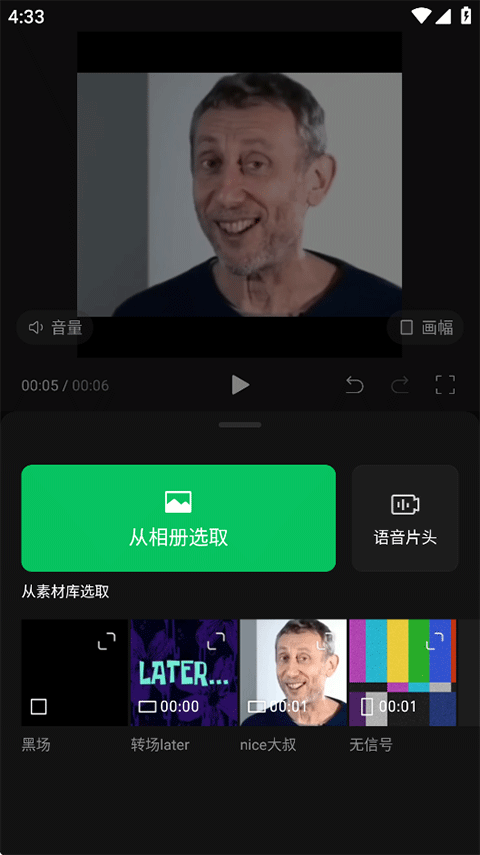
1、与微信生态衔接,生成的视频可直接用于社交分享,减少额外导出与传输操作。
2、智能曲库按场景与情绪拆分歌单,选定曲目后画面切换节点自动向节拍位置靠拢。
3、可在应用中直接设定画面比例与分屏形式,让视频适应不同播放场合和构图要求。
1、安装好软件后打开来到首页,首页有是那种视频创作模式。
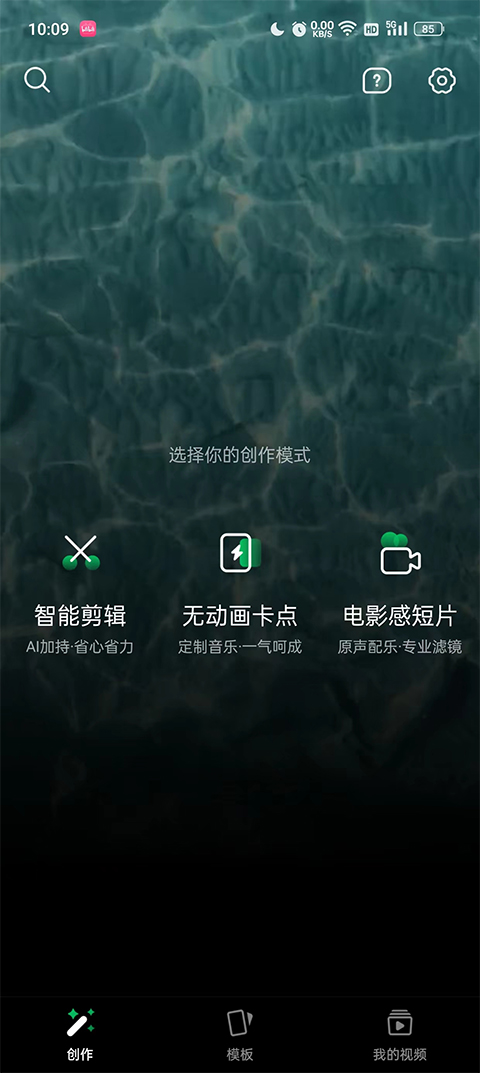
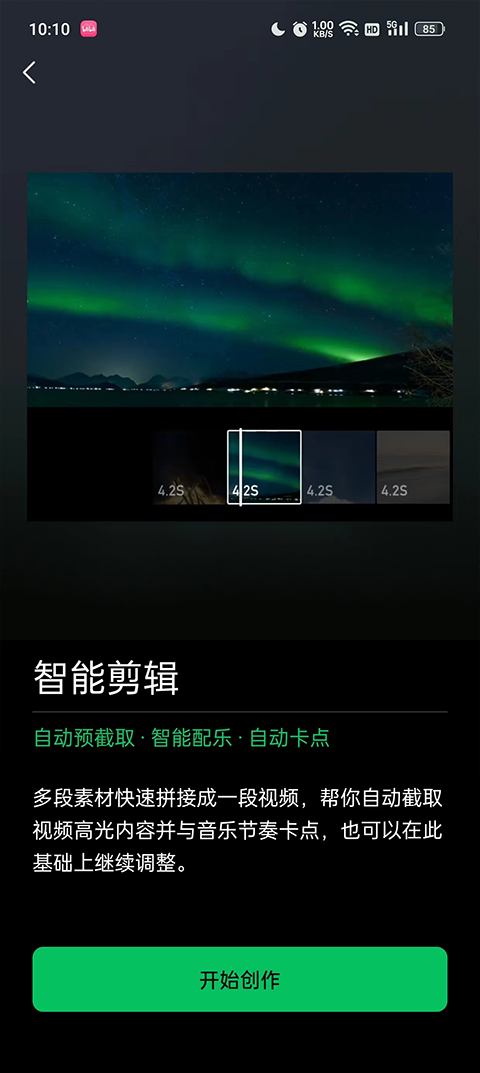
2、首先选择智能剪辑模式进入,点击开始创作,在相册中添加一段你想剪辑优化的视频。
3、添加好之后,我们点击下方的视频模板,选取我们需要的特效,选择你觉得比较合适的进行添加。
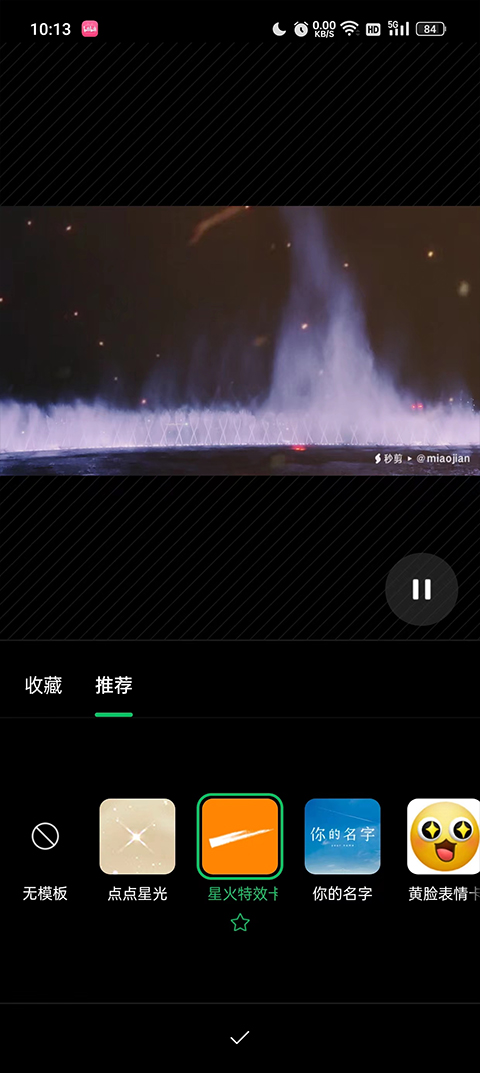
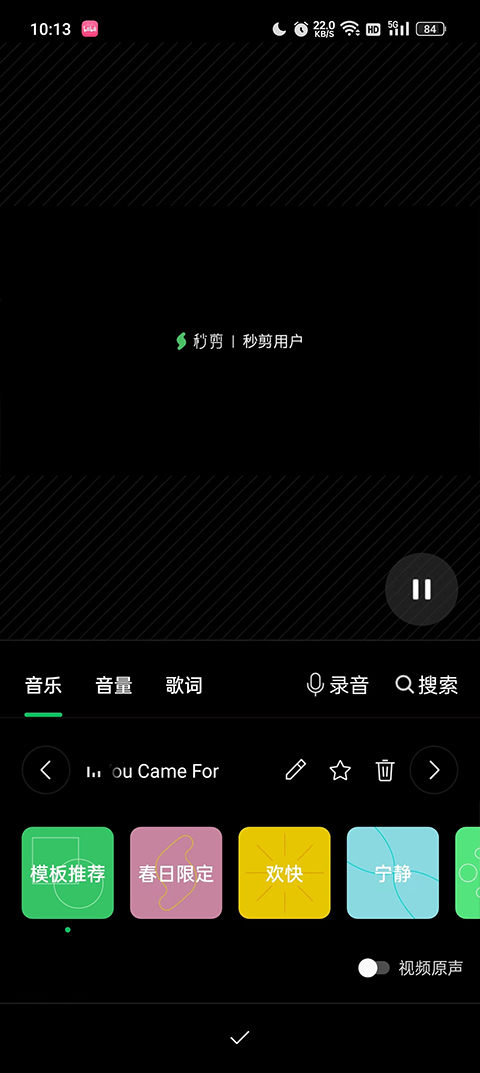
4、选择好视频模板之后,一首bgm也是提升视频效果的一大步,所以点击下方的音乐,去掉视频原声,然后在下方搜索一首比较适合的音乐。
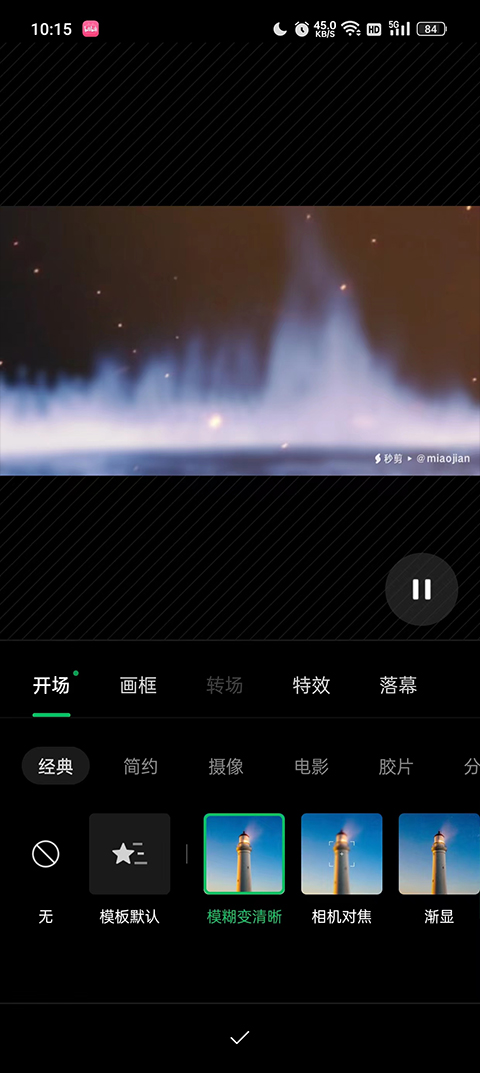
5、当你觉得视频过于单调了,没有让人眼前一亮的惊喜感,可以选择添加开场特效,点击下方的开场特效进行添加,有各种特效可以选择。
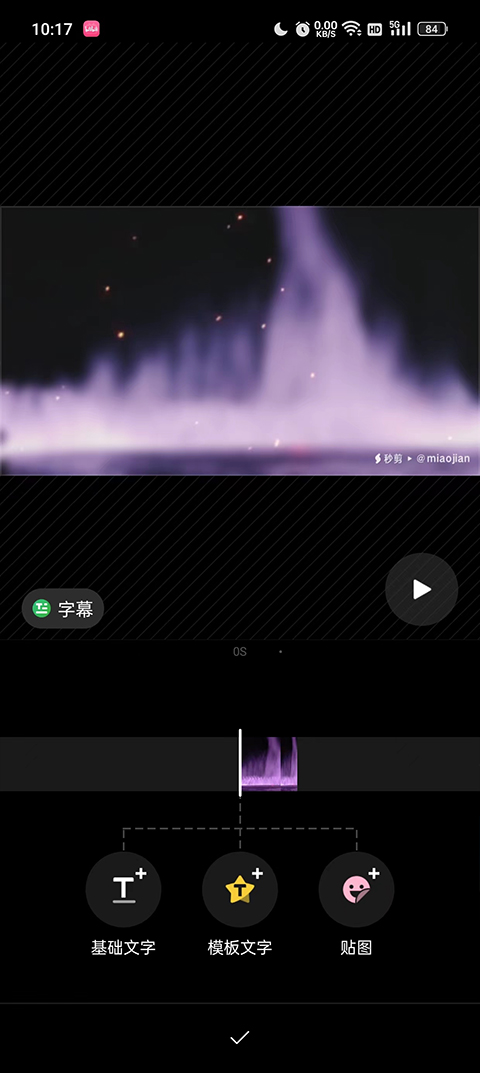
6、选择好之后,你觉得视频不能所表达你想要呈现出来的内容,可以选择添加文字或者贴图,让视频可以得到升华,点击文字贴图选择进行添加,需要添加在合适的位置,不然会显得很突兀。
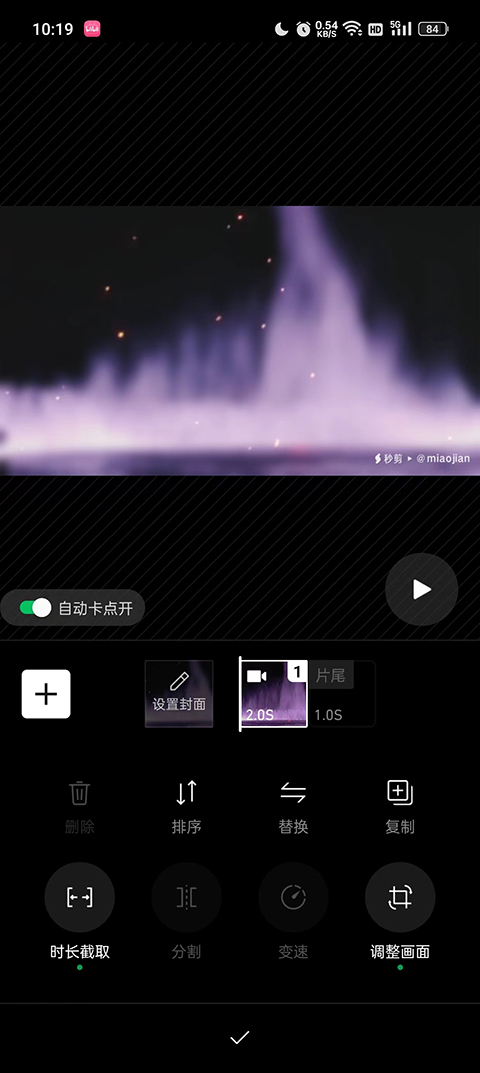
7、当你觉得视频过于长了会导致审美疲劳,往往比较精致的视频都是短小精悍的所以,去掉一些不完美的地方还是很有必要的,选择剪辑选择你要剪辑,或者添加的画面,让视频更加饱满。
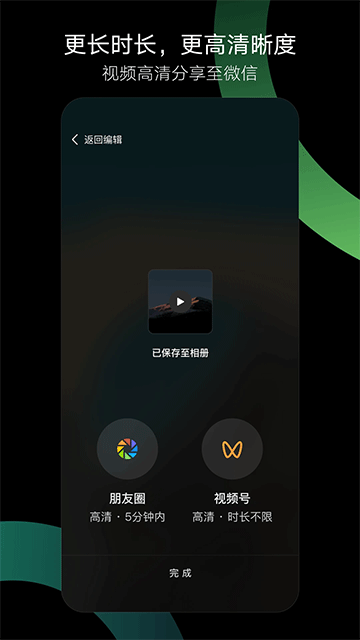
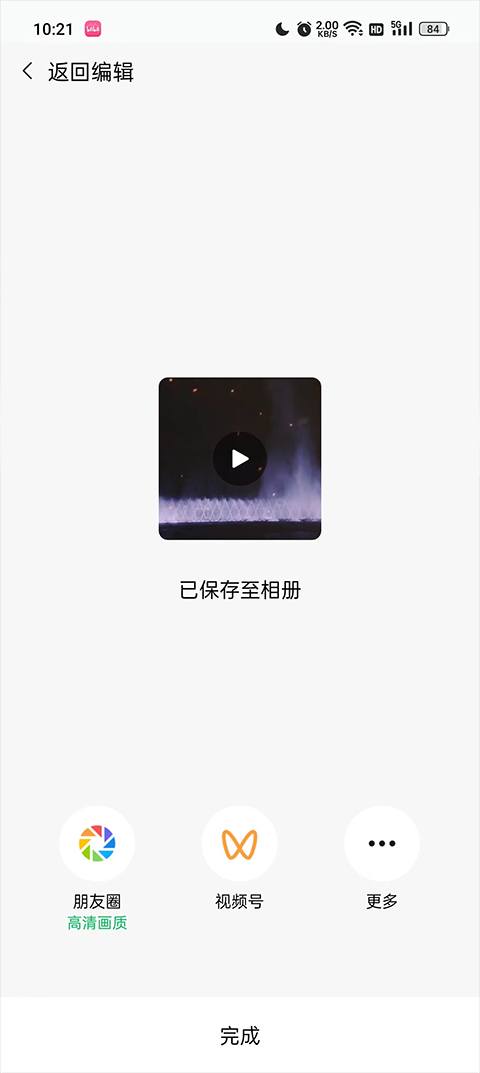
8、最后当然是视频的保存了,保存制作好的视频之后就可以直接分享在朋友圈或者视频号之中了。
Q:自动字幕识别不出内容怎么办?
A:导入的素材如果是纯图片或静音片段,系统无法提取音频生成字幕。
可以在字幕面板中长按手动输入文字,或使用语音转文字功能补充。
Q:视频导出后画面黑屏怎么处理?
A:先尝试将手机系统升级到最新版本,并清理手机存储空间。
若仍无效,可能是素材编码不兼容,建议将视频统一转为H.264格式后重新导入。
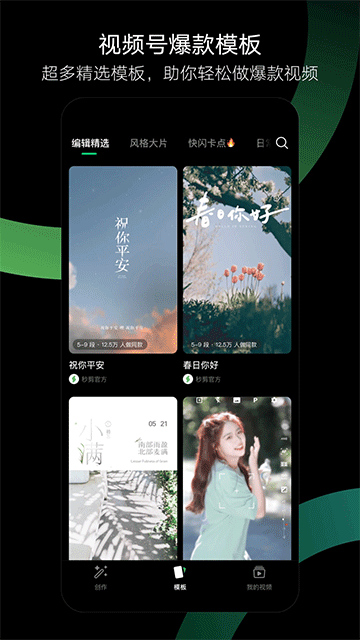
Q:如何把喜欢的模板保存下来方便下次使用?
A:在模板页面点击歌曲下方的五角星图标,图标变黄即收藏成功。
之后在模板页面右滑切换到“收藏”分类,就能快速找到已保存的模板。
Q:导入的视频素材顺序不对怎么调整?
A:在剪辑页面点击底部“剪辑”功能,右滑工具栏找到“排序”选项。
长按需要调整的素材片段,拖动到目标位置即可完成重新排列。
秒剪提供设置视频播放比例、分割播放界面、视频翻转、多段截取和拼接合成功能。操作时能按时间位置选取片段,并用拼接工具合并成连续播放的视频。剪辑过程可实时预览效果,方便检查衔接与呈现。功能步骤简单,不同基础的人都能完成制作与导出。生成的视频可直接在微信中分享,省去额外传输。
v4.1.8
-新增“智能剪口播”
-新增“智能裁剪”
-支持轨道入口自由编辑封面
-体验优化与问题修复
 反馈
应用大小:151.98MB
应用版本:v4.1.8
应用类型:图像编辑
应用厂商:深圳市腾讯计算机系统有限公司
应用语言:中文
应用更新:2026-11-27 17:50
 详情
 信息
 专题





































 同类推荐