文件编辑管理工具
系统工具 2.33MB 2026-10-22 11:12

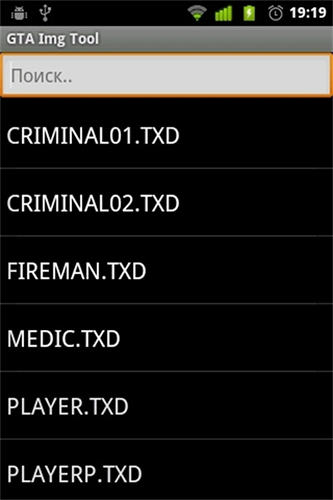
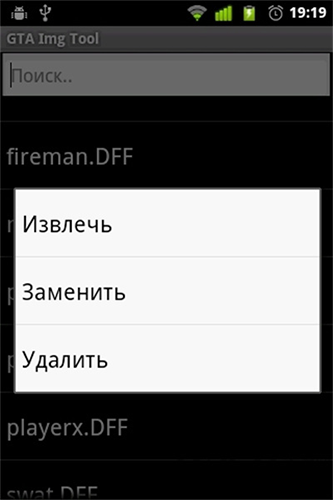

imgtool汉化版集图像格式转换、批量处理、裁剪调整于一体,满足日常图片处理的多重需求。用户可直接在手机上完成图片编辑,添加文字与水印,并借助多种滤镜打造个性化风格。软件还支持对亮度、对比度、色彩饱和度等细节进行精细调节,让每一张图片都能呈现理想效果。界面简洁易上手,操作流畅不卡顿,无论是批量整理照片还是单张精修,都能高效完成。imgtool汉化版消除了语言障碍,功能布局更贴合国内用户习惯,无需复杂学习即可快速掌握。对于经常处理图片、追求便捷与效率的安卓用户来说,这款软件提供了从管理到编辑的一站式解决方案,感兴趣的用户不妨下载体验。
1、多种图像格式自由转换,兼容常见图片类型,转换过程快速稳定,满足不同场景需求。
2、批量处理功能,可一次性完成多张图片的裁剪、调整以及转换,大幅节省重复操作时间。
3、文字与水印添加工具,位置、大小、透明度均可调节,方便为图片标注信息或保护版权。
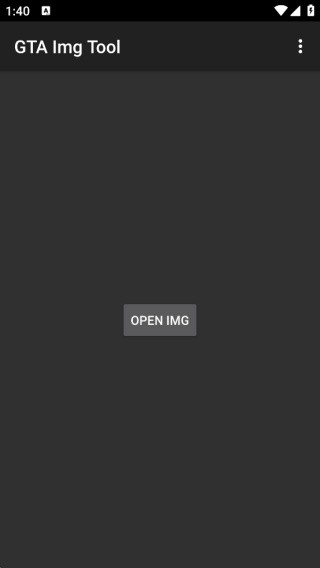
1、编辑功能全面覆盖裁剪、缩放、旋转等操作,响应迅速,处理高清图片也不易出现卡顿。
2、滤镜库风格多样,一键即可应用并微调强度,帮助用户轻松打造统一或个性化的视觉风格。
3、细节调节亮度、对比度、色彩饱和度等参数,滑块控制精准,画面效果实时预览所见即所得。
1、汉化界面贴合国内用户阅读习惯,菜单分类清晰,功能入口直观,降低上手门槛学习成本。
2、文件管理与图片编辑融为一体,无需在多个应用间切换,从整理到精修一气呵成提升效率。
3、处理过程注重原图保护,编辑可随时撤销或重置,避免误操作导致素材损坏,使用更安心。

1、首次使用先点【文件夹】,选择图片所在的文件夹,左边列表框中会显示此文件夹中的所有图片文件,关闭软件后自动保存前一次打开的文件夹,当再次打开后会直接进入。也可直接把图片拖到程序窗口打开,图片大小不要超过5000 x 4000。

2、如果图片方向不正确,可点下面的旋转按钮,点灰色框可将彩色图片转为灰度图片。(还是24位,RGB三通道数据都一样)
3、如果图片中的主体内容因拍照原因歪斜了,点【裁剪】按钮,按钮变红色,原图片上会出现一个红色矩形框,拖动矩形框的四角,选取需要矫正的内容,矩形框中有网状辅助线可帮助对齐。选好后再次按【裁剪】按钮,裁剪完成,按钮也恢复原样。
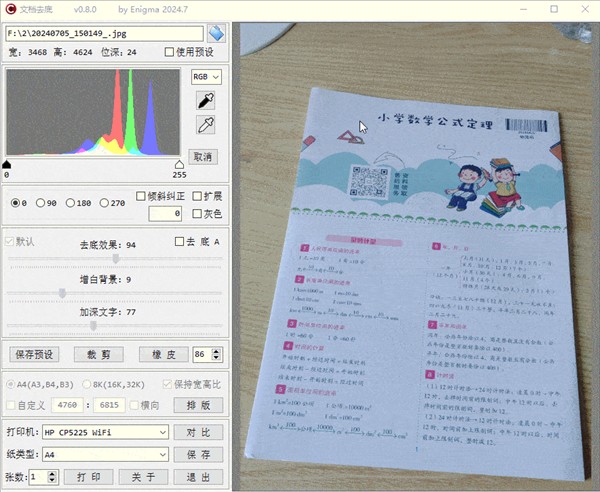
4、【去底】功能,去除文档原有的底色,左侧有三个调节参数的滑动条。第一个是去底效果,具体根据实际图片调节,下面两个滑动条是调整背景亮度和文字深度。
说明一下,一般是先裁剪再去底,但如果要裁剪的的文档超出了原图片(比如拍照时有试卷的边角没拍到,矫正时要把这个边角补回来),最好是先去底再裁剪,不然补齐的部分与原图连接处在去底时会形成灰色的线条,当然线条不大的话可以用下面的橡皮擦给干掉。
5、【橡皮】功能,去底后的文档可能还会有些污迹,或者想要去除不需要的文字等,这时点【橡皮】按钮,图片上会显示一红色圆圈代表橡皮,可以用按钮下方的编辑框或鼠标滚轮调节橡皮大小。
6、【排版】功能,裁剪后的图片可能不适合直接打印,这时点【排版】按钮,会以设定的比例(A4,8K等)显示一张灰色的纸(显示灰色是为了与白底的图片区分开),裁剪处理后的图片(白底)可在灰纸上缩放和移动,也可拖动原图的四角进行缩放,如果要改变原图的宽高比,把【保持宽高比】的钩去掉,纸张可以设成横向,比例可以自定义。排版好后,按【保存】或【打印】,就会将灰纸转成白纸与图片叠加进行保存或打印。
7、【打印】功能,可以选择打印机和纸张类型,还有一个打印数量。
imgtool汉化版格式转换与批量处理响应迅速,适合需要集中整理图片的用户,文字水印和滤镜效果自然,细节调节滑块跟手,预览实时刷新,基本能满足日常修图需求。汉化界面降低了理解成本,功能分区明确,新手也能较快找到对应工具。文件管理与编辑整合在同一应用内,减少了来回切换的麻烦。作为免费轻量工具,它已覆盖多数常用场景,运行稳定、广告干扰少,适合追求效率的安卓用户日常使用。
 反馈
反馈
应用大小:2.33MB
应用版本:v4.32.9
应用类型:系统工具
应用语言:中文
应用更新:2026-10-22 11:12
应用包名:by.lsdsl.gta.imgtool
MD5:8E3434BB43515B9DB9F87231D65DF42C
 详情
详情
 信息
信息












 同类推荐
同类推荐