支持各种主流格式文件的视频播放工具
追剧专用 6.57MB 2026-10-14 18:06
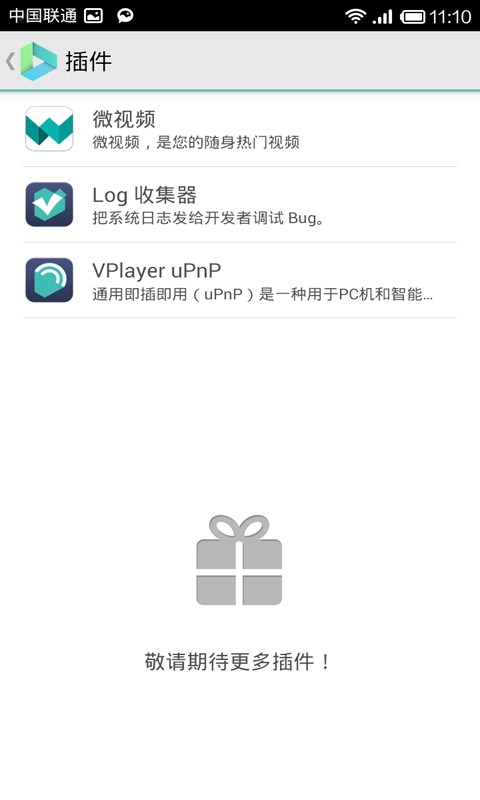
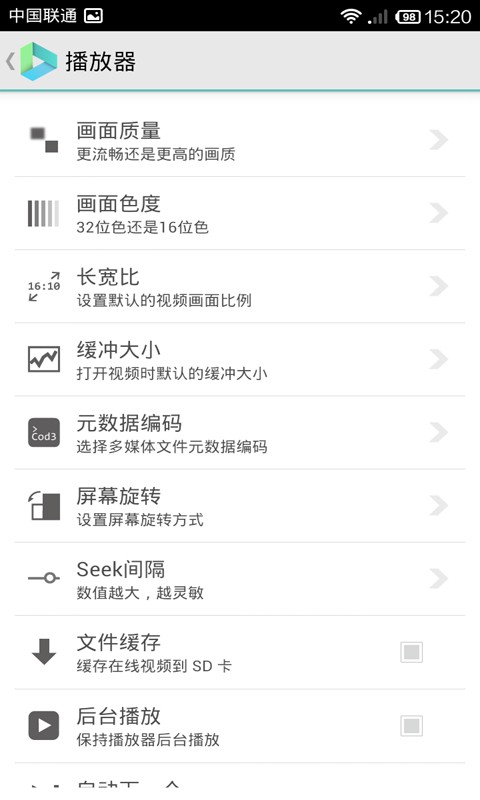
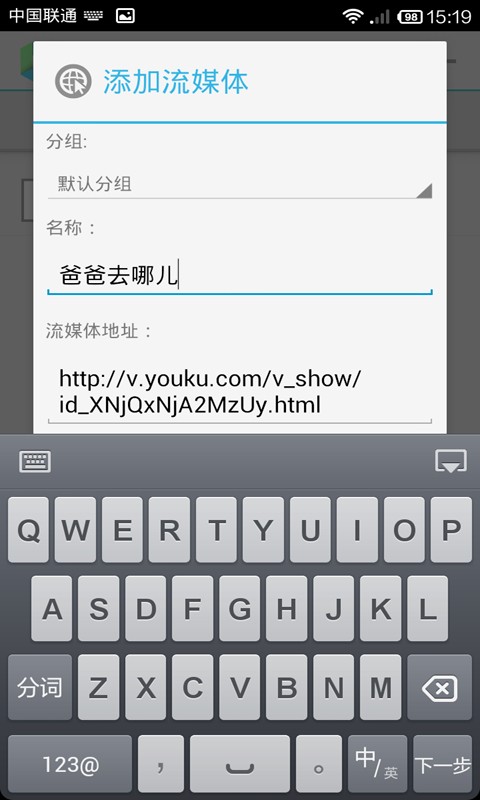
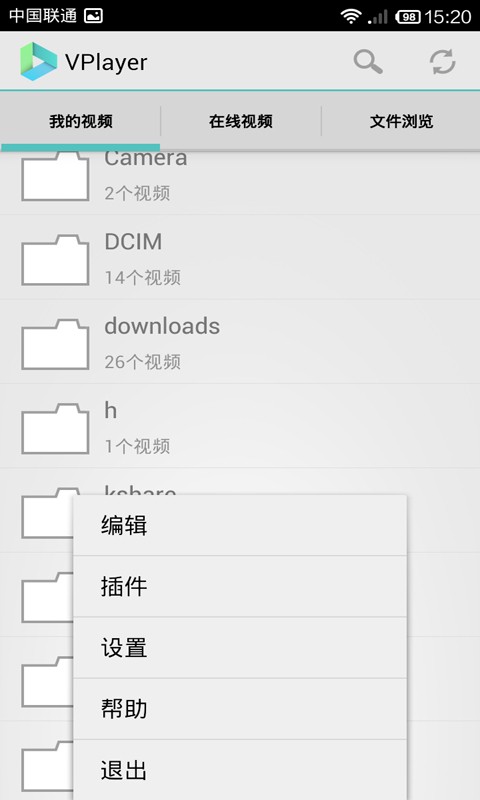
vplayer视频播放器是专注安卓手机平台的万能视频播放软件,支持RMVB、AVI、MKV等多种格式,运行流畅且声画同步。它具备倍速播放、字幕载入、硬件解码、后台播放、屏幕旋转等功能,能根据不同视频特性智能调用解码方案,保障清晰与流畅并存。软件针对本地影视播放进行深度优化,可适配不同分辨率与编码,减少卡顿与音画错位,让用户在移动场景下依然享有稳定且丰富的观影体验,是追求高质量本地播放者的实用之选。
1、后台播放与屏幕旋转灵活适配,兼顾多场景使用与视觉舒适。
2、倍速与字幕自由组合,方便快进细品或跨语言观影更易沉浸。
3、导入本地视频文件,自动识别格式并选用合适解码方案播放。
4、硬件解码加持提升效率,让高码率影片在移动端依旧顺滑呈现。
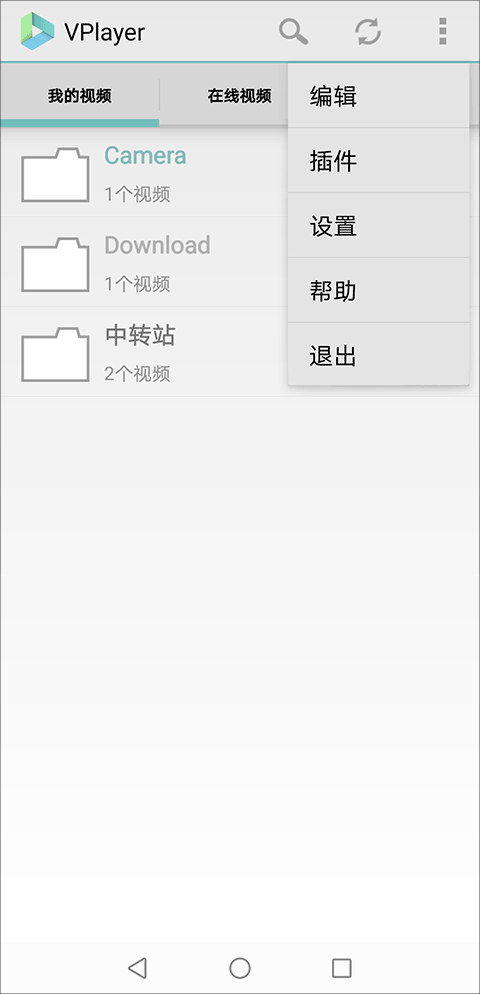
1、加载外部字幕文件并调整样式、同步点,匹配不同语速与画面。
2、切换倍速、开启后台或旋转屏幕,依环境与习惯优化观看方式。
3、兼容多种主流与冷门视频格式,覆盖广泛片源无需额外转码步骤。
4、运行保持流畅与声画同步,针对不同编码智能匹配解码减少异常。
1、功能矩阵完整,涵盖倍速、字幕、硬件解码等满足多样播放诉求。
2、倍速播放的范围从零点五倍到两倍,每个档位都以零点一倍为步进单位。
3、锁屏功能开启后可以防止误触,屏幕上的所有触控操作都会被暂时禁用。
4、文件管理模块支持新建文件夹,也可以对视频文件进行重命名和移动操作。
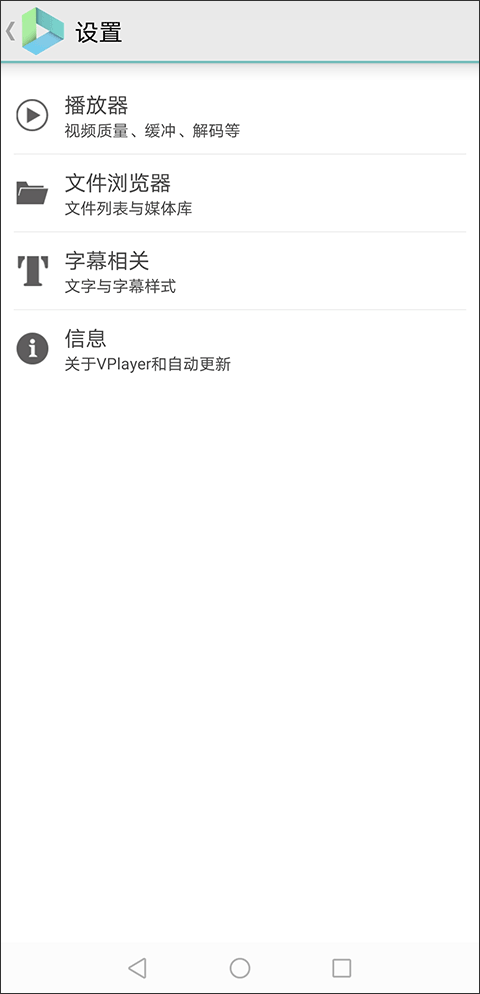
1、字幕加载支持外挂的SRT和ASS格式文件,加载后字体大小和颜色可以独立调节。
2、多音轨切换选项在播放界面的菜单中列出,切换后音频输出会立即更换为所选轨道。
3、播放控制栏提供播放、暂停、快进和快退四个按钮,快进快退的步进单位默认为十秒。
4、手势操作开启后屏幕滑动控制音量、亮度和进度,三种控制模式通过滑动区域自动区分。
1、首先打开软件,在“我的视频”中点击视频文件夹。
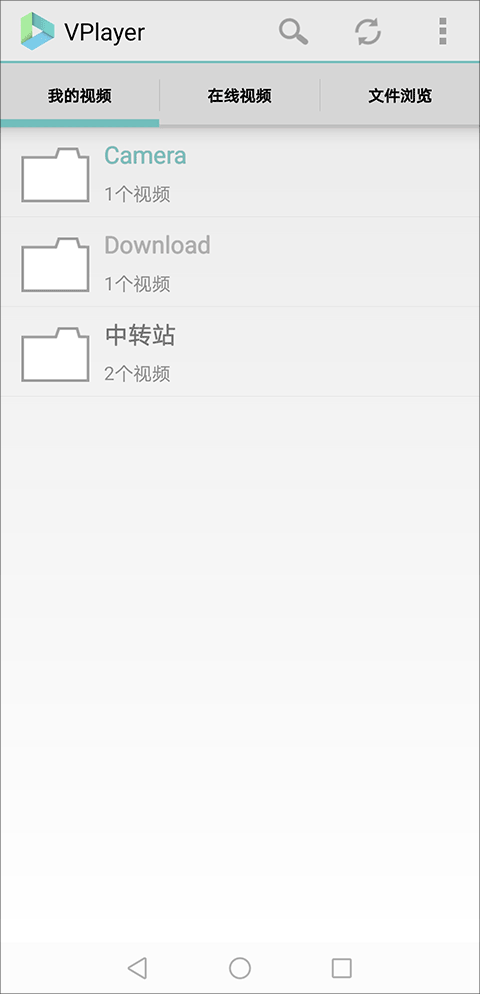
2、然后,在视频文件夹中选择需要的视频文件。
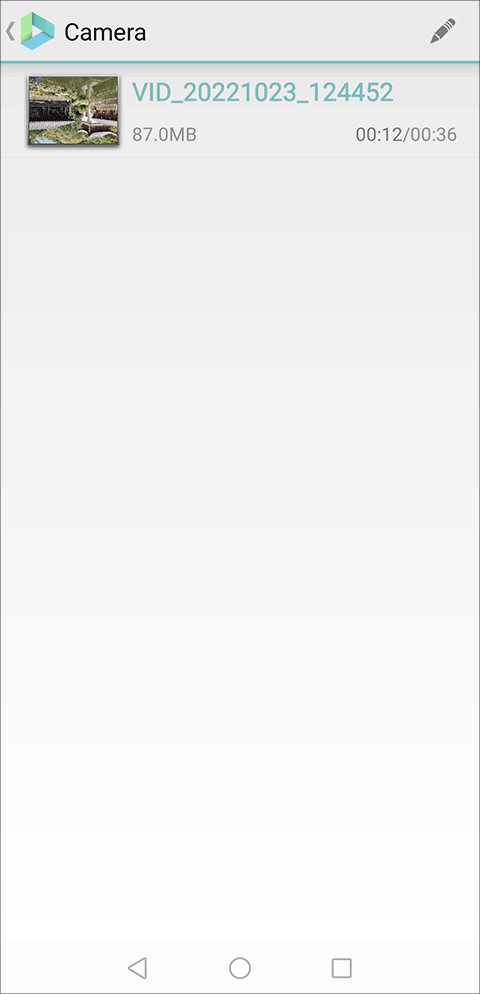
3、在进入视频后找到并点击红色方框中的选项。
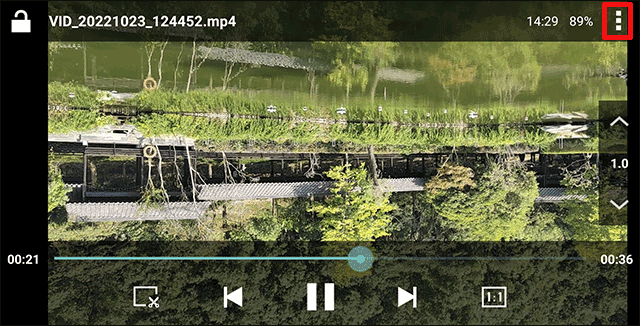
4、最后就能在这里对视频、音频和字幕进行设置了。
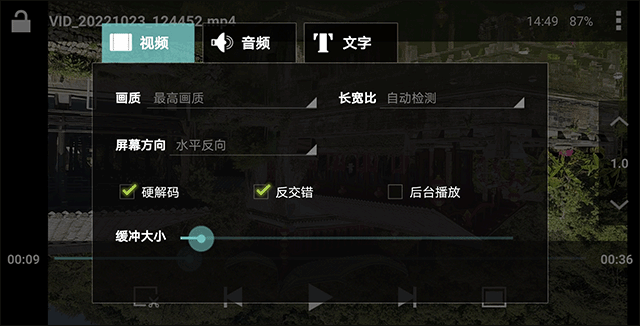
5、视频可以设置画质、长宽比、屏幕方向、硬解码、反交错、后台播放、缓冲大小,音频可以对立体声的左右进行设置,可以选择音轨,文字可以对字幕颜色、语言、字体、字形、编码、大小、位置、边框、大小进行设置。
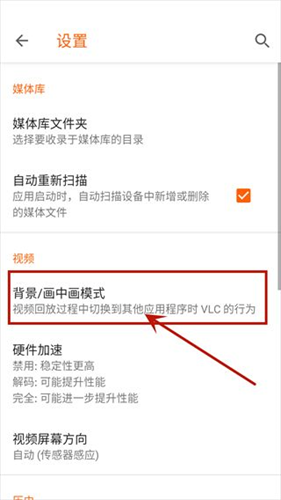
1、首先需要切换到“更多”页面,并选择设置按钮。
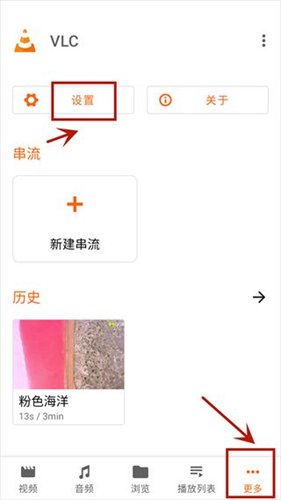
2、进入设置界面后选择“背景/画中画模式”,如下图所示。
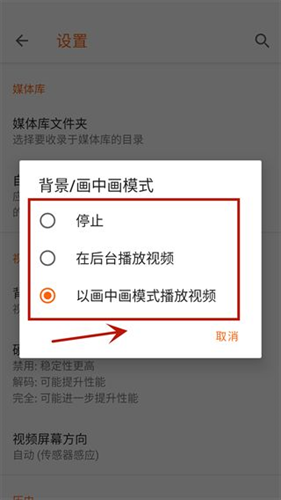
3、在下图对话框中就可以选择关闭或者开启画中画模式啦!
Q:安装或打开时提示“解析包错误”或无法安装怎么办?
常见原因包括存储空间不足、Android 版本不兼容、安装包损坏或缺少安装权限。VPlayer 目前要求 Android 5.2 以上系统。可以先清理手机空间,确认系统版本达标,再从可靠的下载源重新获取完整安装包。如果安装后打开就闪退,可能是安装包本身有问题,建议卸载后换一个下载源重新安装。
Q:播放视频时提示“手机内存空间不足”,是什么原因?
这不是手机真的没内存了,而是 Android 系统在播放本地视频时会先生成缩略图并缓存一部分数据,这些临时文件会短暂占用内存,触发系统的内存警告。稍微清理一下后台应用或手机缓存,重新打开视频通常就能解决。如果频繁出现,可以在 VPlayer 的设置中关闭“自动生成缩略图”相关选项。
Q:播放视频非常卡顿,甚至音画不同步,怎么优化?
按顺序排查几个方向。第一,检查硬件加速是否开启。进入 VPlayer 的“设置 → 播放器”,找到“硬解码”选项并开启,硬件解码能大幅减轻 CPU 负担,提升高清视频的流畅度。第二,如果硬件加速已经开启但仍然卡顿,说明当前视频的编码格式可能不在硬件解码的支持范围内,可以尝试关闭硬解码,切换到软解码(JNI 引擎)再试。第三,检查文件本身。文件体积过大或码率过高,低配手机可能无法流畅解码,这种情况只能降低视频分辨率或换用性能更好的设备。第四,清理手机内存,关闭后台其他应用释放资源。
Q:哪些格式 VPlayer 能播?H.265 和 VP9 支持吗?
VPlayer 的格式覆盖比较全面。视频容器格式支持 RMVB、AVI、MKV、FLV、MP4、MOV、WMV、3GP、TS 等主流格式。视频编码方面,v3.2.6 版本已经新增对 H.265 和 VP9 解码的支持,可以播放采用这两种新编码的视频文件。外挂字幕支持 SSA/ASS、SMI、SUB、SRT、MPL2 等格式,内嵌字幕支持 MKV、AVI 等容器中的 ASS、SRT 和纯文本字幕。
Q:字幕加载不出来,或者显示乱码怎么办?
先确认字幕文件名和视频文件名是否完全一致(扩展名除外),并且两者放在同一个文件夹里,VPlayer 会自动加载同名字幕。如果字幕能加载但显示乱码,通常是编码识别错误导致的。在播放界面调出字幕设置,找到 “编码”选项,手动切换为 UTF-8 或 GBK 试试。VPlayer 本身具备简体/繁体字幕的智能识别能力,但如果字幕文件的编码比较特殊,手动指定一次通常就能解决。
Q:怎么播放电脑或 NAS 上的视频(SMB/局域网播放)?
VPlayer 支持 SMB/CIFS、DLNA、UPnP、FTP、WebDAV 等网络协议。操作方法是:确保手机和电脑/NAS 连接同一个 WiFi 网络,然后在 VPlayer 的“文件浏览”或“网络”入口中,添加 SMB 服务器的地址、用户名和密码,连接成功后就能直接浏览和播放共享文件夹里的视频。如果 SMB 播放时卡顿,可以尝试在设置中增大“缓冲大小”,或者将解码方式从硬解切换为软解,有时能改善流媒体播放的稳定性。
Q:切换解码引擎(JNI/硬解/软解)在哪里设置?
在播放界面调出菜单,进入 “设置 → 播放器” ,可以看到“硬解码”的开关选项。如果遇到特定视频无法播放或频繁崩溃,可以尝试在设置中找到 “音频引擎”或“视频引擎” 的选项,将其从默认的硬件引擎切换到 JNI 引擎(即 FFmpeg 软解),兼容性更好,但功耗会相应增加。一般建议日常使用保持硬解码开启,只在遇到兼容性问题时临时切换。
vplayer视频播放器以多格式兼容与流畅表现,为安卓用户带来可靠的本地观影体验。它可直播RMVB、MKV、MP4等多样文件,硬件解码让高码率影片依旧顺滑,声画同步稳定。倍速与字幕载入自由配合,方便快进或跨语言观看;后台播放与屏幕旋转让多场景使用更从容。智能解码减少格式引发的卡顿与错位,功能矩阵完整可依需调配。
v4.0.0
1、支持 Android KitKat 4.4 系统。
2、新增 H265 和 VP9 视频解码支持。
3、添加重建视频的缩略图功能。
4、修复后台播放异常及缓冲区崩溃问题。
 反馈
反馈
应用大小:6.57MB
应用版本:v4.0.0
应用类型:追剧专用
应用厂商:炫一下(北京)科技有限公司
应用语言:中文
应用更新:2026-10-14 18:06
 详情
详情
 信息
信息
 专题
专题





















 同类推荐
同类推荐