全球最流行的游戏资源平台
游戏辅助 47.76MB 2026-10-13 13:31
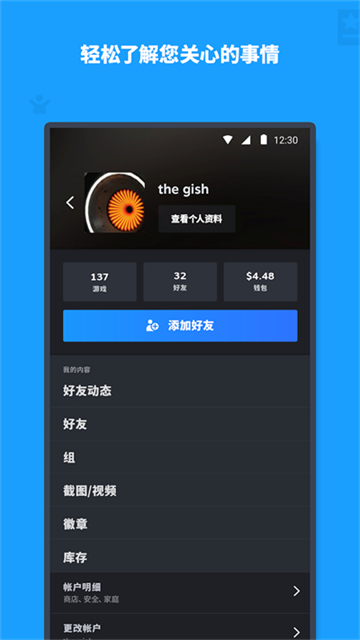
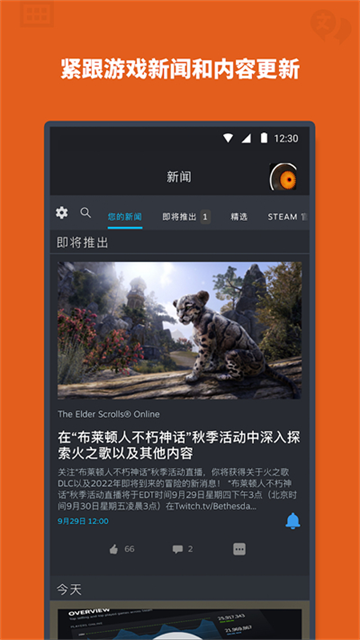

Steam安卓版是一款面向安卓设备的综合性游戏资源与社区平台,汇聚数以万计的热门作品,涵盖从宏大制作到精巧独立开发的多样品类,几乎囊括各类兴趣取向。平台不仅可浏览最新资讯与团队信息,还能与好友交流动态,查阅促销与精选内容,为寻觅与体验游戏提供集中入口。功能延伸至跨环境支持,使不同终端的使用者皆能共享同一生态内的资源与讯息。它将发现、交流与获取凝于统一空间,为热衷探索多元玩法的群体构筑起可随身而行的内容与社交枢纽。
1、好友聊天与信息浏览结合,使社交与内容发现同步进行更显连贯。
2、查看促销与精选榜单,结合好友推荐与讨论作出体验或收藏决策。
3、阅读最新资讯与团队介绍,了解开发背景与近期动态以辅助选择。
4、提供促销与精选展示,方便捕捉值得关注的游戏与限时活动机会。
1、可浏览并按类别、热度或关键词检索目标作品,快速定位心仪游戏。
2、资源规模庞大,几乎覆盖常见兴趣方向,降低四处寻觅的时间成本。
3、跨终端使用环境统一,能在多种设备上延续一致的资源与交互体验。
4、融合社区与资讯功能,可在同一界面获知动态、团队信息及精选内容。
1、收录品类跨度宽广,从大型制作到小型独立作品皆可按需检索与浏览。
2、推送通知涵盖愿望清单和特卖及评论与交易和讨论与好友请求等类别。
3、双重验证确保只有账户持有人能够登录,每次登录请求均需手机确认。
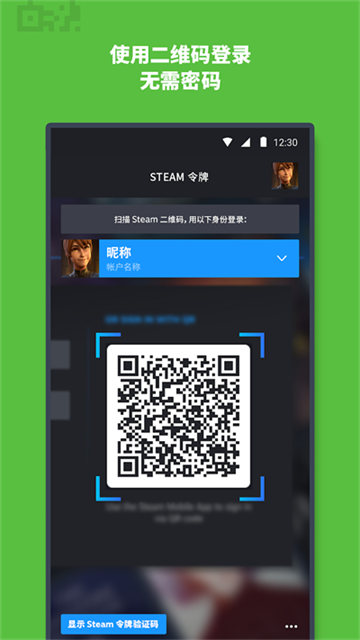
4、二维码登录跳过用户名和密码的输入步骤,扫码后直接完成身份验证。
1、库存页面展示了用户拥有的全部游戏物品和背景,物品详情可以随时查看。
2、截图管理功能允许用户查看已上传的游戏截图,并可以直接从手机端删除。
3、创意工坊的内容在手机端可以浏览和订阅,订阅后会在电脑端自动同步下载。
4、好友列表的在线状态会实时同步,用户可以直接查看好友当前正在游玩的游戏。
适用于 Android 设备和 iOS 设备

应用程序在 Android 和 iOS 上都遵循着相同的设置流程。 下面以 iOS 应用的图片来进行逐步讲解。
安装应用并使用您的 Steam 帐户凭据登录后,您将进入 Steam 令牌选项卡。 您可以在此处选择“添加验证器”来设置您的验证器。
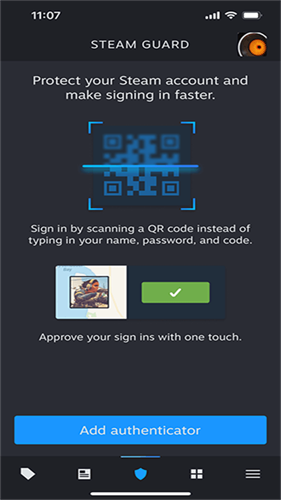
接下来,您需要输入一个电话号码。 我们将向该号码发送一条确认短信。 如果您以后遇到不能访问您的 Steam 帐户的情况,您可以要求 Steam 向该号码发送短信,便可迅速恢复对您的帐户的访问。
输入您的电话号码。 在下拉菜单中选择国家区号。

Steam 将向您的手机发送一个确认代码。
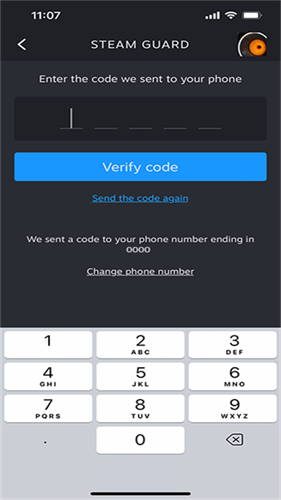
输入我们向该手机号发送的代码。 如果您没有收到代码,请重新发送。 注意:视您的运营商而定,短信可能会出现延迟。 如果您在几小时之后仍未收到短信,请联系 Steam 客服,以获得进一步的帮助。

当您成功输入确认代码之后,我们将提供给您一个恢复代码。 请将该恢复代码抄下并妥善保管。 如果您丢失了手机或验证器,此代码可让您自行恢复帐户。 切勿略过此步骤。
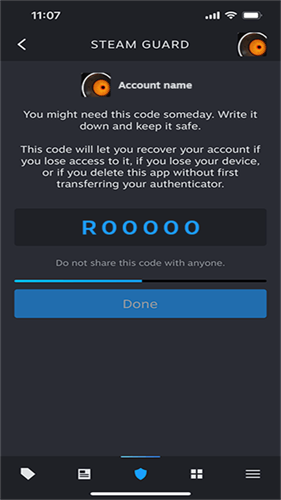
成功启用手机验证器后,您将有三个选项来确认您的 Steam 登录。
1 - 使用手机应用扫描 Steam 登录时显示的二维码;
2 - 输入您的用户名和密码,Steam 将向您发送应用通知,要求您进行确认;
3 - 输入您的用户名和密码,然后输入来自手机应用的 Steam 令牌验证码。
保护多个帐户
您的 Steam 手机应用可用于对多个 Steam 帐户进行验证。 从 Steam 令牌选项卡上的蓝色下拉列表中选择一个帐户或添加一个新帐户。 按上述步骤为此帐户添加手机验证器。 成功完成后,无论是哪个帐户登录到该应用,您都能为所有帐户确认登录。
1、在手机中打开Steam手机客户端,进入软件,点击客服。
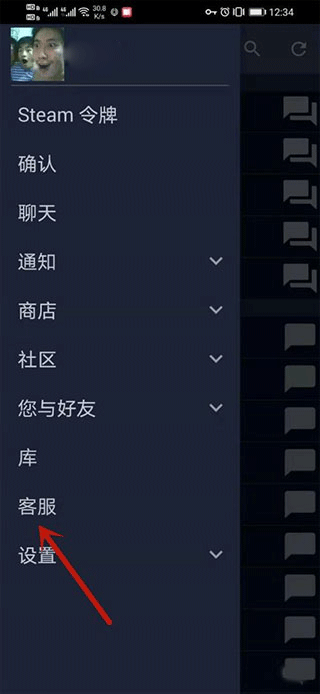
2、点击我的账户。
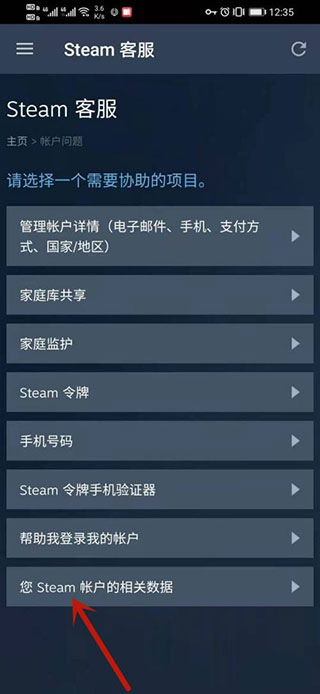
3、点击帐户的相关数据。
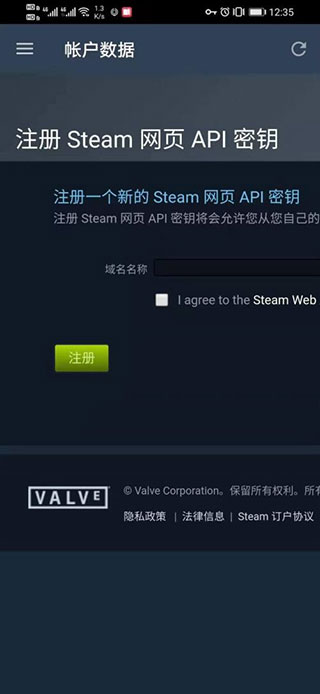
4、点击开发者设置。
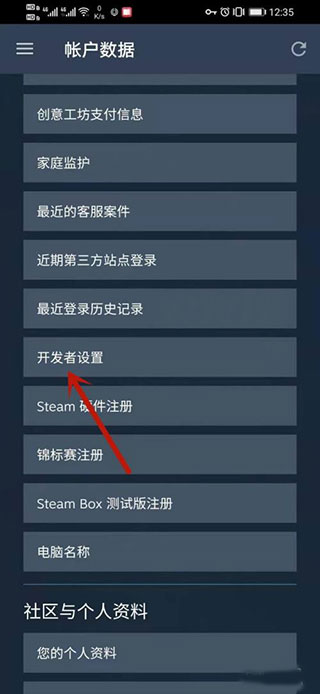
5、点击注销我的Steam网页API密钥。
6、修改域名,重新注册API即可。
1、首先,我们登录进入Steam软件后,点击自己的头像。
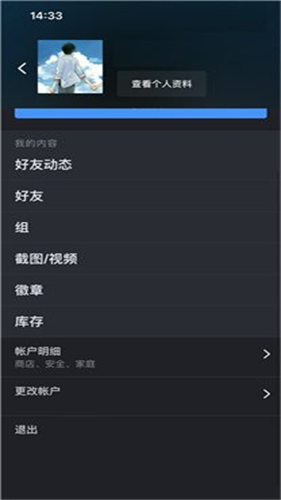
2、接着,进入个人资料界面,向下滑动页面,找到“账户安全”选项。
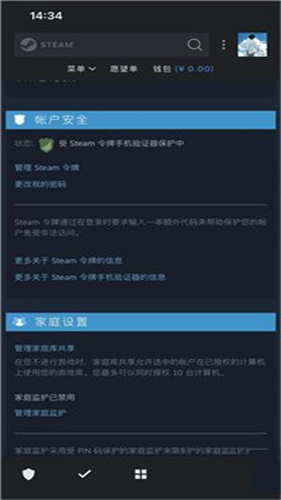
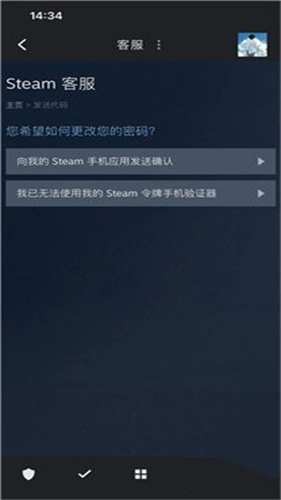
3、在“账户安全”页面中,你可以通过客服发送的验证码来更改自己的Steam密码。
打开Steam App后,在首页或菜单中找到扫码图标,对准电脑端二维码扫描即可完成登录或绑定。
扫码入口在哪找
-首页直接扫:部分版本首页右上角或中间有"扫码"按钮,点击直接调出摄像头。
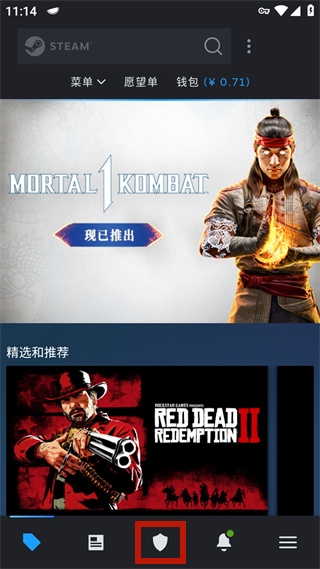
-菜单里找:点击左上角三条横线菜单,进入「Steam令牌」页面,顶部有带方框图标的扫码按钮。
-底部导航:有些版本底部中央有盾牌图标,点进去也能找到扫码选项。
打开Steam App进入设置菜单,在语言选项中选择简体中文即可,操作简单几步就能搞定。
-咋进设置菜单
打开Steam安卓版后,点击界面左上角或右下角的三条横线图标(汉堡菜单),在弹出的侧边栏中找到并点击"Settings"(设置)选项进入设置页面。
-语言咋切换
在设置页面中找到"Language"(语言)选项,点击右侧下拉列表,在列表中选择"简体中文 (Chinese-Simplified)",部分版本会弹出确认提示,点击"Yes"或"确认"即可。
-改完咋生效
设置完成后App可能会自动重启,重新打开后界面就会变成中文,如果没变化可以手动关闭App再重新打开。
注意网络不稳定时语言选项可能加载不出来,建议先确保网络连接正常再操作。
Q:使用加速器后,Steam提示“新登录请求”并显示异地IP怎么办?
使用加速器会临时将网络IP地址变更为节点所在地,这是正常现象。首次在加速状态下登录时,Steam会触发额外安全验证。
正常完成验证:按提示回答验证问题(如“是否本人在尝试登录”),确认操作后即可正常登录。此提示仅为安全验证,并非封禁信号,不会对账号产生负面影响。
备用方法:如果不想通过验证流程,可在弹出提示后直接点手机返回键退出验证页面,然后使用Steam令牌中显示的6位验证码进行手动输入登录。
Q:登录时提示验证码无效怎么办?
检查手机时间:验证码基于手机本地时间生成,时间不准会导致验证码失效。确保系统时间设为“自动同步”。
确认输入正确:若多个账号共用同一验证器,请确认输入的是当前登录账号对应的验证码。
检查网络与客户端版本:检查网络连接是否正常(参考下文“网络与加速”部分);确保客户端为最新版本,过旧版本可能出现各种异常。
Q:忘记密码或无法登录怎么办?
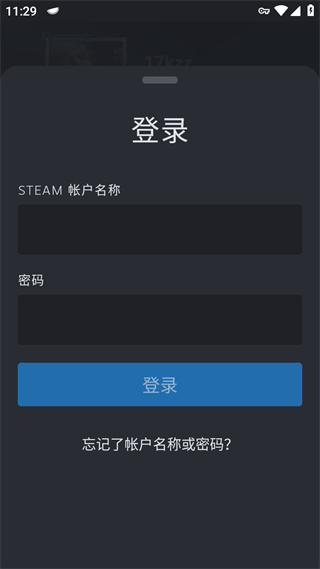
在登录界面点击“忘记密码?”,按指引通过绑定的邮箱或手机号重置密码。如果无法访问绑定的邮箱或手机,需通过Steam客服页面提交账户所有权证明以恢复账户。
Q:如何将手机验证器转移到新手机?
转移验证器需要同时持有新旧两台设备。
新设备操作:在新手机安装Steam App,使用账户密码登录。登录时需通过原设备上的验证器或手机短信验证码确认身份。
转移验证器:登录后进入“Steam令牌”页面,选择“转移验证器”或“手机验证器”选项,按提示操作即可完成转移。
注意:转移后账户将受2天交易和市场上架限制,以保护物品安全。
Q:手机丢失/换手机号,无法使用验证器怎么办?
有备用恢复码:使用之前生成的恢复码(备用验证码)代替手机验证器登录,成功后可重新设置验证器。
无恢复码:通过Steam客服页面提交请求,选择“我已无法使用我的验证器”,按照指引提交账户所有权证明以移除验证器。
Q:收不到Steam短信验证码怎么办?
检查运营商:确认手机能正常接收短信且收件箱未满。Steam的短信可能发自六位号码,请确认运营商支持此类短信。
避免发送过频:如果多次请求未收到,请等待几分钟至一小时再试,系统会因发送量过多而暂停发送。
注意Telegram占用:在Telegram普及的地区,如果手机号绑定了活跃的Telegram账号,Steam短信可能通过Telegram发送。
Q:如何禁用手机验证器?
打开Steam App → 进入“Steam令牌”页面 → 点击齿轮图标 → 选择“移除验证器”并确认。移除后,账户的交易和市场上架将恢复15天暂挂期,请谨慎操作。
Steam安卓版以庞大资源库与多元品类见长,从大型制作到独立小品皆能便捷检索,省去辗转寻觅之劳。社区聊天与资讯浏览功能相融,可在了解动态的同时与好友交流,形成发现与互动的闭环。促销与精选展示帮助捕捉值得关注的作品与时机。跨终端统一体验让不同设备使用者共享同一生态,为热衷探索多元玩法的群体提供可随身而行的内容与社交枢纽。
v3.10.9
-修复了蓝牙登录Steam Frame的相关问题。
-修复了阻止将 Steam 令牌(Steam Guard)移动验证器迁移至之前使用过的设备的问题。
-修复了应用可能卡在Steam Guard页面的问题。
 反馈
反馈
应用大小:47.76MB
应用版本:v3.10.9
应用类型:游戏辅助
应用厂商:Valve Corporation
应用语言:中文
应用更新:2026-10-13 13:31
 详情
详情
 信息
信息
 专题
专题








































 同类推荐
同类推荐