专业的手机游戏模拟器工具
游戏辅助 5.57MB 2026-11-06 10:24
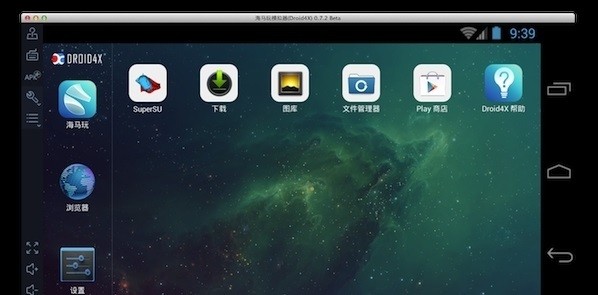

海马玩模拟器安卓版是专业全能的安卓模拟工具,能在不同硬件平台上流畅运行安卓应用与游戏。界面简洁、操作便捷,键鼠操控充分适配电脑使用习惯,让玩家在桌面环境获得熟悉的交互体验。多点触控功能精准响应复杂手势,使原本依赖触屏的精细操作在键鼠或外设支持下也能轻松完成。兼容多种安卓版本与主流游戏,可在大屏上呈现更宽阔视野与稳定帧率,为跨设备娱乐与测试提供无缝衔接的桥梁,让手机生态在电脑端延续活力与便捷。
1、大屏运行画面细节与帧率更稳定,为竞技与观赏类游戏提供更优表现。
2、键鼠操控高度贴合PC习惯,减少学习成本并提升精准度与响应连贯性。
3、模拟器提供多点触控手势模拟,精准还原滑动、缩放等触屏交互动作。
4、支持键鼠与手柄映射,可自定义按键布局以匹配不同游戏的操作需求。
1、可在窗口或全屏模式间切换,并调节分辨率与性能参数优化运行效果。
2、界面直观布局清晰,功能入口易寻,降低初次使用时的适应与摸索时间。
3、兼容多类安卓版本与主流应用,减少因环境差异导致的运行限制与冲突。
4、多点触控模拟精准灵活,可还原复杂手势操作,保障触屏游戏的完整体验。
1、突破设备界限,实现安卓应用在电脑等平台的稳定运行,拓展使用场景与视野。
2、VT虚拟化技术开启后运行效率明显提升,未开启时软件仍可工作但性能受到限制。
3、安卓应用市场内置在模拟器内部,游戏与工具类软件的下载入口集中在同一界面内。
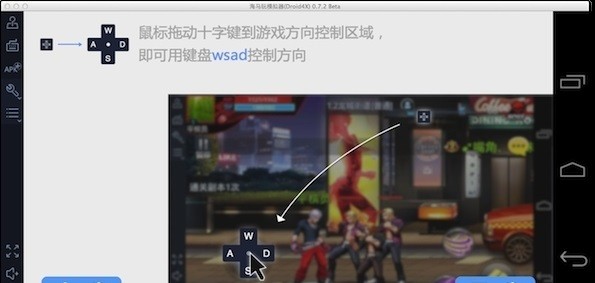
4、键盘映射把虚拟按键绑定到实体键盘,方向移动与技能释放分别对应不同字母键位。
1、多开管理器集中展示全部运行中的模拟器实例,每个实例的CPU和内存占用率单独显示。
2、APK拖拽安装功能在文件拖入模拟器窗口时触发,系统自动解析包信息并启动安装流程。
3、手柄连接设置扫描蓝牙和USB两种通道的设备,连接成功后按键映射自动匹配当前游戏。
4、多点触控模拟通过组合键与鼠标拖动生成双指操作,射击游戏中的移动瞄准可同步完成。
推荐操作顺序
-调整模拟器窗口显示模式
点击模拟器右上角「设置」→「基本设置」或「其他设置」,尝试切换窗口/全屏模式或降低分辨率(部分高分辨率 + 高 DPI 缩放会加剧视觉刺眼感)。
-调节宿主电脑系统亮度 - Windows:右键桌面 →「显示设置」→ 调整「亮度和对比度」或使用快捷键(如 Fn + 亮度键);
macOS:系统设置 →「显示器」→ 降低亮度或开启「夜览/原彩显示」。
-启用系统级护眼/滤镜工具 - Windows:设置 →「系统」→「显示」→ 开启「夜间模式」; - 或使用第三方工具(如 f、lux、Dimmer)对模拟器窗口单独降亮/调色温。
-检查游戏内设置
部分手游自带「画面亮度」「护眼模式」选项,进入对应游戏设置中调整。
1、下载安装好软件后直接打开,在首页可以看到精选的推荐应用或者游戏。
2、点击上方搜索框,可以输入关键字去搜索查找想要玩的游戏。
3、点击左上角手柄图标,可以看到用手机玩模拟器的教程步骤。
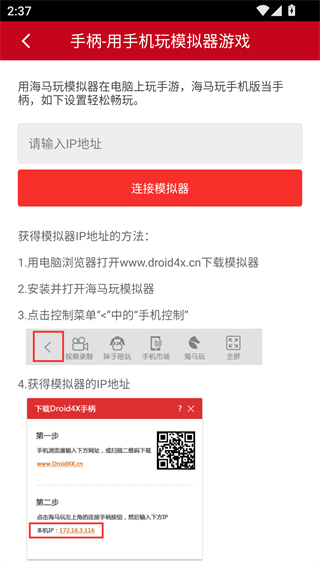
1、打开之前需要在手机上为软件添加信任。

2、安装好软件就能够点击进入。

3、进入到软件之后就能找到各种功能。
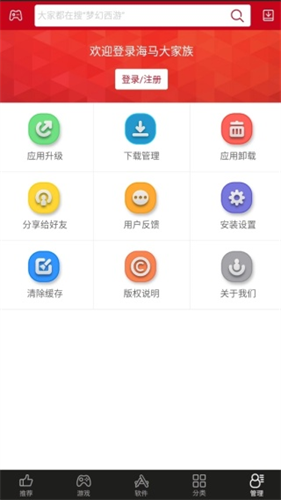
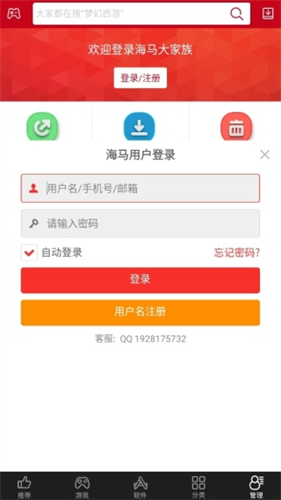
4、需要登录平台才能使用各项功能,输入账号就能登入。
Q:手机版到底是一个能独立运行的模拟器,还是只是一个遥控器?
两者的包名和体积完全不同,混淆是很多“用不了”的根源。com.droid4x.controller 只有0.28M,本质上是遥控或手柄端,离开配套环境无法独立启动游戏;而 me.haima.androidassist 体积超过5M,自身就带有游戏前端和模拟核心,可以独立导入和运行ROM。下载前先看包名和大小,比看图标和名称更可靠。
Q:导入本地游戏ROM后列表里不显示,或者提示格式不支持,通常卡在哪一步?
存储读取权限和ROM格式匹配是两个最常见的断点。先去系统设置中确认该应用已获得文件读写权限,再把ROM放在纯英文路径的文件夹里重新导入一次;如果仍然不识别,说明当前版本的内核不支持该格式,换用该模拟器明确标注兼容的格式(如GBA、FC、SFC等)再试。部分旧版对压缩包内的ROM读取也存在兼容问题,解压后再导入往往能绕过。
Q:进入游戏后找不到横屏开关,画面始终竖着,该怎么调?
横屏入口通常不在游戏画面本身,而在模拟器的前端界面或高级设置里。有用户反馈需要先在用户界面中打开“高级设置”,再进入“视频设置”才能看到横屏相关选项;部分版本则在启动器的主菜单中直接提供“全横屏模式”与“小窗口/竖屏”的切换项。如果当前版本确实找不到该选项,可以检查是否误装了遥控器包名的版本,那个版本本身不负责画面渲染。
Q:外接手柄或虚拟按键没有反应,按键映射也对不上,从哪里开始排查?
手柄本身是否被系统识别是第一道关,先在手机蓝牙或OTG设置里确认设备已正常连接。然后进入模拟器的按键映射或控制器设置,逐项把物理按键绑定到对应的虚拟键位上,不要指望自动识别能适配所有手柄。如果映射界面本身打不开或显示异常,清除应用数据后重启再试一次,排除配置损坏的可能。
Q:应用频繁闪退,尤其是打开较大的游戏时,有什么通用的缓解顺序?
缓存堆积和运行内存不足是闪退最常指向的两个方向。先清除该应用的缓存(不要直接清除数据,以免丢失存档),然后关闭后台其他占用内存的应用再启动游戏。如果闪退只发生在某一款特定游戏上,而其他游戏正常,问题更可能出在该游戏与当前模拟内核的兼容性,而不是模拟器本身;尝试更换该游戏的ROM版本或格式,比反复重装模拟器更有效。
Q:读取手机状态、拨打电话这类权限,不授予会影响模拟器运行吗?
存储和网络是读取ROM、保存进度以及部分在线功能所必需的,不建议关闭。“读取手机状态和身份”和“拨打电话”与模拟器的核心运行逻辑没有直接关系,在系统权限管理中单独拒绝通常不会导致游戏无法启动。如果拒绝后出现异常,再按需恢复对应权限即可,不必因为担心影响功能而全部放行。
Q:手机版运行游戏时明显卡顿、掉帧,优先调整哪些设置?
分辨率和模拟核心的渲染负载是最直接的影响因素。部分版本允许在启动器或视频设置中调整输出分辨率,适当降低一档通常能换来更稳定的帧率;如果该版本本身没有提供分辨率选项,说明可调空间有限,卡顿更多取决于设备性能与该游戏对该内核的适配程度。清理后台、避免边充电边玩,也能在一定程度上缓解因发热导致的降频卡顿。
用户一: 手机当手柄这个思路确实方便,躺床上也能控制电脑上的模拟器,比专门买个手柄省事,操控延迟也在可接受范围内。
用户二: 海马玩曾经是最好用的模拟器之一,自家内核、一点广告都没有,可惜后来完全跟不上时代,安卓版本停在老版本再也没动过。
用户三: 启动速度慢得让人着急,有时候等一分钟都进不去,好不容易进去了,稍微开个游戏就卡得不行,体验远不如后来出的那些模拟器。
用户四: 弹出广告和推广插件越来越多,装完之后时不时弹个窗,原本清爽的界面被塞得乱七八糟,用户体验比早期差了太多。
用户五: 兼容性倒是一直还不错,一些在老模拟器上闪退的游戏,换回海马玩反而能稳定跑起来,当个备用方案偶尔用用还行。
用户六: 如果只是把手机当个遥控器连电脑用,配套App本身没什么大毛病;但海马玩整体已经停止更新很久了,还在坚持用的人,基本都是在靠旧版本硬撑。
海马玩模拟器安卓版是打破设备壁垒的安卓模拟工具,可在电脑等大屏设备稳定运行各类安卓应用与游戏。键鼠操控贴合PC习惯,多点触控模拟精准,复杂手势亦能轻松实现。界面简洁直观,功能入口明晰,大屏视野与帧率更稳定,为竞技与观赏场景增色。兼容多版本安卓与主流作品,减少环境限制与冲突。
v1.1.1.8
-全视频录制功能部分优化。
-增强部分游戏性能体验。
-其他BUG修复。
 反馈
应用大小:5.57MB
应用版本:v1.1.1.8
应用类型:游戏辅助
应用厂商:北京海誉动想科技股份有限公司
应用语言:中文
应用更新:2026-11-06 10:24
 详情
 信息
 专题


























 同类推荐