微软推出的多平台远程桌面应用
教育学习 33.11MB 2026-09-16 16:28
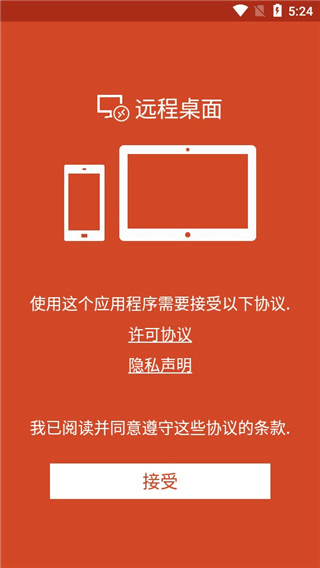
Remote Desktop中文版是可以让用户用手机远程控制和操作另一台电脑的软件,依托微软自有的远程桌面协议构建传输通道,输入被控端IP地址或主机名即可在本地屏幕上操作远端Windows系统,操作延迟被压缩到极低水平,光标移动与窗口拖拽几乎感知不到滞后。Remote Desktop支持多显示器拓扑自动识别,本地若连接了两块或三块屏幕,远端桌面会按相同布局分别铺满每一块显示器,工作区域呈倍数扩展。剪贴板双向同步机制让文本与图片在本地与远端之间自由粘贴,省去了通过邮件或即时通讯工具中转的步骤。
1、会话连接栏显示当前的连接状态和网络延迟,断开连接时可以手动保存会话。
2、智能网络适应能力,自动检测网络波动并优化传输策略,确保操作连贯不卡顿。
3、友好的中文交互界面,功能布局直观易懂,大幅降低了用户的学习与使用门槛。
4、自定义屏幕分辨率与颜色深度,用户可根据网络状况调整以获得最佳操作体验。
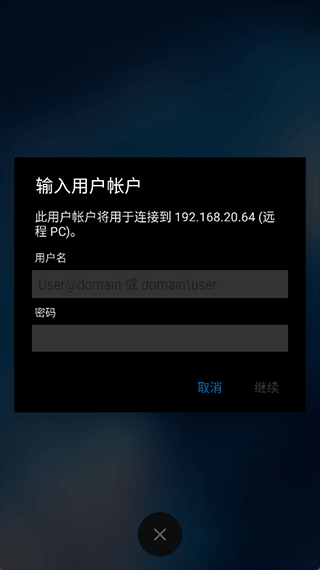
1、快速连接向导,输入IP地址或设备名称即可一键建立远程会话,提升工作效率。
2、详细的连接日志与状态监控,帮助用户随时掌握远程会话的运行情况与历史记录。
3、多平台兼容性,支持Windows、macOS及Linux系统,满足跨设备远程协作需求。
4、远程桌面网关的配置入口在连接设置中,输入网关地址后即可访问企业内网资源。
1、条件访问功能与Microsoft Authenticator集成,登录时需要完成额外的身份验证。
2、文件传输功能支持在本地和远程设备之间拖拽移动文件,传输进度会在界面中显示。
3、音频重定向功能,远程计算机的声音可实时传输至本地设备,满足多媒体教学需求。
4、便捷的文件传输通道,支持双向拖拽复制,无需借助第三方工具即可快速交换数据。
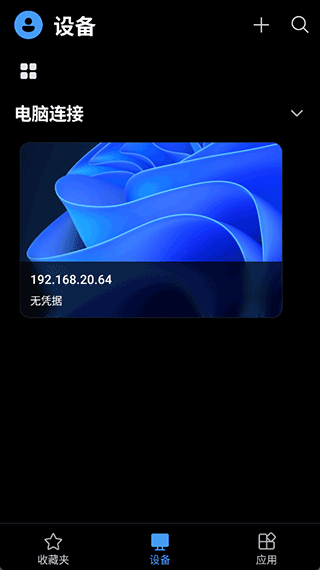
1、适用于家庭、企业及教育等多个领域,无论是日常办公还是技术维护都能轻松应对。
2、无人值守模式在远程计算机上设置固定密码后,控制端无需对方确认即可随时发起连接。
3、剪贴板共享机制让复制的内容在两端设备之间即时同步,文字和文件的互通无需额外步骤。
4、远程打印功能将本地打印任务发送至远程计算机连接的打印机,纸质文档的输出不受距离限制。
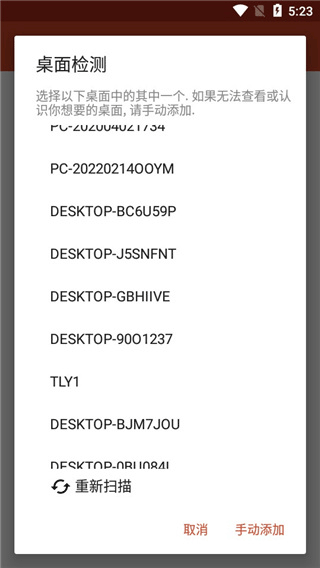
1、 开启微软远程桌面app后,于界面右上角找到“+”选项并点击。
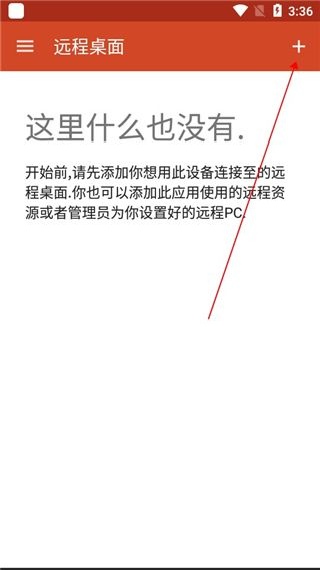
2、接着点击“桌面”功能按钮。
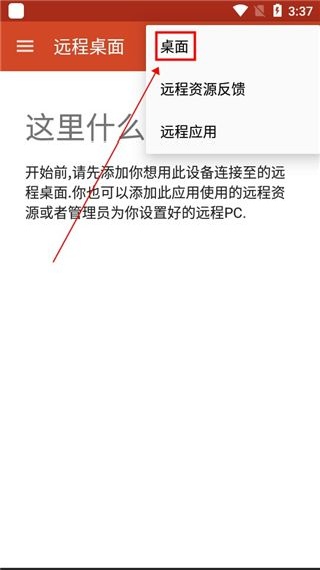
3、此时界面会有相应显示,可直接选择“重新扫描”操作,也能按需点击手动添加选项。
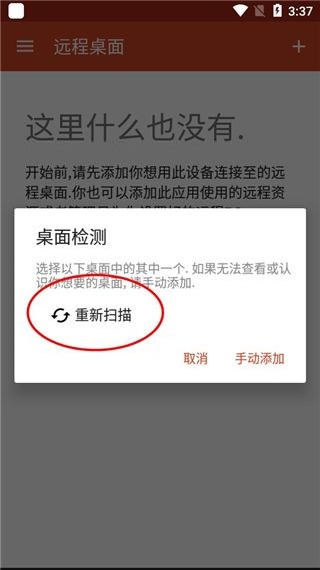
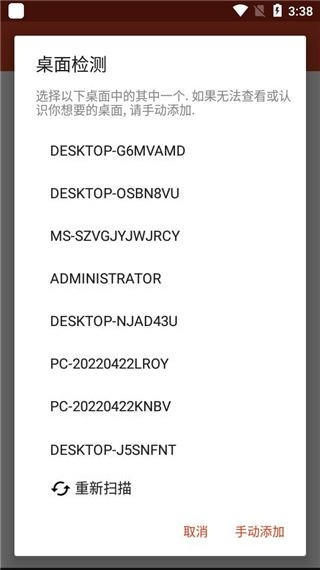
4、完成扫描流程后,用户需从显示结果中选取对应的计算机名称。
5、选取后点击连接按钮。
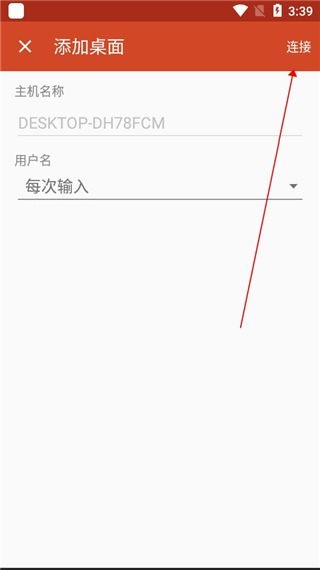
6、出现如下图所示状态,即表明手机已成功与电脑建立连接。
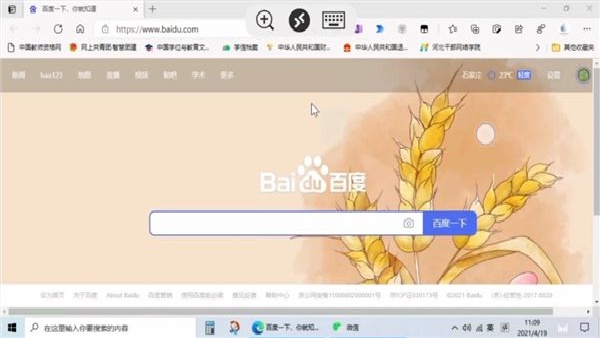
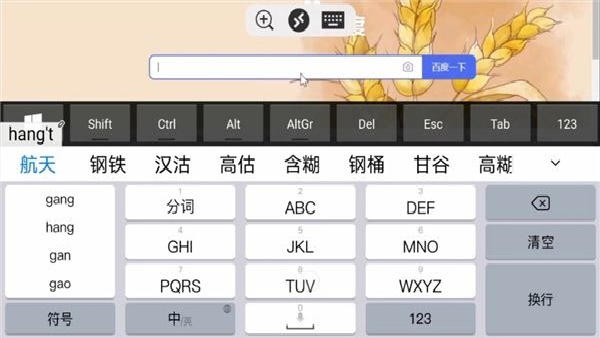
7、至此,通过手机实现对电脑的远程控制操作即可达成。
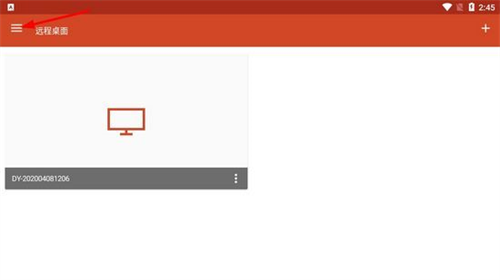
1、点击软件左上角的【三】。
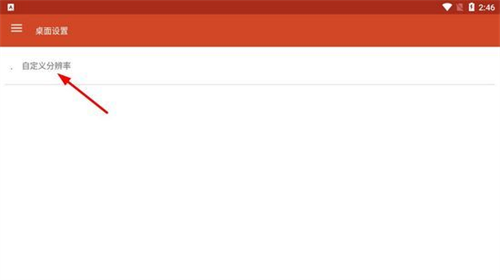
2、然后可以看到【桌面设置】。

3、接着你就可以点击【自定义分辨】进行分辨率设置。
4、最后就可以选择自己喜欢的分辨率。

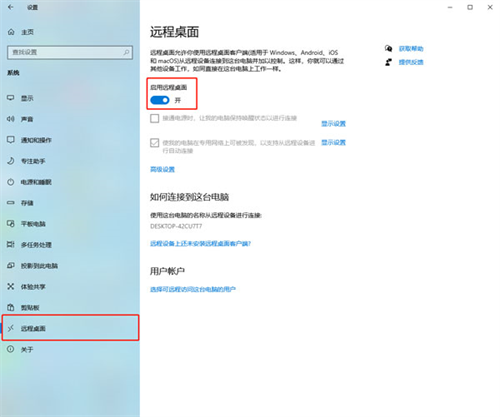
1、打开你的电脑,选择开始 >设置 >系统>远程桌面,打开启用远程桌面,点击确认。
顺便点击下方的关于,记住这台电脑的名称,如果觉得复杂,点击重命名此电脑更改一个你自己喜欢的名称。
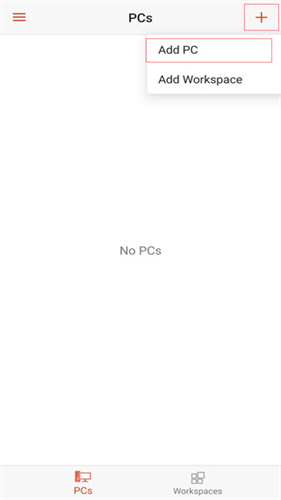
2、下载本网站软件并安装后打开,点击右上角的加号,选择Add PC。
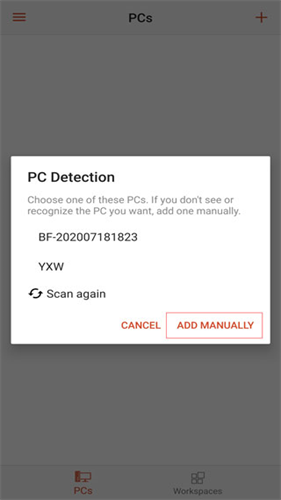
软件会自动搜索局域网内共享了的PC,如果没找到你,点击ADD MANUALLY手动添加。
3、在顶部PC NAME中,输入电脑名称或者你的电脑的IP地址,
如何获取ip地址,可按照步骤,Win+r键-输入cmd-回车-输入ipconfig-其中的ipv4就是你的ip地址了。
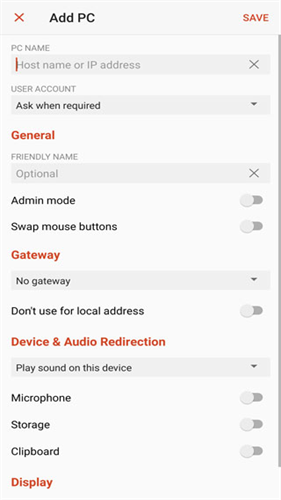
4、在下一行的USER ACCOUNT中,选择ADD user account,输入你电脑的账户密码,如果登录了微软账户,就是输入微软账户密码,如果没有,那就是本地管理员的账户密码,没有设置密码可以不输入密码
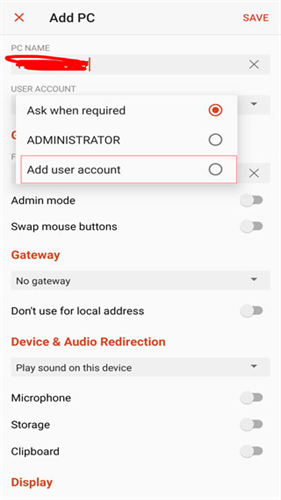
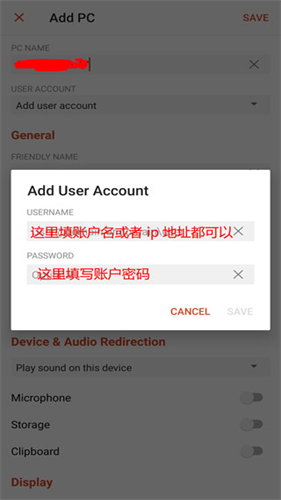
5、设置完成后,点击右上角的save。
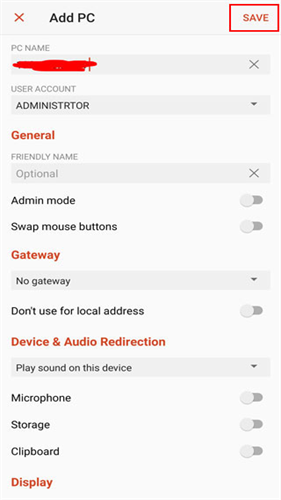
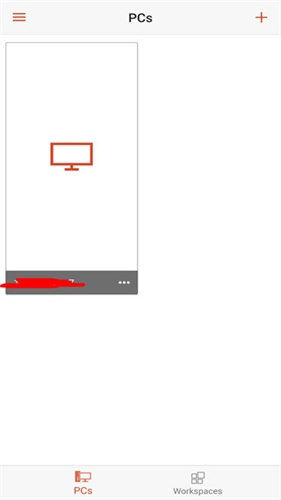
6、完成以上步骤后,主页面就会出现一个选项,点击,输入你的电脑密码,就可以开始远程链接你的电脑了。注意,远程连接只能同时在一块屏幕显示,用电脑就不能用手机远程链接,如果想要让电脑屏幕扩展到手机上,可以下载Space desk来获得这项功能。
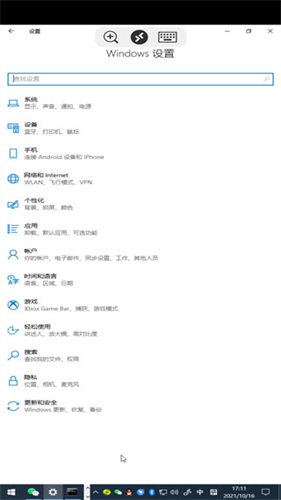
1、用一根手指点击——左键单击
2、用一根手指点击并按住,然后松开——右键单击
3、用一根手指双击并按住,然后拖动——左键单击并拖动
4、用两根手指双击并按住,然后拖动——右键单击并拖动
5、用两根手指点击并按住,然后向上或向下拖动—— 鼠标滚轮
Remote Desktop 卡在欢迎界面(转圈/“请稍后”)通常由会话残留、NLA 兼容性问题、CredSSP 加密协商失败或远程桌面服务挂起导致,需优先尝试复位卡死会话或调整安全验证策略 。
核心解决方案(按优先级执行)
-复位卡死会话(无需被控端操作,推荐首选)
在本地机器以管理员运行 PowerShell/CMD:
query user /server:<被控 IP> → 记录卡住会话的 ID(如 2)→ reset session /server:<被控 IP> 。若无法执行,需通过其他通道(如 SSH、物理机、其他远程工具)登录被控端执行相同命令 。
-修改连接文件跳过 CredSSP 校验(临时绕过)
保存 .rdp 文件后用记事本打开,末尾添加 enablecredsspsupport:i:0.双击连接即可跳过“请稍候”阶段进入系统,进系统后建议重启被控机 。
-关闭网络级别身份验证(NLA)
在被控端(若能通过其他方式访问):sysdm.cpl → “远程”选项卡 → 取消勾选“仅允许运行使用网络级别身份验证的远程桌面的计算机连接”。或通过组策略 gpedit.msc 定位至“计算机配置→管理模板→Windows 组件→远程桌面服务→远程桌面会话主机→安全”,将“要求使用网络级别身份验证”设为已禁用 。
重启远程桌面服务
在被控端执行:net stop TermService && net start TermService 或 PowerShell Restart-Service -Force -Name "TermService"。若服务无法停止,需强制重启被控机 。
Remote Desktop中文版的搜索栏输入远程桌面连接即可启动,同一台设备上允许保存多组连接配置文件,每组配置独立记忆目标地址、登录凭据与显示参数。智能卡读卡器与生物识别外设在远端会话中能被正常调用,打印机重定向则允许将远端文档直接输出到本地打印机完成物理打印。安全性上采用网络级身份验证在建立会话前先行验证用户凭据,同时支持加密对整条通信链路进行保护,外部网络接入时还允许修改默认端口号以降低扫描风险。
v11.0.0.87
-可靠注销 RDP 会话:新增独立的“注销”方法,确保会话干净结束,减少孤立会话。
-自定义仪表盘:支持创建自定义小组件和预配置仪表盘,方便团队监控关键信息。
-SSO 支持:新增对 LastPass 和 1Password 的 SSO 登录支持。
-SSH 证书支持:SSH 密钥条目现可附加证书,简化基于证书的认证设置。
-免费版支持本地会话录制:免费版用户现可使用本地会话录制功能。
 反馈
反馈
应用大小:33.11MB
应用版本:v11.0.0.87
应用类型:教育学习
应用厂商:微软公司
应用语言:中文
应用更新:2026-09-16 16:28
 详情
详情
 信息
信息
 专题
专题























 同类推荐
同类推荐