非常实用的手机psp模拟器
游戏辅助 29.30MB 2026-10-20 10:58
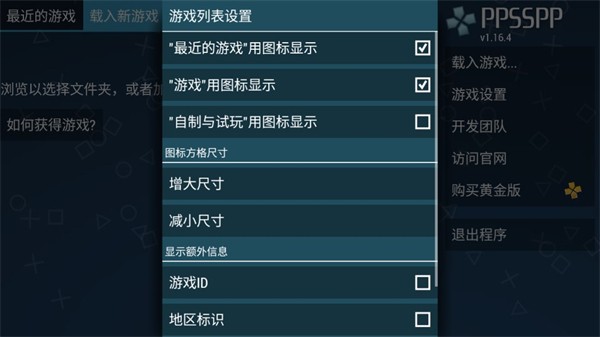
psp模拟器最新版是可在多平台运行的仿真模拟器工具,能完美复刻经典PSP掌机的游戏体验,无需依赖实体设备即可畅玩各类PSP游戏。psp模拟器最新版经过全面优化升级,同时在性能和兼容性上大幅提升,修复了多款经典游戏的运行问题。支持高清渲染,可将原本模糊的掌机画面升级为高清画质,还能自定义操作方式,经典游戏体验更贴合当下设备使用需求,无需复杂配置就能轻松开启怀旧游戏之旅,适配多种系统。
1、即时存档/读档系统,随时保存游戏进度,支持导入实机PSP存档,新旧设备存档互通迁移。
2、完整自定义虚拟触控键,按键大小、透明度、位置自由拖拽,支持外接蓝牙/有线手柄全键位映射。
3、Retro成就系统分标签分页管理,分类浏览游戏成就,新增搜索框快速检索全部解锁/未解锁的成就。
1、完美运行绝大多数PSP游戏,修复多款经典游戏的运行bug,部分游戏可实现高清纹理替换,提升画面质感。
2、为Ad-hoc多人模式添加中继服务器,无需手动配置复杂参数,常用服务器可自动连接,轻松实现多人联机游玩。
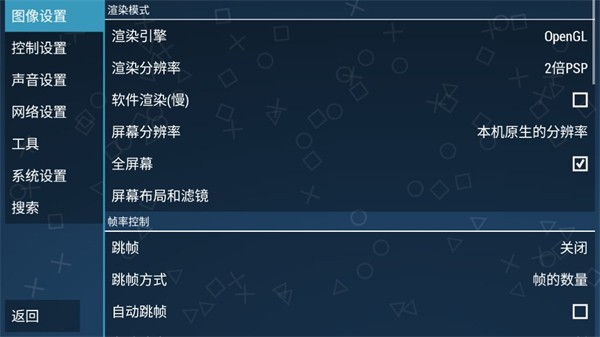
3、多样化的图形设置选项,支持渲染引擎切换、分辨率调节、后处理滤镜等功能,可根据设备性能自定义画面效果。
1、丰富的游戏适配模块,可识别ISO、CSO等多种格式的PSP游戏文件,自动扫描设备内的游戏文件,快速完成加载。
2、图标重新设计,可在不同分辨率下正常缩放,触控按键与画面布局根据横竖屏独立设置,适配各类移动与桌面设备。
3、原生适配DualShock和DualSense手柄,兼容SwitchPro手柄,可自定义按键映射,还能设置组合键,提升操作便捷度。
1、ARM版Windows系统,可在搭载骁龙处理器的Windows设备及其他ARM架构设备上发挥全部性能,打破设备适配限制。
2、游戏存档功能,支持随时保存和读取游戏进度,可从实体PSP转移存档继续游玩,还支持金手指功能,满足不同游玩需求。
3、高效仿真架构,减少指令翻译开销,新增音频平滑播放模式,有效减少音频卡顿,同步刷新模式调整后更适配各类游戏运行。
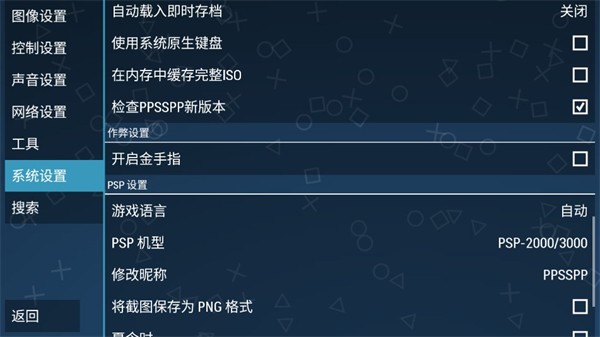
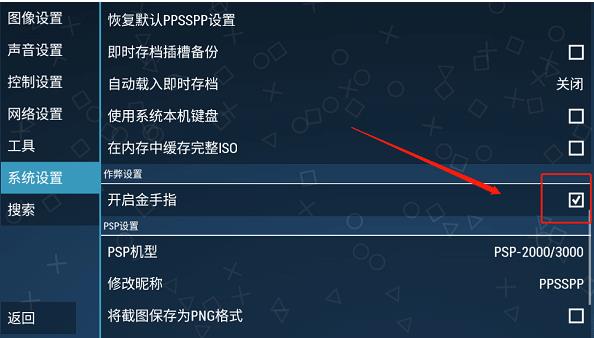
1、打开ppsspp模拟器最新版本,依次点击游戏设置--系统设置--开启金手指(打勾)。
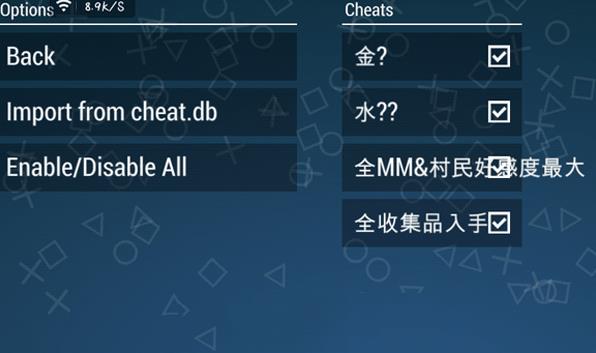
2、然后随便进入一个游戏,然后会看到菜单多了一个金手指选项,先不要管,退出ppsspp(如果在这里,进游戏会直接卡住的,那就在PSP文件夹内自行创建一个cheats文件夹,这样应该可以了)。
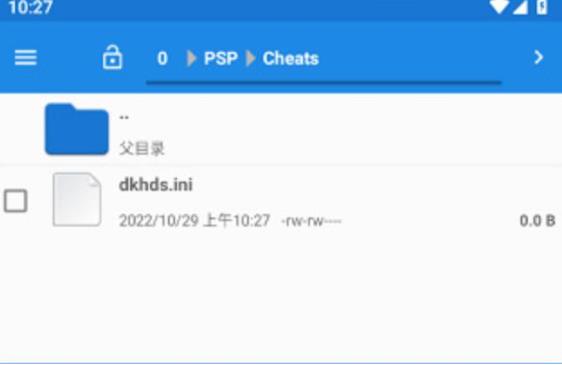
3、然后到文件管理器/psp/cheats看到一个ini文件,这就是刚刚运行游戏的金手指配置文件,点击打开这个文件。
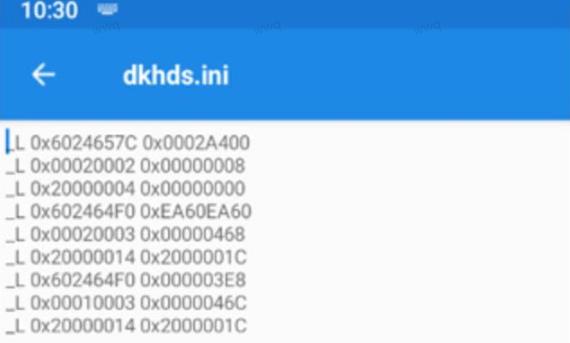
4、从网上找到你想使用金手指代码,然后通过文本编辑器把代码粘贴到里面,然后保存,之后进入游戏就可以享受刚刚金手指的效果了!在此提醒大家,使用金手指要适度,不然会影响游戏乐趣。
1、首先打开小鸡模拟器,找到自己想要体验的PC游戏,点击下载到本地文件。
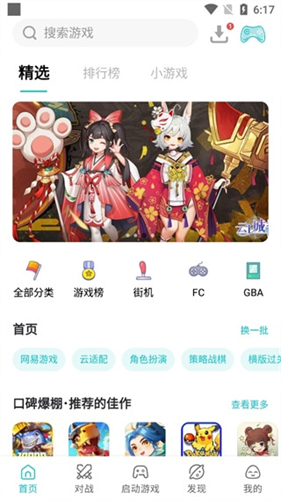
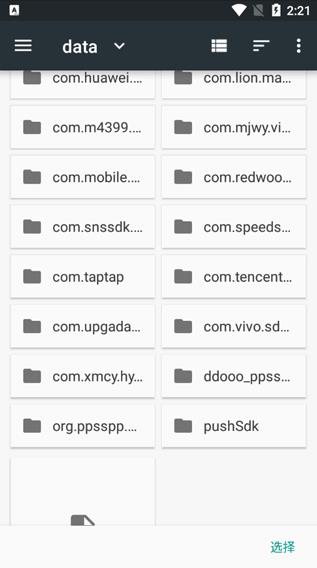
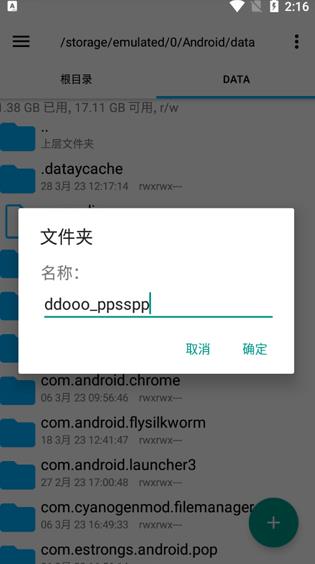
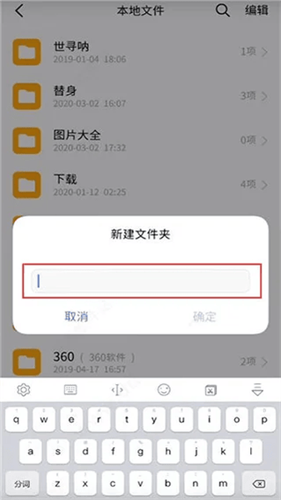
2、在本地文件中新建一个文件夹随便编辑一个名字【我的文件夹】。
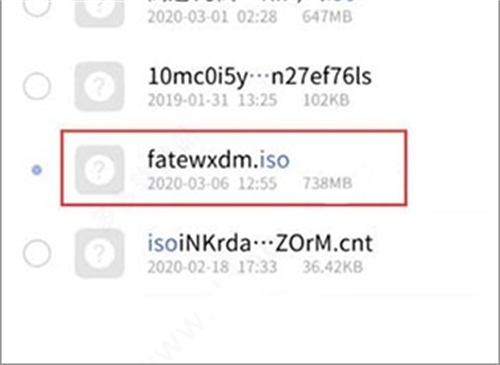
3、在本地文件搜索“iso”文件,找到自己刚才下载的游戏安装包。
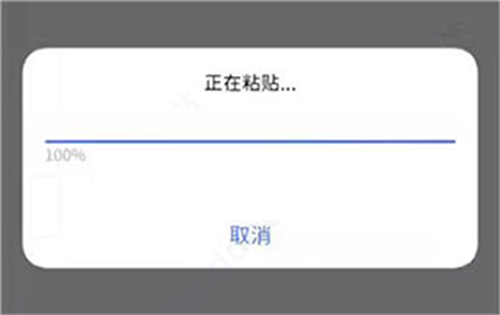
4、将游戏安装包剪切到自己刚才新建的【我的文件夹】中。
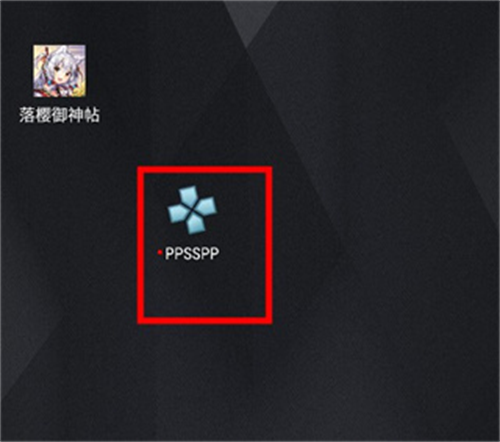
5、然后再打开PSP模拟器。
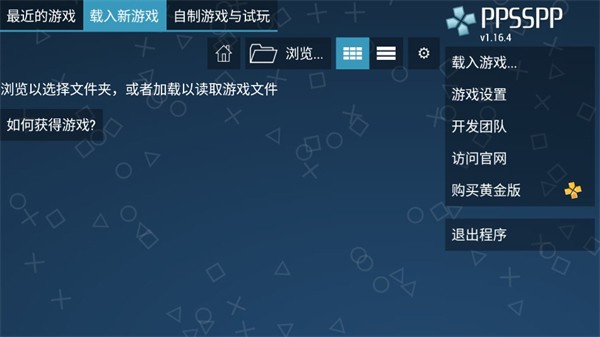
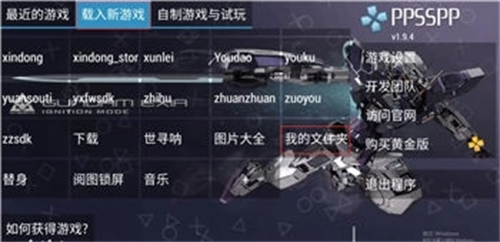
6、在载入新游戏中选择文件夹【我的文件夹】。
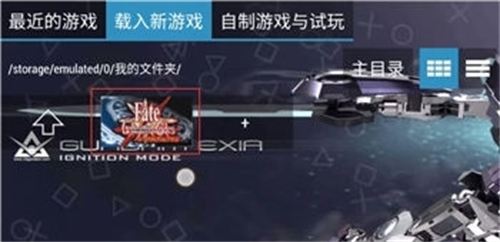
7、载入自己刚才下载的游戏安装包,就可以进入游戏了!
Q:游戏文件明明下载了,模拟器里却完全看不到,或者提示“无法读取”,是什么原因?
最常见的原因是下载到的是压缩包,而不是模拟器能直接读取的镜像文件。PPSSPP只识别 .iso、.cso、.bin 格式,如果你下载的是 .zip 或 .rar,必须先解压出里面的镜像文件,模拟器无法直接读取压缩包。另一个高频原因是路径中含有中文、空格或特殊字符,PPSSPP对路径比较敏感,中文目录或特殊符号可能导致文件无法被正确识别或加载闪退,建议把游戏统一放在纯英文路径下(例如 D:PSPGames),并确保扩展名正确。如果文件格式和路径都没问题,可以在模拟器中长按或右键游戏图标,选择“计算CRC”来校验文件完整性,损坏的镜像需要重新下载。
Q:游戏载入后黑屏、闪退,或者一打开就报错,按什么顺序排查?
先确认镜像文件本身是否完整,损坏的ISO/CSO会导致黑屏,重新下载通常能解决。如果文件没问题,问题大概率出在渲染模式上:在“设置 → 图形”中,尝试在 Vulkan 和 OpenGL 之间切换,部分游戏在某个后端下会黑屏,换成另一个可能就正常了;如果开启的是“非缓冲渲染”并出现黑屏,切换回缓冲渲染(兼容性最强)再试。少数游戏黑屏还与CSO压缩格式有关,如果手头是CSO版本,可以尝试用工具解压回ISO格式再运行。如果以上都无效,检查“设置 → 系统”中的快速内存选项,取消勾选有时能解决闪退问题。
Q:帧数不稳定,时而60帧时而掉到三四十,或者整体帧数偏低,应该调哪些设置?
对于帧数突然下降(而不是一直低),优先检查“设置 → 图形”中的 “渲染重复帧至60Hz” ,取消勾选;把 “缓冲图形命令” 设为 1 或 2;同时确保 “软件渲染” 处于关闭状态。这三项是官方社区针对帧数骤降给出的直接方案。如果是整体帧数偏低,最有效的手段是降低渲染分辨率:在“设置 → 图形”中把“渲染分辨率”从自动或高倍率改为 1x PSP,中低端设备通常能获得明显的帧率提升。此外,“缓冲图形命令”设为 1 或 “不缓冲” 、关闭 VSync ,也有助于降低输入延迟、提升流畅感。
Q:画面出现贴图错误、花屏,或者文字显示异常,怎么处理?
画面问题的排查逻辑与黑屏类似,切换渲染后端(Vulkan ↔ OpenGL)仍然是第一步,出现渲染错误时通常把引擎换为 OpenGL 能改善。如果只有部分贴图错误(例如角色模型或特定场景),可以尝试开启 “模拟块传送效果” ;如果整个画面花屏,则把“渲染模式”从缓冲渲染切换到 “跳过缓冲效果” ,然后重启游戏。文字渲染错误(如文字显示为方块、残缺)通常与顶点缓存有关,关闭 “顶点缓存” 以及“提速修正”下的相关选项,往往能解决。
Q:声音出现爆音、破音,或者音效不同步,怎么调?
音频问题的核心在 “音频后端” 和 “音频延迟” 两个设置。如果使用默认后端出现爆音或卡顿,在“设置 → 音频”中把音频后端改为 AAudio(Android)或 Cubeb/快捷音频,同时把“音频延迟”从默认值调高到 中等或200ms 左右,可以显著减少爆音,但会略微增加声音延迟。如果问题表现为音效不同步,可以尝试开启 “音频同步” 选项;部分游戏还需要关闭“快速CD读取”来改善音频稳定性。
Q:金手指怎么用?代码放进去后没有效果,或者游戏直接崩溃了?
正确流程是:先在“设置 → 系统”中勾选“开启金手指” ;然后启动一次目标游戏再退出,模拟器会在 PSP/Cheats/ 目录下生成一个以游戏ID命名的 .ini 文件;把金手指代码粘贴进这个文件保存,重新进入游戏后从暂停菜单的“金手指”选项里启用。代码无效的常见原因是格式或游戏版本不匹配,CWCheat码需要与对应游戏区域的ID严格对应。不要同时开启过多金手指代码,多个代码并行容易导致游戏崩溃甚至存档损坏。如果启用某个代码后游戏立即崩溃,说明该代码本身不稳定,换用其他代码或关闭它即可。
Q:即时存档和游戏内存档有什么区别?换手机或换模拟器后,进度能带过去吗?
游戏内存档保存在 PSP/SAVEDATA/ 目录下,是游戏原生的存档文件,跨设备迁移时兼容性最好,把整个 SAVEDATA 文件夹复制到新设备的对应路径即可恢复。即时存档(游戏中按菜单键→保存状态)是模拟器层面的快照,方便随时冻结进度,但它与具体的模拟器版本和设置绑定,换用不同版本的PPSSPP或在其他模拟器上使用时,不一定能被读取。日常使用建议以游戏内存档为主、即时存档为辅;重要进度定期把 SAVEDATA 文件夹备份到网盘或电脑,比只依赖即时存档稳妥得多。
Q:蓝牙手柄连上了,但按键完全没反应或者映射错乱,怎么设置?
PPSSPP不会自动完成手柄映射,连接后需要手动进入“设置 → 控制 → 按键映射”,将屏幕上的虚拟键逐一与手柄物理键绑定。如果自动映射不生效,手动逐项映射是最可靠的解决方式。部分手柄(尤其是DualShock系列)在蓝牙连接下可能出现UI界面异常触发,可以尝试在PPSSPP中关闭HID输入,或在系统层面把手柄模式切换为XInput再重新映射。如果同时连接了多个控制器,确保在“控制”设置中选对了要使用的那一个。
Q:能和好友联机吗?怎么设置局域网联机?
PPSSPP支持通过Adhoc服务器实现局域网联机。在“设置 → 网络”中启用Adhoc服务器,联机双方处于同一局域网(连接同一个路由器),选择支持联机的游戏(如《怪物猎人》系列),即可像面连一样进行对战或合作。联机稳定性取决于网络环境,如果出现无法发现对方或频繁掉线,优先检查双方是否确实在同一网段,以及防火墙是否放行了模拟器的局域网通信。
PSP模拟器的横竖屏适配让使用更灵活,性能优化到位,多数设备运行时都能保持流畅,无明显卡顿或掉帧现象。游戏兼容性远超同类工具,无论是热门大作还是小众游戏,都能稳定运行,修复后的游戏bug进一步提升了游玩体验。控制器适配全面,操作方式可灵活自定义,联机功能简化配置流程,多人游玩更便捷,是重温PSP经典游戏的优质工具。
v1.20.3
-界面与交互:界面全面重做,正式支持竖屏模式(Portrait Mode)。图标升级为矢量图,在高DPI屏幕上显示更清晰。
-功能与兼容性:完整支持ARM版Windows。原生支持 DualShock 和 DualSense 手柄。Ad-hoc 联机新增中继服务器功能,简化联机设置。
 反馈
反馈
应用大小:29.30MB
应用版本:v1.20.3
应用类型:游戏辅助
应用厂商:开源 PPSSPP 开发团队
应用语言:中文
应用更新:2026-10-20 10:58
 详情
详情
 信息
信息
 版本
版本
 专题
专题


































 同类推荐
同类推荐