专为安卓手机打造的系统模拟软件
系统工具 87.65MB 2026-10-10 10:45
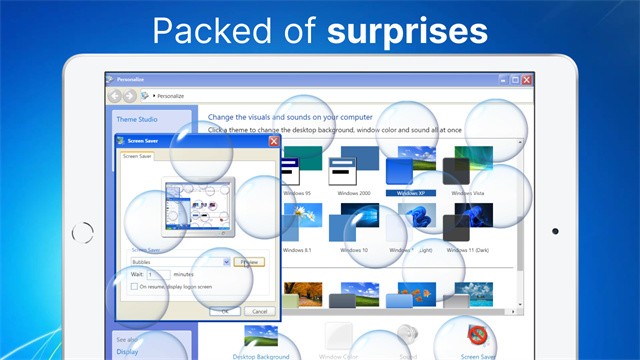
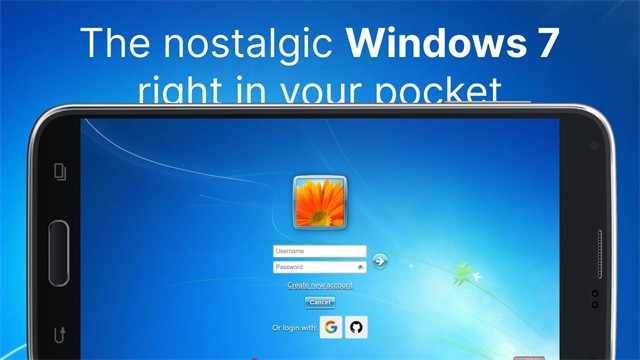
Win7模拟器安卓版是能在安卓设备上模拟Windows 7系统环境的工具,内置游戏库收录了扫雷、蜘蛛纸牌、三维弹球和纸牌接龙等Windows 7时代的标志性休闲游戏。计算器应用提供标准计算与科学计算两种模式,最新版本增加了单位换算和内存函数功能。文本编辑器包含记事本和写字板两个工具,可以快速记录,还支持简单的文字格式调整。网页浏览器模拟界面风格,支持在模拟器内直接访问网站。Win7模拟器的控制面板入口集成了系统设置的相关选项,可调整时间日期和电源管理模式。帐户系统允许创建带有用户名和密码的独立登录档案,每次启动需完成身份验证。
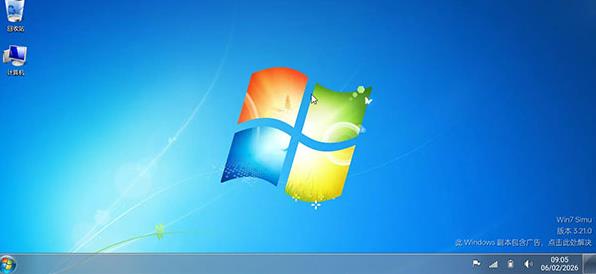
1、任务栏固定在屏幕底部,电池电量与信号强度图标实时更新显示当前设备状态。
2、文件管理器把手机内部存储映射为硬盘分区,目录层级按照传统桌面结构排列。
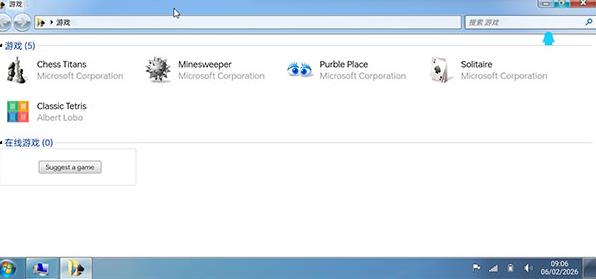
3、扫雷游戏在开始菜单的游戏目录中启动,格子翻开与旗标标记通过手指点击完成。
4、分辨率调节提供全屏与四比三以及十六比九等多种比例选项,适配不同屏幕尺寸。
1、任务管理器显示了模拟运行的进程列表,结束进程的操作会立即关闭对应的模拟程序。
2、小工具面板包含时钟与日历以及天气三款组件,拖拽到桌面后组件位置可以自由摆放。
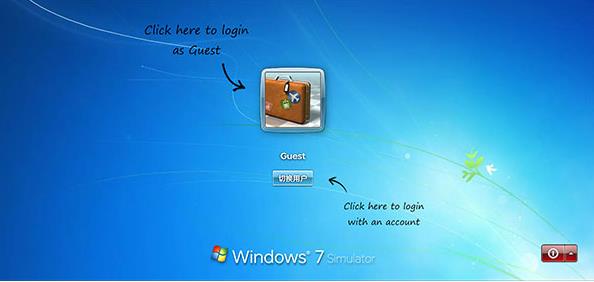
3、用户账户设置支持更换头像与修改账户名称,密码保护功能在启用后每次进入都需验证。
4、文件浏览、压缩解压、网页浏览、文本编辑等功能,可轻松应对日常基础办公与文件处理需求。
1、经典电脑小游戏,涵盖扫雷、蜘蛛纸牌等,唤醒怀旧回忆,同时丰富使用场景,缓解使用疲劳。
2、从开机登录到桌面交互,每一处细节都精准复刻,带来沉浸式的电脑操作体验,无需重新适应。
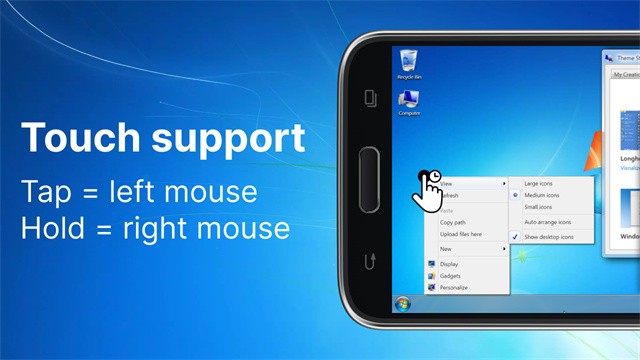
3、快捷键模拟与鼠标手势操作,结合手机触控特点优化交互方式,让手机操作更贴近电脑,提升操作效率与便捷度。
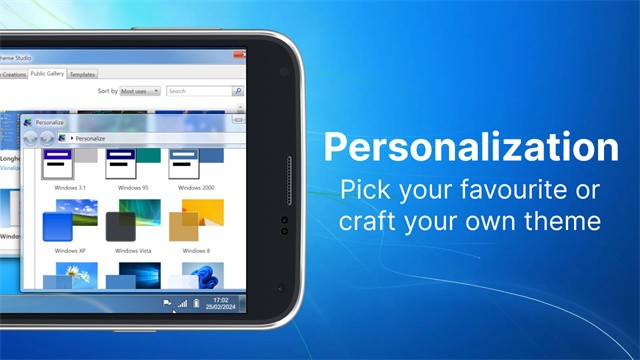
4、桌面个性化设置,可自由更换壁纸、调整主题样式、排列桌面图标,还能切换横竖屏模式,适配不同习惯与场景。
1、多种实用工具,涵盖计算器、记事本、浏览器、媒体播放器、截图工具等,可直接使用,满足日常办公与的需求。
2、完善的文件管理功能,支持文件分类检索、批量管理、压缩解压,可轻松查看与整理手机内存储的各类文件,操作便捷高效。
3、运行且响应及时,桌面加载与程序启动速度较快,长时间使用也能保持稳定,不会出现卡顿、崩溃等问题,体验感流畅自然。
4、模拟Win7系统核心组件,包括开始菜单、任务栏、计算机、回收站等,界面布局与Win7系统保持一致,视觉体验高度还原。
1、打开应用后,无需复杂设置,直接点击登录界面的用户头像,即可进入模拟Win7桌面,桌面布局与真实电脑基本一致,一目了然。
2、进入桌面后,点击“计算机”图标,可查看模拟硬盘分区,浏览手机内存储的文件,能进行文件移动、删除、重命名等基础操作。
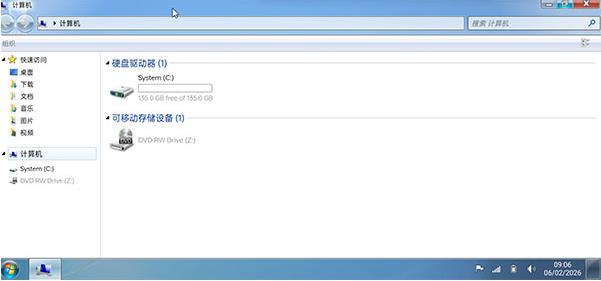
3、点击开始菜单,可找到各类内置工具与小游戏,点击对应图标即可启动,操作方式与真实Win7系统完全相同,轻松上手。
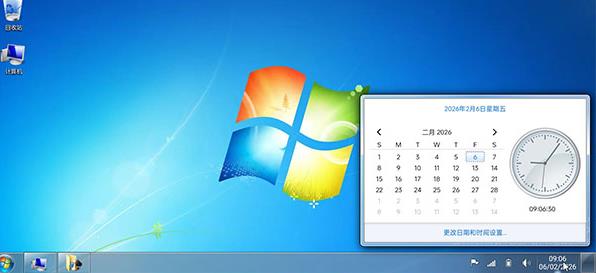
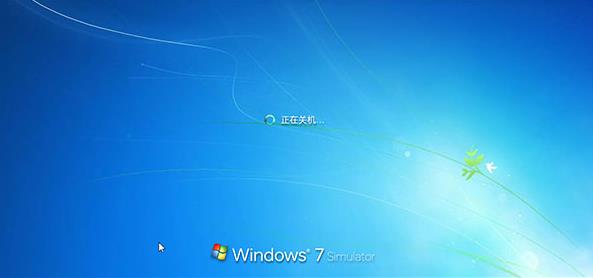
4、如需退出模拟器,点击开始菜单中的“关机”选项,即可保存当前操作状态并安全退出,下次打开可继续之前的操作。
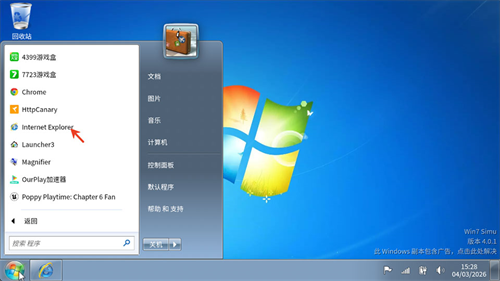
1、点击右下角的开始,然后选择谷歌浏览器或者IE浏览器。
ps:这里必须使用谷歌浏览器,必须加速器才可以进行使用。
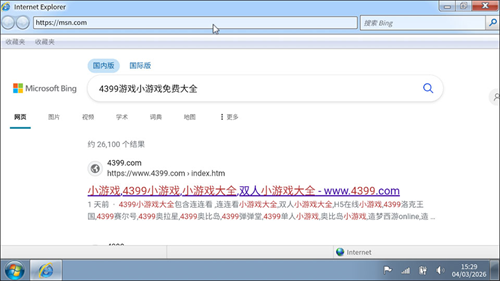
2、然后在这里就可以输入我们想要搜索的内容。
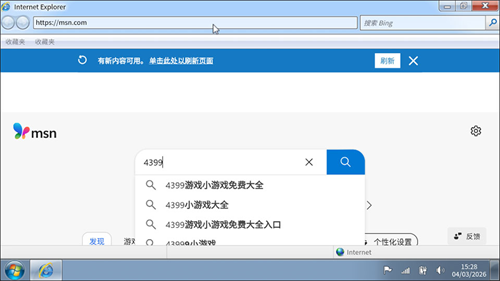
3、最后等待跳转页面就好了。
Q:运行真正的Win7镜像,对手机配置有什么要求?
最低要求 安卓7.0以上、3GB RAM,推荐 4GB以上内存和8GB以上存储空间。实际体验中,内存分配建议不超过手机物理内存的1/3.CPU核心数与手机处理器核心数保持一致,否则容易导致卡顿甚至闪退。
Q:启动时黑屏或者直接闪退,怎么排查?
最常见的原因是配置不当或权限缺失。按顺序检查:第一,确认已给模拟器授予存储读取权限,Limbo不会主动申请文件读取权限,没权限会导致镜像加载失败。第二,检查内存分配是否过大,超过手机物理内存的1/3容易启动失败。第三,确认镜像文件格式正确,Limbo要求镜像后缀为 .img 或 .qcow2.后缀不对无法识别。
Q:卡在启动界面一直进不去怎么办?
先确认QEMU参数是否填写正确。如果在“额外的QEMU参数”中填写了-smp 4.cores=4这类内容,两个数字必须与前面CPU核心选项中的设置完全一致,不一致会导致卡顿或蓝屏。如果参数没问题,尝试改用 Lite版Win7镜像,完整版镜像资源占用大,启动时间长,精简版能明显改善启动成功率。
Q:运行起来非常卡顿,操作响应慢,怎么优化?
几个方向同时做。使用Lite版Win7镜像,减少系统本身的资源消耗。在Limbo设置中启用TCG加速等相关性能选项。关闭虚拟机内不必要的功能,比如Aero透明效果、网络、音频等额外硬件模拟。如果手机支持,将镜像文件存放在外置SD卡上,有时能改善读写性能。
Q:虚拟机里的Win7能上网吗?网卡选哪个?
可以,但需要镜像本身带网卡驱动。网卡优先选 virtio,性能比rtl8139更好,但极少数情况下可能出现无法访问网络。如果virtio不行,换回 rtl8139.如果镜像作者明确说明不含网卡驱动,网络配置选none即可,不要强行开启。
Q:能在虚拟机里玩Windows游戏吗?
期望不要太高。Limbo等QEMU模拟器是纯软件模拟,CPU指令需要逐条翻译,性能损耗极大,运行Office等基础软件已经很吃力。3D游戏基本无法流畅运行,2D老游戏可以尝试,但帧率和稳定性都很难保证。如果目的是玩游戏,Winlator或Mobox这类Wine方案比完整虚拟机更合适。
Q:虚拟机里怎么操作鼠标和键盘?
以Bochs为例,手指滑动屏幕移动鼠标指针,音量+键等于鼠标左键,音量-键等于鼠标右键,点击屏幕左下角唤出虚拟键盘。Limbo本身也提供悬浮球和虚拟键盘功能,可以在设置中调整触控布局。如果条件允许,用OTG数据线连接实体键鼠,操作体验会好很多。
Q:安装镜像需要多长时间?为什么这么慢?
安装时间取决于设备性能,15到45分钟是常见范围。慢的根本原因是QEMU在ARM手机上模拟x86架构,每一条x86指令都要经过翻译才能在ARM芯片上执行,这个过程本身就有巨大的性能开销。即使安装完成,系统运行速度也会远低于真机。
Win7模拟器安卓版的桌面与任务栏高度还原了经典系统的视觉元素,包括开始菜单、系统托盘和桌面图标。文件管理模块内置完整的资源管理器,支持浏览手机存储和SD卡中的各类文件。压缩工具集成了ZIP格式的打包与解压功能,无需额外安装第三方软件。媒体播放器可导入并播放设备本地的音乐和视频文件,界面风格贴近原生Windows Media Player。截图功能通过快捷指令完成全屏画面捕捉,操作路径与传统系统保持一致。横屏适配利用重力传感器自动旋转屏幕方向,横置手机时界面布局随之调整。
v4.5.0
-新增高级功能,并正式加入繁体中文语言支持。
-新增高级主题“Onebit”,画图工具获得了撤销/重做、新建/打开、缩放等完整编辑能力。
-照片查看器也加入了幻灯片放映和旋转功能。
 反馈
反馈
应用大小:87.65MB
应用版本:v4.5.0
应用类型:系统工具
应用厂商:Visnalize
应用语言:中文
应用更新:2026-10-10 10:45
 详情
详情
 信息
信息
 版本
版本
 专题
专题






















 同类推荐
同类推荐