实现真正的掌上随心打印。
系统工具 316.25MB 2026-10-27 14:50
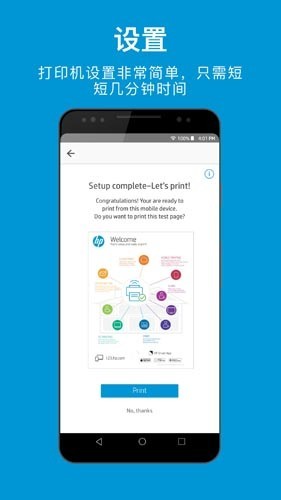
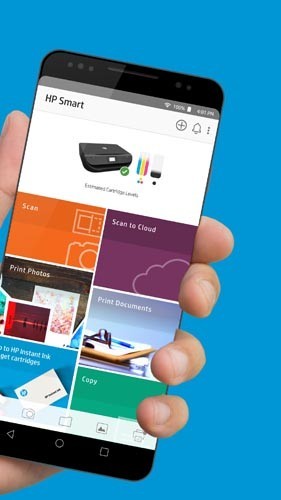
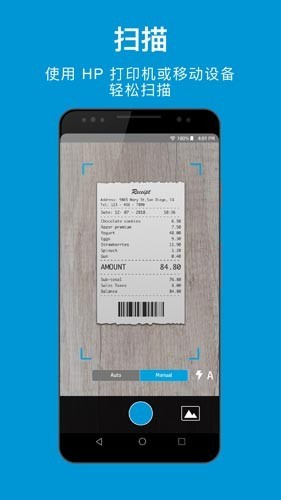
hpsmart打印机专为打印设备配套打造,可完成文档、证件素材的打印相关全流程处理,无需借助电脑设备就能独立完成各类输出任务。hpsmart打印机针对设备连接、文档输出等核心板块完成优化调整,新增多款实用辅助功能,同步修正运行卡顿、识别偏差等使用问题,适配更多类型打印设备。内置基础修图工具,适配证件照、作业文稿、生活照片多种素材类型。设备匹配环节简化识别逻辑,近距离放置设备就能快速建立连接,支持黑白、彩色两种输出模式自由切换,还能调整纸张规格、打印浓度、单双面输出等细节参数。
1、扫描生成的纸质文件可转换成通用图文格式,方便存储至本地或转发给他人查看使用。
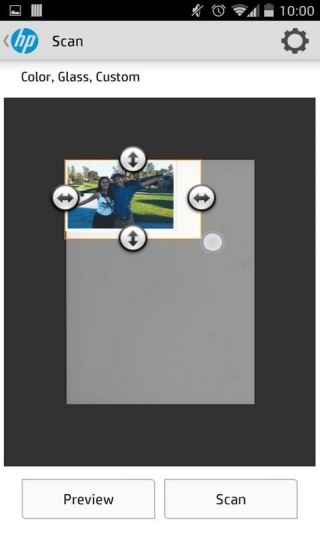
2、除常规A4纸张外,相片纸、贴纸、票据薄纸都能识别匹配,可单独设置对应纸张厚度适配输出参数。
3、提前导入图片与文档后,断开设备连接也能完成裁剪、调色、排版等修改,恢复连接后再执行打印指令。
1、自定义打印参数板块可调整墨量深浅、页边距大小、重复打印份数,针对不同使用场景调整专属输出效果。
2、证件、笔记、票据等不同素材对应专属排版样式,打开模板直接导入素材,省去手动调整长宽比例的步骤。
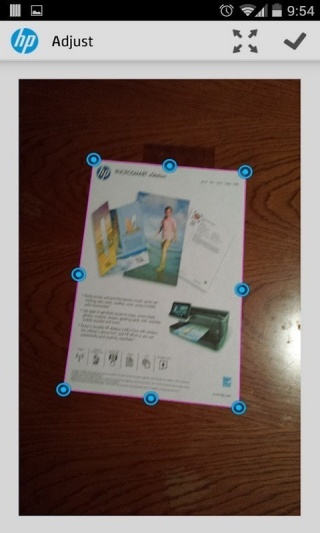
3、扫描纸质文稿时自动抚平褶皱、修正倾斜边角,不用手动拖动画面调整对齐位置,生成画面干净无多余阴影。
1、图片处理板块包含亮度、边缘裁切等调节项,可消除拍摄带来的反光区域,让打印出来的画面色彩层次更均匀。
2、文件扫描分区区分单页与多页模式,多份纸质材料可连续拍摄拼接成完整电子档,页面顺序能够自由调换拆分。
3、实时展示墨盒剩余容量,余量偏低时弹出温和提示,方便提前备好替换耗材,避免打印中途出现墨水不足中断工作。
-下载软件:在手机应用商店下载官方“HP Smart"应用,注册并登录账号 。
-添加设备:打开 App 点击“添加打印机”,确保手机蓝牙和定位已开启 。
-输入密码:选择目标 WiFi 网络,输入密码后一键推送到打印机,等待指示灯常亮即成功 。
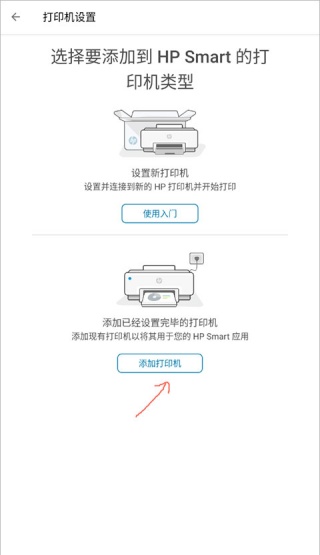
1、在hpsmart打印机应用程序主屏幕上点击添加打印机图标。
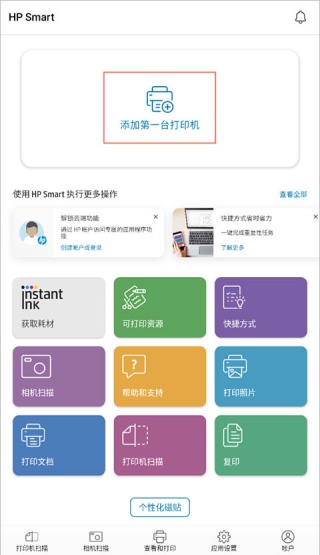
2、点击“添加打印机”
3、如果找不到您的打印机,选择“我的打印机未列出”
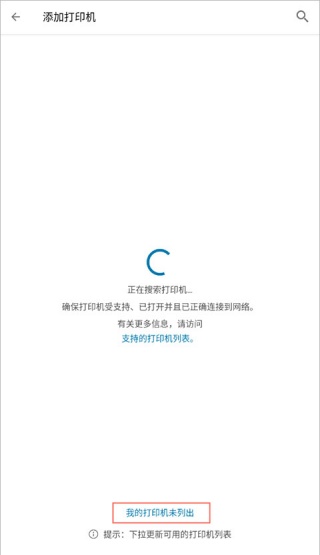
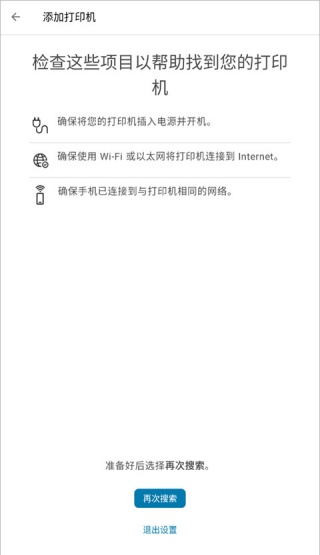
4、从下拉列表中选择您的打印机,然后按照步骤将其重新连接到您的网络。
【如何设置】
1、打开软件,点击软件下方的【设置】按钮。
2、进入设置界面后,我们就可以根据提示,自由设置打印机和打印功能了。
【怎么打印手机上的文档】
1、打开我们手机中的该软件,点击软件下方【查看和打印】按钮。
2、在新的界面中,点击【所有文件】功能。
3、最后,找到我们想要打印的手机中的文件,点击即可打印。
【怎么打印文档】
1、打开软件,点击软件下方【主页】功能按钮。
2、在主页中,找到【打印文档】功能,点击即可打印文档了。
hpsmart打印机整体使用体验偏向实用化,日常居家与轻型办公场景适配度较高,更新后的版本解决了旧版识别设备反应迟缓的问题,素材导入与加载速度有明显改善。扫描功能的自动矫正效果表现稳定,普通手写笔记、黑白文稿扫描后文字辨识度高,不用反复重拍素材。内置模板覆盖多数日常常用场景,不用自行测算尺寸排版,大幅缩减前期准备花费的时间。
 反馈
反馈
应用大小:316.25MB
应用版本:v26.1.2.6449
应用类型:系统工具
应用厂商:惠普公司
应用语言:中文
应用更新:2026-10-27 14:50
 详情
详情
 信息
信息
 专题
专题





















 同类推荐
同类推荐