可以在手机上模拟体验各种GBA以及FC游戏
游戏辅助 2.79MB 2026-10-11 13:14
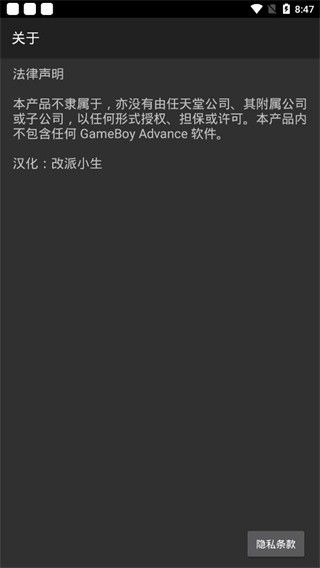
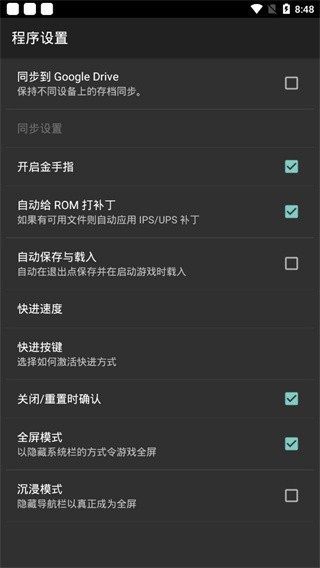
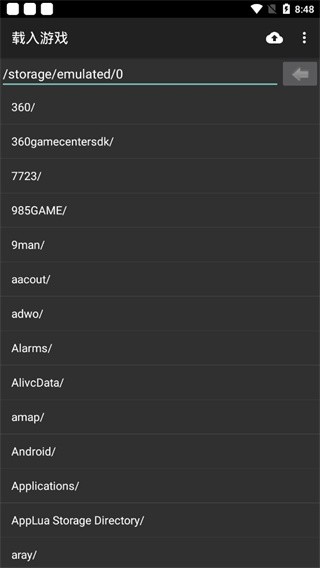
GB模拟器是一款游戏模拟器辅助工具,采用多平台兼容运行的形式,让玩家在移动端重温GBA与FC的经典作品。GB模拟器安卓版不仅能顺畅驱动绝大多数掌机游戏,还提供即时存档、快进等进阶功能,使游戏节奏可自由掌控。借助帧率优化,可让画面稳定运行于60fps,并以高兼容度覆盖市面上多数游戏,减少黑屏与卡顿困扰。玩家无需繁琐设置即可快速载入旧作,在清晰流畅的画质与可控进度间,感受跨越时光的游玩温度与便捷体验。
1、载入并运行大多数GBA与FC游戏文件,无需额外转换或复杂设置。
2、提供即时存档、多档位管理与快进控制,自由调整游戏进程与速度。
3、通过帧率优化与兼容处理,确保画面流畅且支持市面上多数游戏运行。
1、快进功能可跳过冗长或过场,提升重玩与刷取效率,适配不同游玩习惯。
2、即时存档配合多档位记录,方便在关键节点保留进度,降低重复挑战成本。
3、高兼容表现可稳定运行多数作品,降低因格式或编码引发的运行异常风险。
1、帧率优化让画面稳定至60fps,动作与特效展现更顺滑,观感接近原始体验。
2、除即时存档外,引入快进与帧率提升,赋予玩家自由调控节奏与视觉流畅度。
3、兼容GBA与FC两大经典平台,覆盖广泛游戏库,满足不同世代玩家的怀旧需求。
1、可开关帧率显示,实时查看 FPS,方便调试参数,找到性能画质的平衡点。
2、支持分屏小窗模式,一边玩游戏一边看攻略,多任务并行,游玩查攻略两不误。
3、可关闭多余渲染,降低手机发热功耗,延长游玩时间,低配安卓也能流畅运行。
1、提供多组即时存档槽位,游戏任意节点保存进度,突破原版卡带存档限制,不怕意外丢失游戏进程。
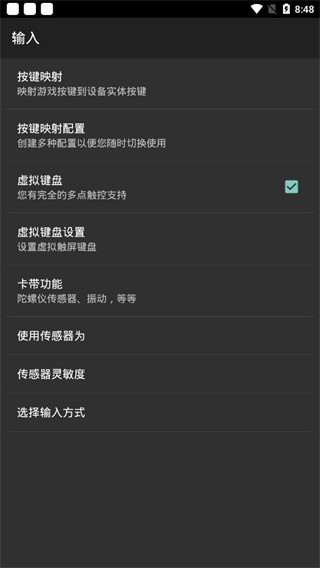
2、虚拟按键全面自定义,自由调整按钮位置、尺寸与透明度,适配手机单手、双手触屏游玩操作习惯。
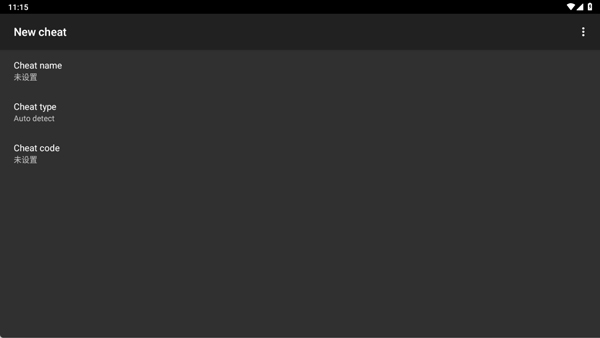
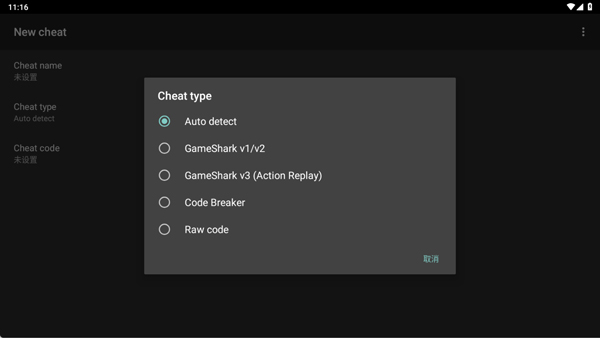
3、支持 GameShark、GameGenie 金手指代码,可修改道具、血量、遇敌机制,自由调整游戏闯关难度。
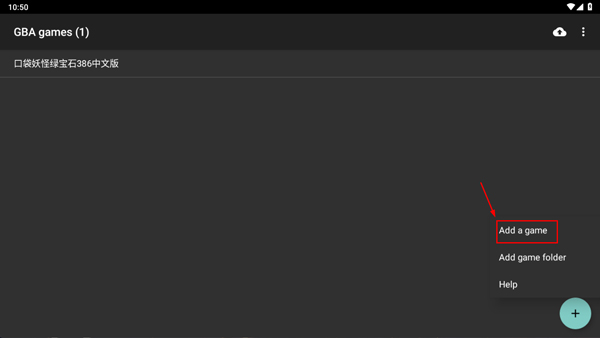
1、首先打开GBA模拟器,点击右下角+号,选择Add a game添加游戏。
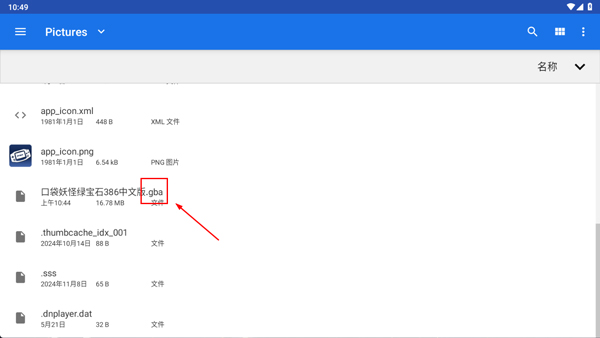
2、接着在手机文件夹找到要导入的gba游戏,需要玩家自己下载准备(后缀为.gba的文件)。
3、导入好后,点击游戏启动。
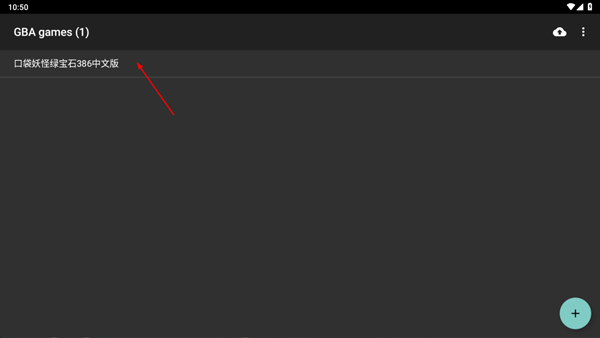
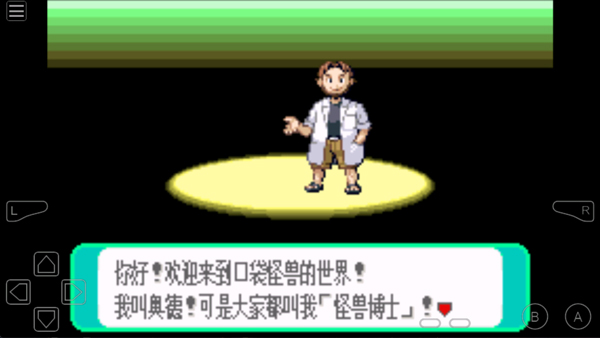
4、等待一会加载就进入游戏了,按右侧A键开始。
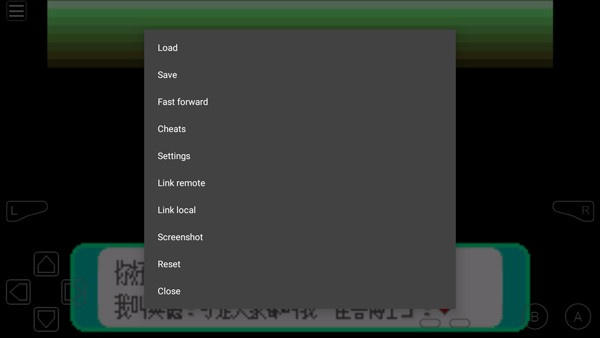
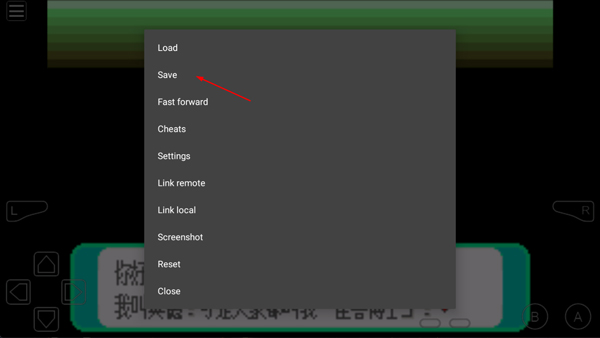
5、当需要保存进度时候,点击左上方菜单按钮,点击Save保存即可。
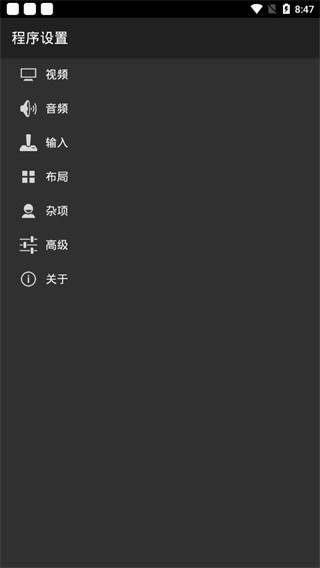
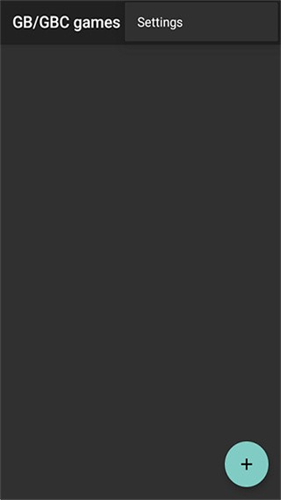
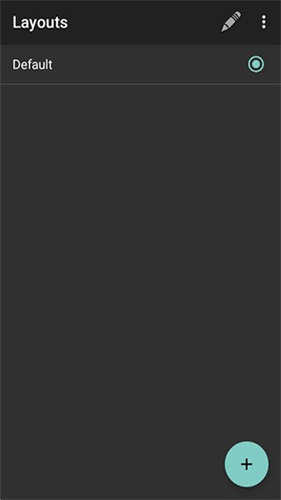
1、首先,点击右上角的Setting。
2、接着,点击Layouts。
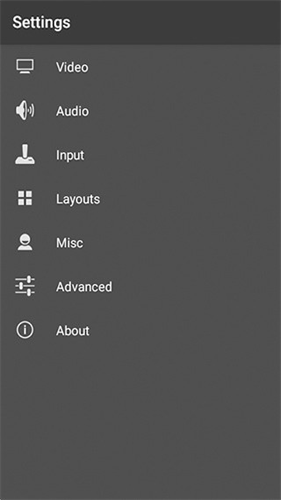
3、最后,点击右上角的画笔图标就可以修改了。
Q:游戏加载后黑屏,但有声音或菜单正常,怎么办?
这通常是模拟器设置或ROM的问题,可以试试以下方法:
强制指定模拟模式:部分游戏的ROM头部信息不规范,模拟器自动识别会出错。可以手动指定模拟器核心,或在游戏属性中强制设定为 “Game Boy Color” 模式。
调整核心与渲染:安卓端的 My OldBoy! 模拟器,可在“ROM属性”中把“模拟核心”强制改为 “精确” 或 “Gambatte”。同时,可以在视频设置里尝试关闭“跳帧”,或将渲染器从“OpenGL”切换为 “软件渲染” 。
配置BIOS文件:很多黑屏问题源于缺少BIOS文件。确保模拟器已正确配置BIOS(如 gb_bios.bin 或 gbc_bios.bin),并在设置中启用它。
检查ROM文件:如果设置无误,很可能是ROM文件损坏。建议从可靠来源重新下载一个 “Clean ROM”。优先选择 No-Intro 等社区验证过的版本,避免使用修改过的“汉化版”或“破解版”。
Q:游戏花屏或颜色显示异常,怎么办?
切换色彩模式:在模拟器的视频设置里,关闭“色彩校正”,或手动选择“GBC灰度”等色彩调色板。
关闭“快速渲染”:在My Boy!等模拟器的视频设置中,尝试关闭 “快速渲染” 选项。
Q:游戏进度下次打开就没了,怎么办?
检查存档类型:部分GBC游戏(如《勇者斗恶龙3》)需要特定的存档格式。在模拟器设置里,将 “存档类型” 从“自动”手动改为 “Flash 128K” 。
检查文件路径与权限:确保模拟器有写入存储的权限,且没有随意移动或重命名ROM文件,否则模拟器会找不到对应的存档文件。
Q:即时存档(Save State)用起来有什么要注意的?
即时存档有风险:建议只在游戏画面稳定时(如在大地图)使用即时存档。更多情况下,推荐依赖游戏内置的存档点进行保存。
GB模拟器以双平台兼容与高帧率优化,为经典掌机游戏提供流畅且可控的运行环境。快进与即时存档赋予玩家自由掌控节奏与进度的能力,高兼容度则大幅减少运行故障,使多数作品稳定呈现。画面顺滑与低门槛载入让重温旧作毫无阻滞,既保留原始风味又融入便捷功能。
v2.0.0
-增加了对多种新GB/GBC内存库控制器(MBC)的支持。
-提升了GB/GBC的兼容性和模拟精度。
-修复了多种MBC实现问题。
 反馈
反馈
应用大小:2.79MB
应用版本:v2.0.0
应用类型:游戏辅助
应用厂商:Robert Broglia
应用语言:中文
应用更新:2026-10-11 13:14
 详情
详情
 信息
信息
 专题
专题
































 同类推荐
同类推荐