谷歌公司推出的智能识图平台
图像编辑 0.50MB 2026-10-08 16:17
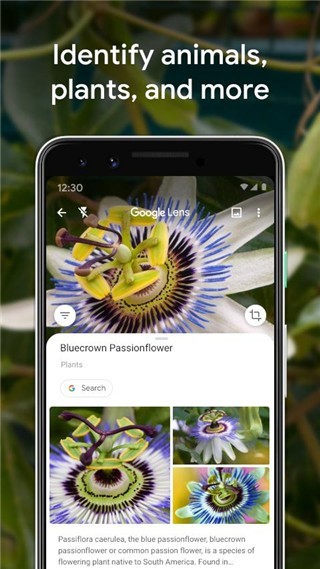
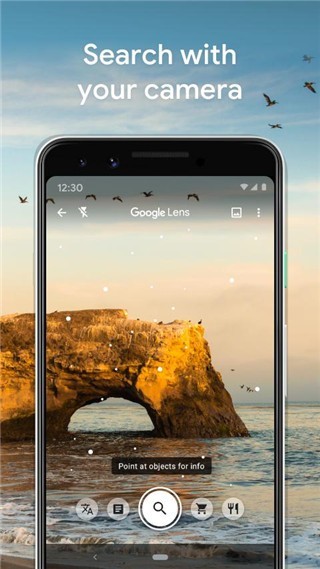

Google识图安卓版是针对图片的搜索引擎,专注于通过图像本身获取相关信息。只需上传一张图片,便能迅速分析并呈现与之相关的内容与数据,包括相似图片、来源网页、相关主题信息等。可识别物体、场景、文字与艺术作品,帮助在未知图像中探寻线索与背景。Google识图安卓版支持拍照或从相册选取,解析过程高效,结果呈现条理清晰,为追溯图像出处、辨认景物与拓展知识提供直观而有力的工具,视觉信息转化为可检索的文字与链接。视频理解能力在近期更新中被加入,按住快门录制动态画面时同步说出疑问,系统综合分析连续帧与语音内容后生成答案。
1、解析速度快且覆盖面广,能在复杂图像中提取关键特征匹配相关数据。
2、可识别图中嵌入文字与标识,为溯源与内容验证提供额外维度的信息支撑。
3、跨语言与跨文化检索能力强,让不同来源的同类图像与资料相互关联呈现。
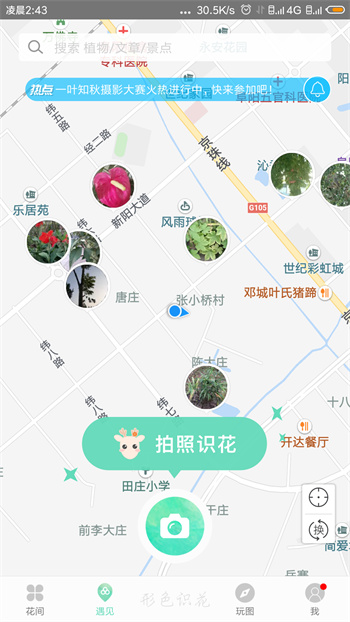
1、提供拍照即时搜索与相册选图搜索,满足现场与已有素材的检索调用需求。
2、分析图片输出相似图、相关网页与知识条目,形成多维度的信息参考集合。
3、支持查看匹配结果的来源链接与上下文,便于追溯与核实图像背景与用途。
1、结果页信息分层展示,涵盖相似图、来源与主题,便于快速定位目标内容。
2、支持拍照与相册导入两种方式,灵活适配不同场景下的检索需求与时效要求。
3、以图搜图精准高效,可识别多元内容类型,从实物到艺术均能给出关联线索。
1、一键截图保存地图标记、区域探索进度,图片自动存入本地设备相册留存记录。
2、点位详情弹窗说明,点击图标查看资源获取解谜步骤、前置任务、隐藏触发条件。
3、多地区分区快速切换,蒙德、璃月、稻妻、须弥、枫丹、纳塔一键切换对应地图板块。
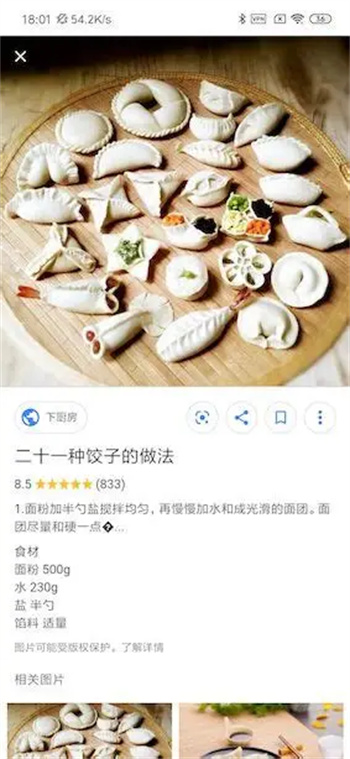
1、文字识别功能提取图片中的印刷体文字,提取的结果可以直接复制和粘贴至其他应用。
2、拍摄商品照片后系统返回相似款式的购物链接和价格对比,点击链接跳转至商品页面。
3、扫描二维码或条形码后系统自动解析编码内容,链接或文本信息直接显示在屏幕上方。

1、检索结果支持一键分享链接、保存图片,方便转发图源页面与高清素材至其他应用上。
2、权限仅申请存储与相机,无多余隐私索取,图像上传遵循谷歌全球数据隐私规范标准。
3、不支持批量多图同时检索,单次仅可上传单张图片执行识图,适合精准查找单张素材来源。
注意:使用前需确保已安装最新版 Google 应用。智能镜头通常集成在 Google 应用、Google 助理或相机应用中,首次使用需授予相机和存储等权限。识别时尽量保证光线充足、图像清晰,并可框选图片的特定区域以获取更精确的结果。
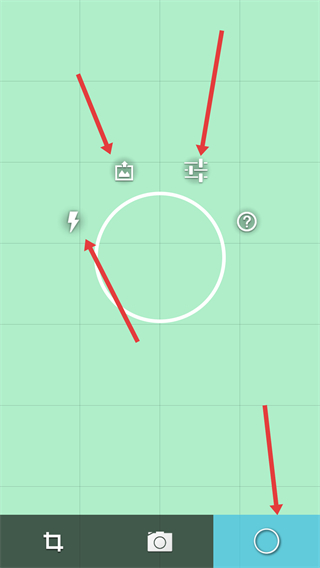
步骤 1:进入编辑界面,了解基础编辑功能
进入编辑界面,可使用图片导入、样式调整等功能。
界面布局简洁,各类功能按钮围绕编辑区域排布。
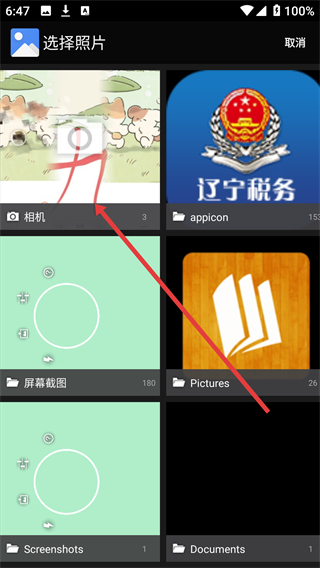
步骤 2:选择照片页面,拍照 / 选取相册素材
来到选择照片页面,支持两种图片来源。
可以从相册挑选已有图片,也可直接调用相机拍摄新图。
选中目标图片之后,就能跳转进入图片编辑环节。
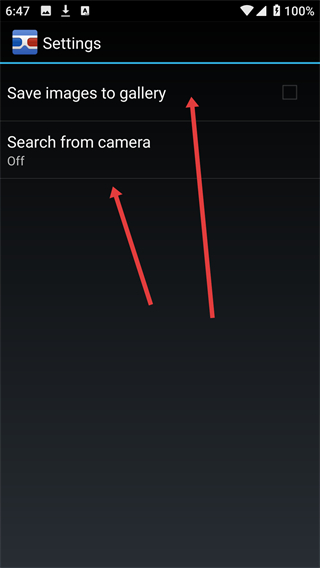
步骤 3:打开设置界面,开启图片保存选项
进入软件的设置界面,找到 Save images to gallery 选项。
开启这个选项,就能把处理完成的图片自动保存到手机相册。
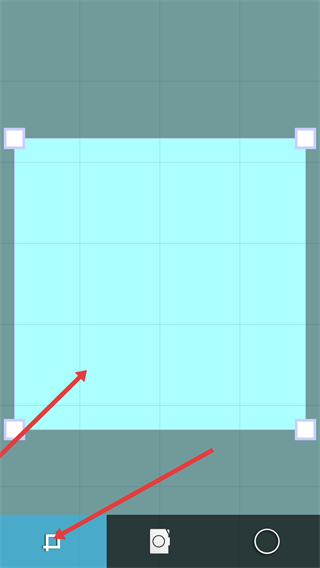
步骤 4:图片编辑页面,调整画面并确认拍摄
在图片编辑页面,拖动边角控制点修改图片尺寸,同时支持拖动移动图片位置。
页面底部功能按钮,提供拍摄和确认两项核心操作。
步骤 1:选中待识别图片
打开手机相册,找到目标图片,点击打开这张图片。

步骤 2:唤起 Google 镜头功能
在图片预览页面,点击屏幕底部的 Google 镜头图标。

步骤 3:弹窗确认授权继续
页面弹出提示窗口,点击「继续」选项,进入识图流程。
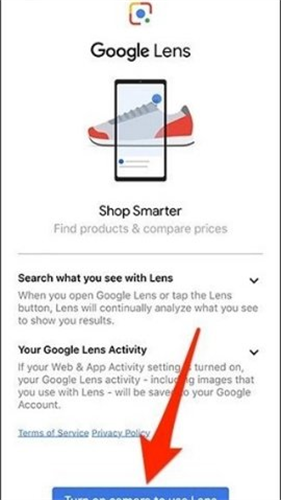
步骤 4:查看识图返回结果
系统自动加载 Google Lens,提取图片内容,并展示匹配到的相关图文信息。

1、打开谷歌搜索引擎最新手机版,软件需使用科学上网工具才能使用,然后点击右上角的菜单按钮。
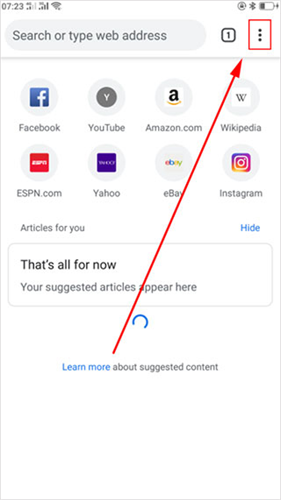
2、弹出菜单界面,找到Settings,并点击进入。
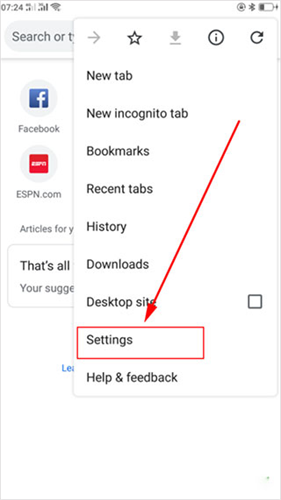
3、进入Settings设置界面,找到Advance模块。
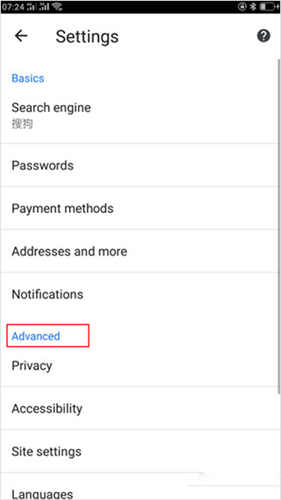
4、在Advance模块下方找到Languages,点击进入。
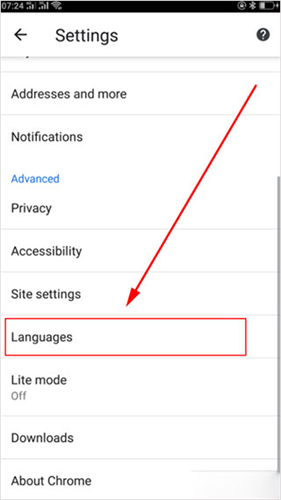
5、进入Languages语言设置界面,找到Chinese(Simplified)简体中文语言选项。
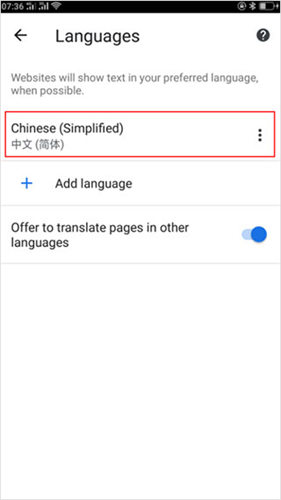
6、点击Chinese(Simplified)简体中文右边的菜单选项。
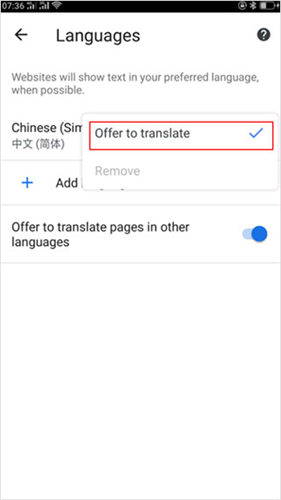
7、最后在弹出的菜单选项中选择offertotranslate功能,这样手机浏览器就显示为中文了。
Google 识图显示“内容被屏蔽”通常因安全搜索过滤、敏感内容 AI 拦截、区域合规强制限制或图片源被标记违规导致,非单纯网络或浏览器故障 。
核心原因与快速自查
-安全搜索强制开启:即使手动关闭,若检测到身处特定国家/地区(如部分亚洲、中东区域),系统会强制锁定严格模式,屏蔽成人、暴力或争议性图片结果 。
-敏感内容 AI 预过滤:若上传图片或搜索结果涉及裸露、血腥等,Google 可能触发本地或云端 AI 识别机制直接模糊/屏蔽预览(类似 Messages App 的“敏感内容警告”逻辑延伸至搜索场景)。
-源站或图片被标记违规:原网页因恶意软件、垃圾内容或版权投诉被 Google 安全浏览机制列入黑名单,导致图片无法在识图中展示 。
-元数据或遮挡失效误判:若尝试识图的是经“涂抹”但含残留元数据/OCR 可读信息的图片,Google 可能判定为规避行为而拒绝索引或显示 。
Q:Google Lens 和“圈选搜索”(Circle to Search)有什么区别?
两者都是视觉搜索工具,但工作方式不同。Google Lens 用于搜索现实世界,通过相机或已有图片识别物体、翻译文字等;圈选搜索 在你使用手机时随时调用,无需切换应用即可快速搜索屏幕上的任何内容。
Q:Google Lens 可以做什么?
-复制和翻译文本
-识别动植物
-探索地标建筑
-发现产品和类似商品
-查找视觉上相似的图片
-扫描条形码和二维码获取产品信息
Q:在手机上如何打开 Google Lens?
-相机应用:部分安卓手机直接将 Lens 集成在相机中,查找镜头图标即可
-Google 助理:打开 Google 助理,点击 Lens 图标
-Google 应用:在 Google 应用的搜索栏中找到 Lens 图标
-Chrome 浏览器:长按图片,选择“在 Google 上搜索此图片”或“使用 Google Lens 搜索图片”
Q:为什么找不到“Homework”(作业)功能了?
“Homework”选项有时会在更新后改变布局或被分组。可尝试以下方法:
-将镜头对准数学或科学问题,如果应用识别为作业类内容,选项会自动出现
-确保 Google 和 Google Lens 都已更新到最新版本
-清除应用缓存
-检查设备是否开启了限制模式(如儿童模式或受限账户)
-也可以直接使用 Lens 中的常规“Search”选项,处理作业类问题的效果相同
Q:Google Lens 能修改搜索区域吗?
不能手动设置或扩大搜索区域。如需更广或更具体的结果,扫描后可在 Lens 搜索中添加文本(如城市或地区名称)。也可保存图片后在 Google 图片搜索中加上关键词和区域进行搜索。
Q:Google Lens 会识别人脸吗?
Lens 不会使用生物识别面部识别技术来搜索 YouTube Shorts 中的人物。
Google识图安卓版是一个以图搜图能力突出的检索工具,可迅速分析上传图片并给出相关数据与内容。支持拍照与相册导入,解析涵盖物体、场景、文字与艺术作品,结果分层呈现相似图、来源与主题,方便追溯与拓展认知。识别图中文字与标识的能力为溯源提供额外线索,跨语言检索让不同来源资料相互关联。
v1.9.4
-增强“圈选搜索”(Circle to Search)功能,可一次性搜索图片中的多个物体(如整套穿搭),无需逐一搜索。
-宣布 Google Lens 将深度集成于相机应用中(而非 Google Photos),使用更直观;
-新增与 Google 导航的整合功能。
 反馈
反馈
应用大小:0.50MB
应用版本:v1.9.4
应用类型:图像编辑
应用厂商:Google Inc.
应用语言:中文
应用更新:2026-10-08 16:17
 详情
详情
 信息
信息
 专题
专题


















 同类推荐
同类推荐