隐私性极强的浏览器
系统工具 278.50MB 2026-11-25 10:59
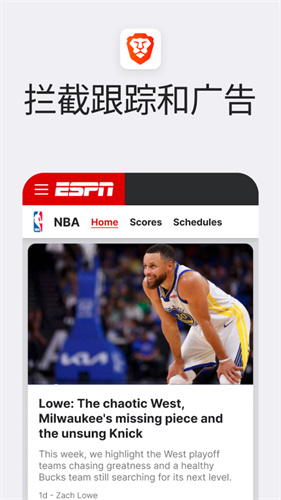


Brave浏览器是基于Chromium内核的开源网络浏览器,专为隐私和安全而设计,默认屏蔽所有侵入式广告、跟踪器及恶意软件,防止个人数据泄露和网络跟踪,确保用户浏览活动完全私密。内置强大的Shields护盾功能,可自动升级网页至HTTPS安全连接,减少中间人攻击风险,并提供可选的Tor匿名模式,隐藏用户IP地址以实现真正匿名浏览,同时不会存储任何浏览历史或敏感信息。浏览器通过阻止第三方cookie和指纹识别技术,有效防御数据窃取,并整合Firewall功能,为用户创建加密隧道,进一步强化网络安全防护。
1、没有后台运行,有效防止跟踪和侵入式广告的干扰,界面干净整洁,使用起来更加舒适。
2、阅读英文网页时方便,非常省电,为发布者创造优质的展示环境,带来更好的交易效果。
3、没有后台运行的浏览器更加安全可靠,屏蔽了广告后,提供便捷、快速、无干扰的服务。
1、对依赖第三方 Cookie 的登录功能(如部分学校教务系统),需临时关拦截才能正常使用。
2、隐私保护严格致部分网站频繁要求验证 “不是机器人”,影响部分场景下的浏览流畅度。
3、优先推荐给注重隐私、讨厌广告、经常跨设备浏览的用户,契合这类用户核心使用需求。
1、并非简单 “广告拦截浏览器”,而是融合隐私、速度、实用功能的综合产品,功能更全面。
2、用户获得的 BAT 代币可捐赠给喜爱的 UP 主、博主,也能兑换成现金,实现用户收益转化。
3、适合需用 Chrome 扩展且想提升浏览速度的人尝试,能兼顾扩展使用与速度提升双重需求。
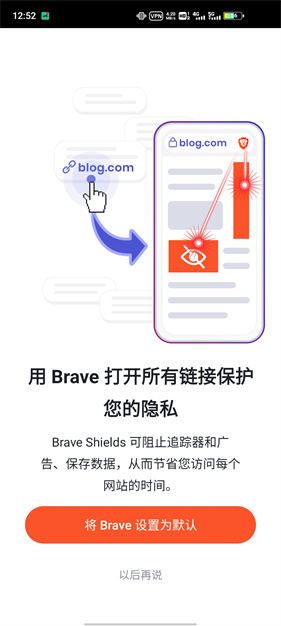
1、适配建议刚上手时将常用网站加入 “信任列表”,可避免隐私防护设置影响正常使用体验。
2、依赖第三方 Cookie 登录且不愿频繁调设置的用户需谨慎选择,避免因设置问题带来使用麻烦。
3、为受够 Chrome 臃肿和 Safari 功能局限的用户提供新选择,且免费下载,切换过程仅约 1 分钟。
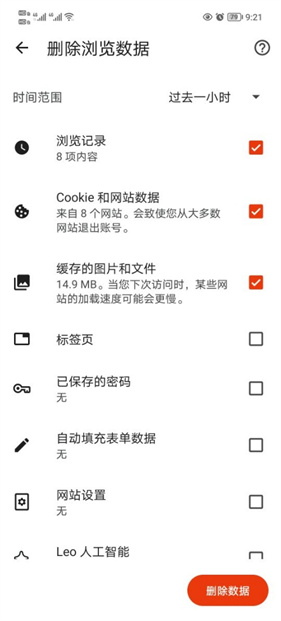
1、打开Brave浏览器,点击右下角三个点功能,选址设置选项。
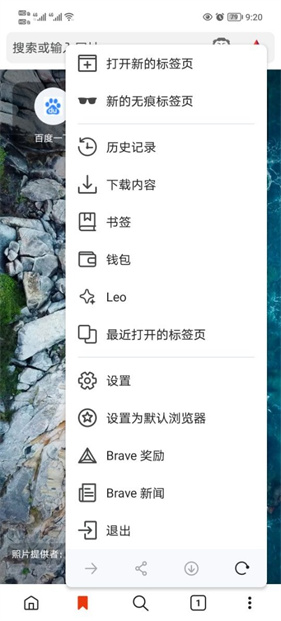
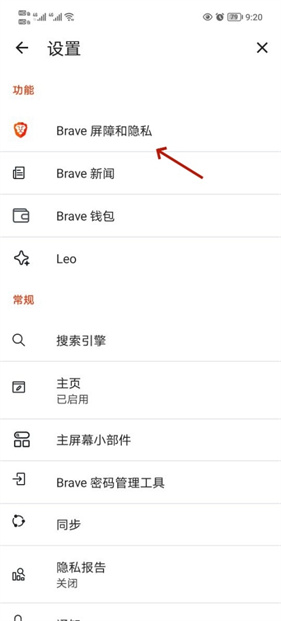
2、点击Brave屏障和隐私。
3、然后找到清除浏览记录。
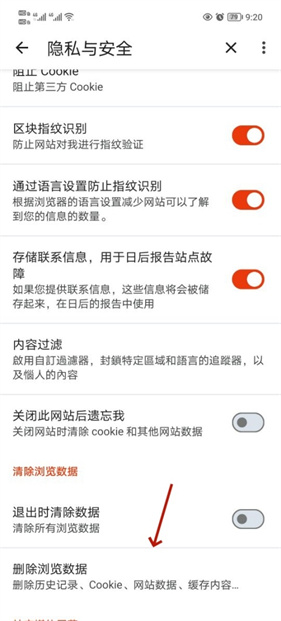
4、勾选上cookie点击清除即可。
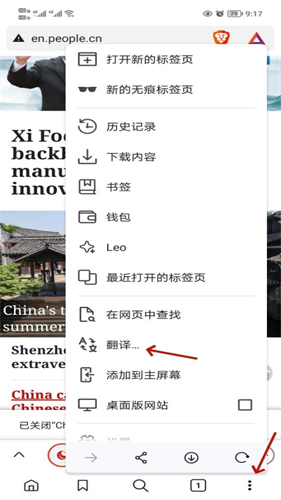
1、进入到到英文网站。

2、点击右下角的三个点,选择翻译即可。
Q:怎么开启无痕浏览模式?
A:点击主界面右下角的更多功能入口,在展开的菜单中选择“新的无痕标签页”。进入该模式后,访问的网站不会出现在历史记录中,也不会留下Cookies和表单数据。
Q:怎么拦截网页上烦人的“打开App”提示?
A:进入“设置”中的“Brave Shields & privacy”选项,向下滚动并开启“阻止‘切换到App’通知”。该功能能有效拦截各类强制跳转应用的弹窗,保持浏览体验的连贯性。
Q:怎么手动屏蔽网页上的特定元素?
A:点击地址栏中的盾牌图标并进入“高级控制”,选择“屏蔽元素”后点击想要去除的页面内容。确认操作后,该元素就会被永久隐藏,让阅读界面更加清爽。
Q:怎么设置Brave为手机的默认浏览器?
A:点击右下角菜单进入“设置”页面,找到并点击“设为默认浏览器”选项。根据系统提示完成确认操作后,手机上的网页链接就会自动通过Brave打开。
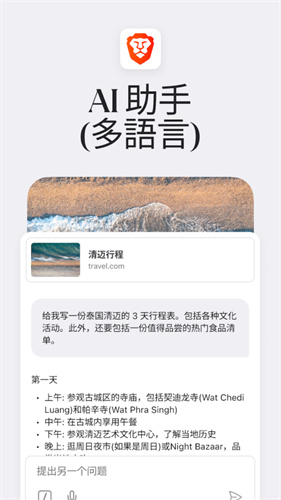
Brave浏览器提供闪电般的加载速度,比传统浏览器快三倍,显著节省系统资源、数据流量和电池寿命,尤其适合移动端使用。创新生态系统包括Brave Rewards机制,用户通过观看隐私友好的广告赚取BAT代币,可直接支持喜爱网站的内容创作者,实现公平收入共享。浏览器还内置原生加密钱包、AI助手Leo(用于内容总结和搜索优化)及多语言支持,兼容Chrome扩展程序,并允许个性化设置如夜间模式和标签管理,提升操作便利性。
 反馈
应用大小:278.50MB
应用版本:v1.82.157
应用类型:系统工具
应用厂商:Brave Software
应用语言:中文
应用更新:2026-11-25 10:59
应用包名:com.brave.browser
MD5:8732DE16E200E92537E40E83D5A01068
 详情
 信息
 专题




































 同类推荐